宛先の編集
Experience Platform UIを使用して、認証資格情報の更新や場所の書き出しなど、既存の宛先接続の様々なコンポーネントを編集する方法について説明します。
前提条件 prerequisites
宛先接続を編集するには、宛先の管理 アクセス制御権限が必要です。 アクセス制御の概要を参照するか、製品管理者に問い合わせて必要な権限を取得してください。
宛先接続の編集 edit
既存の宛先接続の様々なコンポーネントを編集するには:
- 宛先 / 参照に移動します。
- 編集する目的の宛先を選択します。
- 名前列の省略記号(
...)を選択し、
- モーダルウィンドウで、任意の設定を編集します。 完了したら、保存を選択します。
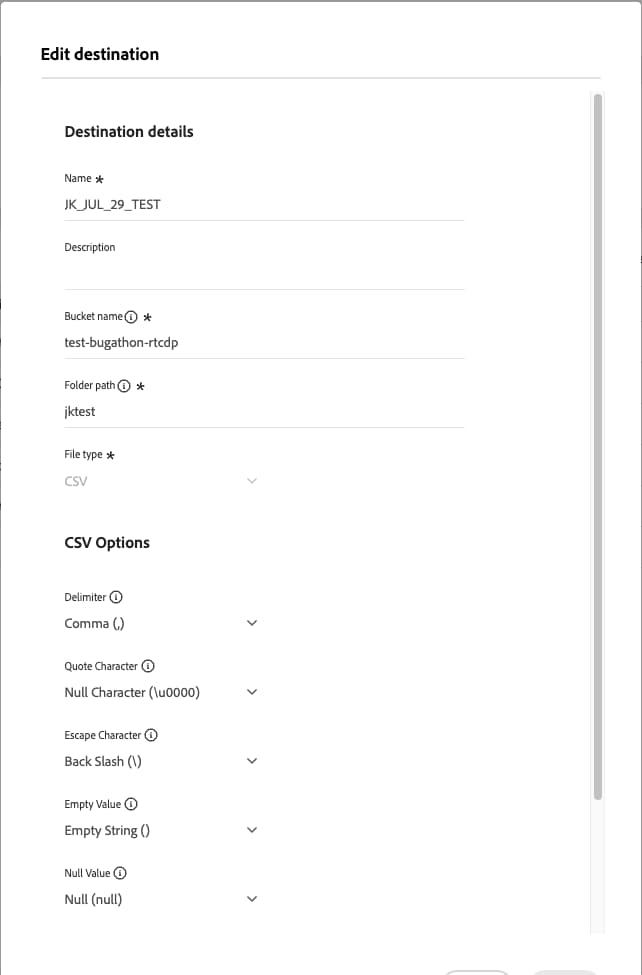
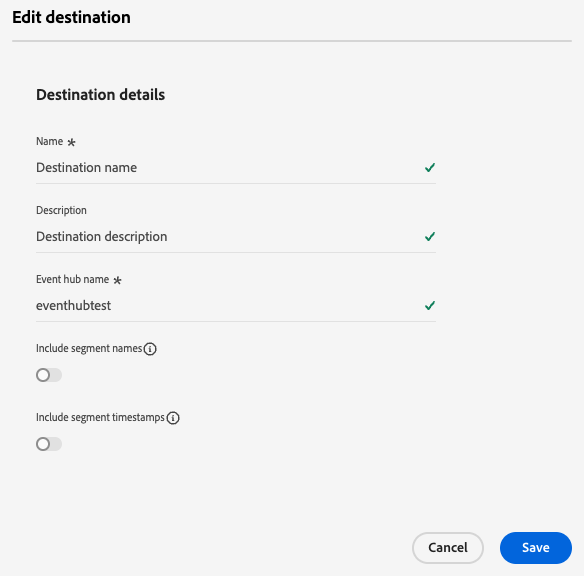
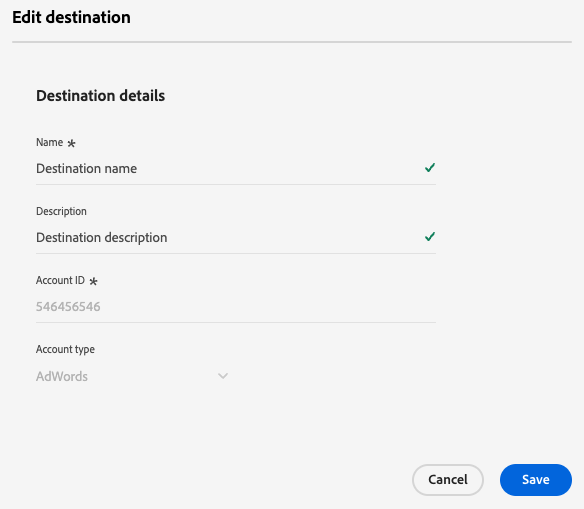
「宛先を編集」ウィンドウでは、最初に宛先に接続したときに設定した設定を更新できます。 これらの設定は、更新する宛先プラットフォームによって異なります。
宛先の設定方法によっては、一部のフィールドが読み取り専用で、編集できない場合があります。 読み取り専用フィールドの値を変更するには、新しいフィールド値で新しい宛先接続を作成する必要があります。
読み取り専用フィールドを示す
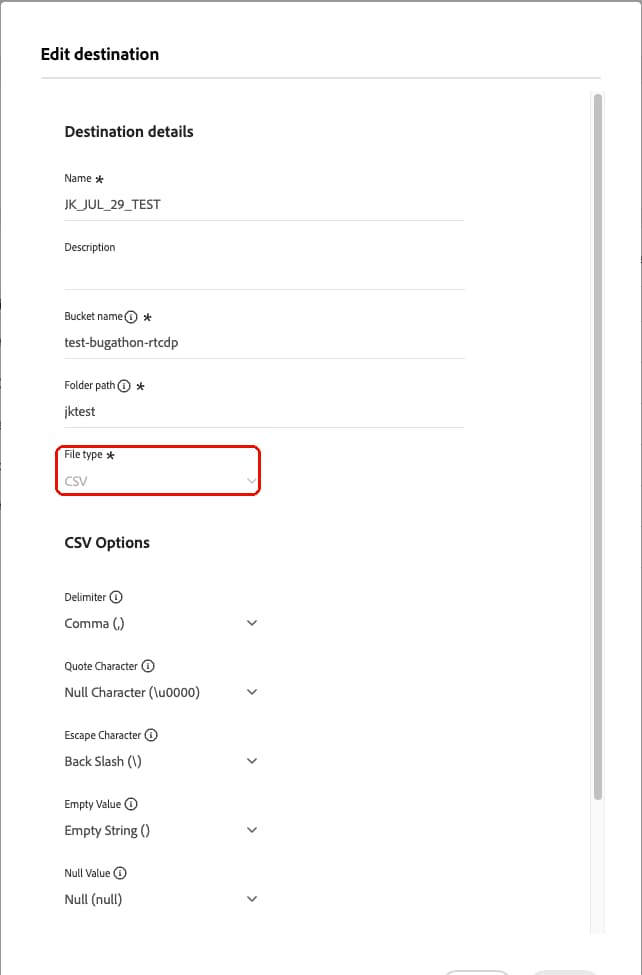
以下に、Amazon S3、Azure イベントハブ 、Google Adsの宛先に対して更新できる設定の例を示します。
その他の編集オプション other-editing-options
Experience Platform UIまたはFlow Service APIを使用すると、以下のリンクに記載されているように、様々な宛先設定を編集できます。
次の手順 next-steps
宛先 ワークスペースを使用して、既存の宛先接続を正常に更新しました。
宛先について詳しくは、宛先の概要を参照してください。