「イベント」タブ
「イベント」タブには、発生したイベントがタイムラインにグラフィック表示されます。
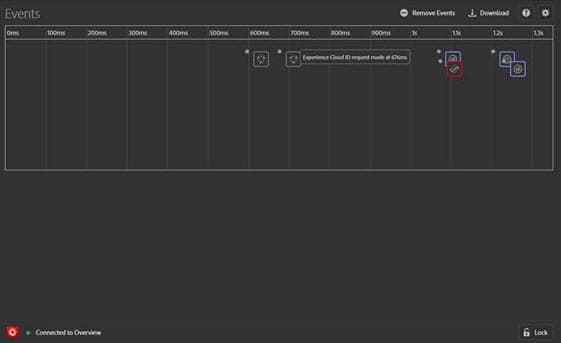
各イベントに対して、該当する ソリューションのアイコンがタイムラインに表示されます。アイコンは、データレイヤーに対する変更も表示するようになりました(有効になっている場合)。イベントの概要を表示するアイコンの上にマウスポインターを置きます。詳細については、イベントを選択してください。 Shift キーまたは Control キーを押しながら選択すると、複数のイベントを表示できます。
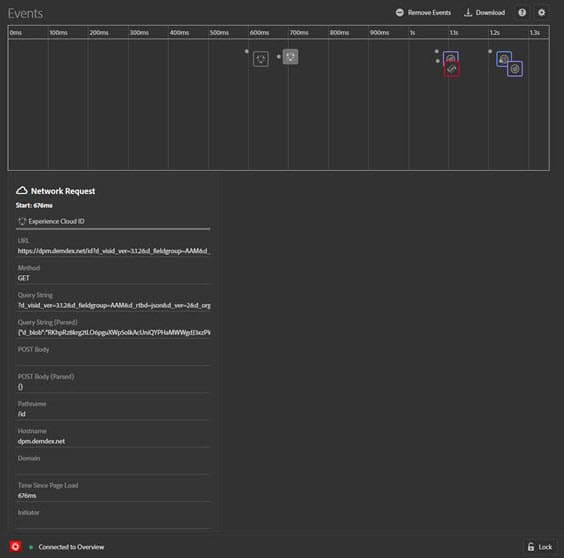
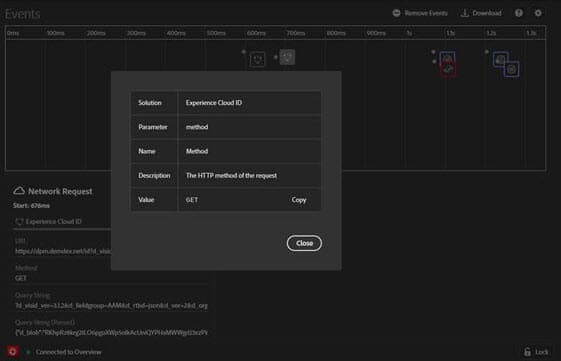
詳細を選択してください。
データレイヤーの変更の追跡
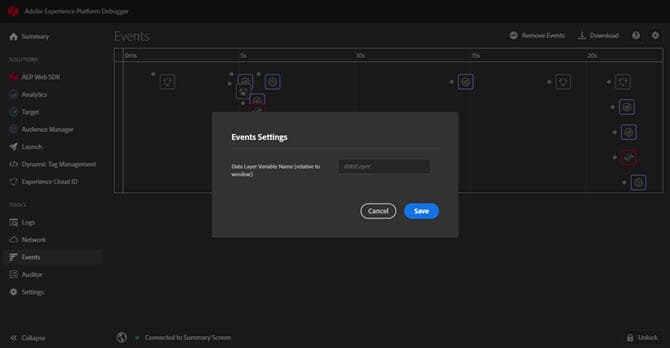
タイムラインでデータレイヤーの変更の追跡を有効にするには、次の手順を実行します。
-
右上の歯車アイコンを選択します。
-
データレイヤーの名前を入力します。
-
「保存」を選択します。
データレイヤーの変更の詳細には、削除または追加された内容が表示されます。{} を選択すると、データレイヤーをより深く掘り下げることができます。
イベント情報のダウンロード
「ダウンロード」を選択して、ページ呼び出しに関する情報を示す Excel ファイルをダウンロードします。