デバッグ方法
デバッグが有効になっている場合、Web SDKは、実装のデバッグに役立つメッセージをブラウザーコンソールに出力します。 実装方法としてタグを使用する場合は、_satellite.logger個のメッセージを表示することもできます。 デバッグは、確立したルールやデータ要素に従ってSDKがどのように動作するかを理解したい場合に役立ちます。
デバッグはデフォルトでは無効になっていますが、4つの異なる方法でオンに切り替えることができます。 これらの方法を任意の組み合わせで使用すると、開発ワークフローにとって最も便利なデバッグを有効または無効にできます。
configure コマンドでdebugEnabledを使用
拡張機能の設定時にdebugEnabled ブール値をtrueに設定します。 このオプションは、サイト上の任意のページを訪問する全員がデバッグを有効にするため、通常、開発環境に使用されます。
alloy("configure", {
  datastreamId: "ebebf826-a01f-4458-8cec-ef61de241c93",
  orgId: "ADB3LETTERSANDNUMBERS@AdobeOrg",
  debugEnabled: true
});
詳しくは、debugEnabledを参照してください。
setDebug コマンドの使用
上記のブール値と同様に、このコマンドを使用すると、ページに対するすべての訪問者でデバッグが有効になります。
alloy("setDebug", {"enabled": true});
詳しくは、setDebug コマンドを参照してください。
クエリ文字列パラメーターの設定
クエリ文字列?alloy_debug=trueを任意のURLの末尾に追加することで、デバッグを有効にできます。 次に例を示します。
http://example.com/?alloy_debug=true
この方法はローカルマシンにのみ適用され、すべてのユーザーに対してデバッグを有効にせずに実稼動web サイトをデバッグできます。 この方法でデバッグを有効にすると、ブラウジングセッションの残りの部分または無効にするまで有効のままになります。
Adobe Experience Platform Debuggerの使用
Adobe Experience Platform Debuggerは、web ページを検証し、Adobe Experience Cloud製品の実装をデバッグするのに役立つ強力なツールです。 AEP Web SDK セクションの「設定」タブからデバッグを有効にできます。
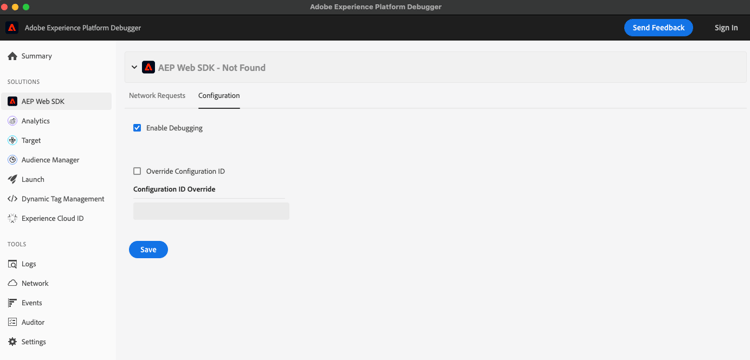
詳しくは、Adobe Experience Platform Debuggerの概要を参照してください。