AEM SPA エディターを使用した React アプリケーションの埋め込みと AEM Screens Analytics との統合 embedding-a-react-application-using-the-aem-spa-editor-and-integrating-with-aem-screens-analytics
React(または Angular)を使用して、インタラクティブ単一ページアプリケーションを埋め込むことができます。これを行うには、AEM でビジネスプロフェッショナルが設定した AEM SPA エディターを使用します。また、インタラクティブアプリケーションをオフライン Adobe Analytics と統合する方法についても説明します。
AEM SPA Editor の使用 using-the-aem-spa-editor
AEM SPA Editor を使用するには、以下の手順に従います。
-
AEM SPA Editor リポジトリー(https://github.com/adobe/aem-spa-project-archetype)のクローンを作成します。
note note NOTE このアーキタイプでは、独自の SPA プロジェクトの出発点として、最小限の Adobe Experience Manager プロジェクトが作成されます。このアーキタイプの使用時に指定する必要があるプロパティを通じて、このプロジェクトのあらゆる部分に必要に応じて名前を付けることができます。 -
AEM SPA エディターアーキタイププロジェクトを作成するには、README の手順に従います。
code language-none mvn clean install archetype:update-local-catalog mvn archetype:crawl mvn archetype:generate \ -DarchetypeCatalog=internal \ -DarchetypeGroupId=com.adobe.cq.spa.archetypes \ -DarchetypeArtifactId=aem-spa-project-archetype \ -DarchetypeVersion=1.0.3-SNAPSHOT \note note NOTE このドキュメントは、GroupId として com.adobe.aem.screens を、ArtifactId として My Sample SPA(これがデフォルト)を使用します。必要に応じて独自に選択できます。 -
プロジェクトを作成したら、任意の IDE またはエディターを使用し、生成された Maven プロジェクトを読み込みます。
-
mvn clean install -PautoInstallPackage コマンドを使用して、ローカルの AEM インスタンスにデプロイします。
React アプリのコンテンツの編集 editing-content-in-the-react-app
React アプリのコンテンツを編集するには、以下の手順に従います。
https://localhost:4502/editor.html/content/mysamplespa/en/home.htmlに移動します(ホスト名、ポート、プロジェクト名を実際のものに置き換えます)。- Hello World アプリケーションに表示されるテキストを編集できます。
AEM Screens へのインタラクティブ React アプリの追加 adding-the-interactive-react-app-to-aem-screens
AEM Screens にインタラクティブ React アプリを追加するには、以下の手順に従います。
-
AEM Screens プロジェクトを作成します。詳しくは、プロジェクトの作成と管理を参照してください。
-
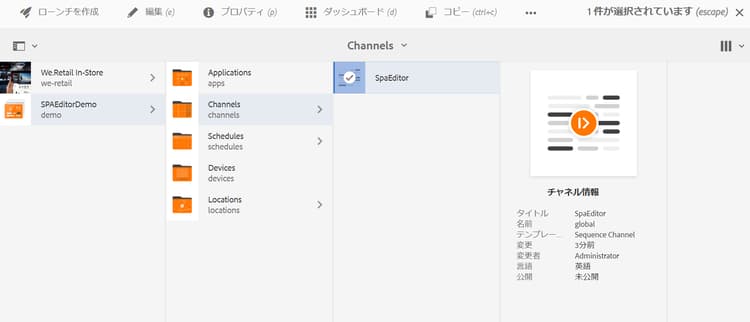
AEM Screens プロジェクトの Channels フォルダーで、(できれば)アプリケーションチャネル(または 1x1 テンプレートまたはマルチゾーンチャネル)を作成します。
note note NOTE シーケンスチャネル には、エクスペリエンスのインタラクティブな性質と競合するスライドショーロジックがもともと備わっているため、この使用例では推奨されません。
詳しくは、チャネルの作成と管理を参照してください。 -
シーケンスチャネルを編集し、埋め込みページコンポーネントをドラッグ&ドロップします。
詳しくは、チャネルへのコンポーネントの追加を参照してください。
note note NOTE チャネルをディスプレイに割り当てる際には、必ずユーザーインタラクションイベントを追加してください。 -
アクションバーの「編集」をクリックして、チャネルのプロパティを編集します。
-
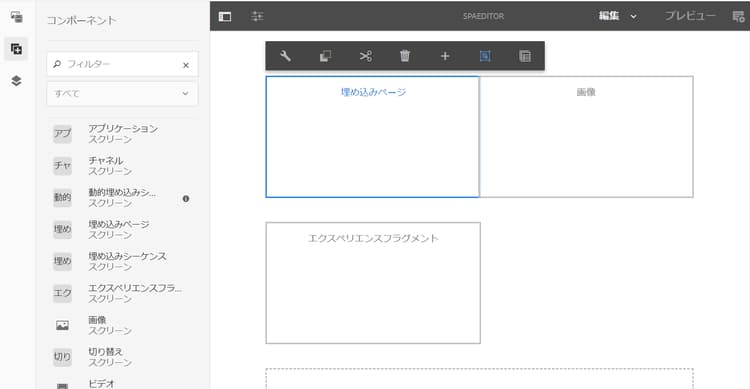
埋め込みページ コンポーネントをドラッグ&ドロップするか、アプリケーションチャネルで既存のコンポーネントを再利用し、mysamplespa アプリケーションの下のホームページ(例:/content/mysamplespa/en/home)をクリックします。
-
チャネルをディスプレイに割り当てます。
note note NOTE チャネルをディスプレイに割り当てる際には、必ずユーザーインタラクションイベントを追加してください。 -
このプロジェクトに対してプレーヤーを登録し、ディスプレイに割り当てます。これで、AEM Screens 上で実行中のインタラクティブアプリケーションが表示されるようになりました。
デバイスの登録に関する詳細情報については、デバイスの登録を参照してください。
AEM Screens を使用した SPA とオフライン機能付き Adobe Analytics の統合 integrating-the-spa-with-adobe-analytics-with-offline-capability-through-aem-screens
AEM Screens を通じて SPA をオフライン機能付きの Adobe Analytics と統合するには、以下の手順に従います。
-
AEM Screens で Adobe Analytics を設定します。
AEM Screens と連携する Adobe Analytics でのシーケンス化の実行方法と、オフライン Adobe Analytics を使用したカスタムイベントの送信方法については、AEM Screens と連携する Adobe Analytics の設定を参照してください。
-
選択した IDE またはエディターを使用して、React アプリ(特に、イベントの発行を開始するテキストコンポーネントなどのコンポーネント)を編集します。
-
コンポーネントに対するクリックイベントなどのイベントをキャプチャする際に、標準データモデルを使用して分析情報を追加します。
詳しくは、AEM Screens と連携する Adobe Analytics の設定を参照してください。
-
AEM Screens Analytics API を呼び出して、イベントをオフラインで保存し Adobe Analytics にバースト送信します。
次に例を示します。
code language-none handleClick() { if ((window.parent) && (window.parent.CQ) && (window.parent.CQ.screens) && (window.parent.CQ.screens.analytics)) { var analyticsEvent = {}; analyticsEvent['event.type'] = 'play'; // Type of event analyticsEvent['event.coll_dts'] = new Date().toISOString(); // Start of collecting the event analyticsEvent['event.dts_start'] = new Date().toISOString(); // Event start analyticsEvent['content.type'] = 'Washing machine'; // Mime Type or product category analyticsEvent['content.action'] = 'Path to the washing machine asset in AEM'; // Path in AEM to relevant asset analyticsEvent['trn.product'] = 'Washing machine Model number'; // Product being explored analyticsEvent['trn.amount'] = 1000; // Product pricing or other numeric value or weight analyticsEvent['event.dts_end'] = new Date().toISOString(); // Event end analyticsEvent['event.count'] = 100; // Numeric value that may count a number of clicks or keystrokes or wait time in seconds for example analyticsEvent['event.value'] = 'My favorite analytics event'; analyticsEvent['trn.quantity'] = 10; // Quantity of product selection analyticsEvent['event.subtype'] = 'end'; // Event subtype if applicable window.parent.CQ.screens.analytics.sendTrackingEvent(analyticsEvent); } }note note NOTE プレーヤーのファームウェアによって、送信するカスタム分析データにプレーヤーとそのランタイム環境に関する詳細が自動的に追加されます。したがって、必要でない限り、低レベルの OS /デバイスの詳細を取得する必要がある場合があります。ビジネス分析データに焦点を当てます。