マップダッシュボード上のAEM Sites プリセット id205BE3008SW
マップダッシュボードからAEM Sites プリセットを作成し、AEM Sites出力を生成するように設定できます。
AEM Sites出力には、次のオプションがあります。
AEM リポジトリ内のノードは、ここで指定した名前で作成されます。 サイト名を指定しない場合、サイトノードはDITA マップファイル名で作成されます。
ここで指定したサイト名は、ブラウザータブのタイトルとしても使用されます。
サイト名の設定時に変数を使用することもできます。 変数の使用について詳しくは、宛先パス、サイト名、またはファイル名のオプションを設定するための変数の使用を参照してください。
カスタムデザインテンプレートを使用して出力を生成する方法について詳しくは、公開管理者にお問い合わせください。
user-guide、宛先パスを/content/output/aem-guidesとして指定した場合、最終的な出力は/content/output/aem-guides/user-guide ノードの下に生成されます。宛先パスの設定時に変数を使用することもできます。 変数の使用について詳しくは、宛先パス、サイト名、またはファイル名のオプションを設定するための変数の使用を参照してください。
適用なし:公開された出力に条件を適用しない場合は、このオプションを選択します。
DITAVal ファイル:条件付きコンテンツを生成するには、DITAVal ファイルを選択します。 参照ダイアログまたはファイルパスを入力して、複数のDITAVal ファイルを選択できます。 ファイル名の近くにある十字アイコンを使用して削除します。 DITAVal ファイルは指定された順序で評価されるので、最初のファイルで指定された条件は、後のファイルで指定された一致する条件よりも優先されます。 ファイルを追加または削除することで、ファイルの順序を維持できます。 DITAVal ファイルが別の場所に移動されたり、削除されたりした場合、マップダッシュボードから自動的に削除されることはありません。 ファイルが移動または削除された場合は、場所を更新する必要があります。 ファイル名にカーソルを合わせると、ファイルが保存されているAEM リポジトリ内のパスを確認できます。 DITAVal ファイルのみを選択でき、他のファイルタイプを選択した場合はエラーが表示されます。
条件プリセット:出力の公開中に条件を適用するには、ドロップダウンから条件プリセットを選択します。 このオプションは、DITA マップファイルの条件を追加した場合に表示されます。 条件設定は、DITA マップコンソールの「条件プリセット」タブで使用できます。 条件プリセットについて詳しくは、条件プリセットの使用を参照してください。
公開中に既存のページを強制的に削除するには、削除および作成 オプションを選択します。 このオプションは、ページノードとそのコンテンツおよびその下のすべての子ページを削除します。 出力プリセットのデザインテンプレートを変更した場合、または出力先に既に存在する追加ページを削除する場合は、このオプションを使用します。
トピック a.dita、b.dita、c.ditaを含むDITA マップを公開したとします。 マップを再度公開する前に、マップからb.dita トピックを削除しました。 これで、このオプションを選択した場合、b.ditaに関連するすべてのコンテンツがAEM Sites出力から削除され、a.ditaとc.ditaのみが公開されます。
この機能は、公開された子マップを削除しません。 例えば、親マップに子マップが含まれており、子マップ全体を削除した場合、子マップコンテンツは公開された出力から削除されません。 ただし、子マップからトピックを削除して再公開すると、削除されたトピックのコンテンツがサイト出力から削除されます。
また、参照コンテンツがあり、再公開前にそのコンテンツが削除された場合、参照コンテンツのデータは削除されません。
注意:削除された孤立ページに関する情報も出力生成ログに取り込まれます。 ログファイルへのアクセスについて詳しくは、 ログファイルの表示と確認を参照してください。
出力を生成したら、一時ファイルをダウンロード

メモ: ファイルのプロパティが生成中に追加された場合、出力された一時ファイルには、それらのプロパティを含むmetadata.xml ファイルも含まれます。
PDFパスを分割フィールドで、各トピック用に生成されたPDFを保存するパスを指定します。
注意: AEM Guidesは、DITA-OT プラグイン pdfxを使用して、各トピック用にPDFを生成します。 このプラグインは、標準装備のDITA-OT パッケージにバンドルされています。 このプラグインをカスタマイズして、必要に応じてPDFを生成できます。 カスタム DITA-OT プラグインを使用する場合は、トピックレベルのPDF生成機能を備えるために、pdfx プラグインを必ず統合してください。
重要: AEM サイトの増分出力を生成する場合、出力は添付されたベースラインではなく、現在のバージョンのファイルを使用して作成されます。
詳しくは、 ベースライン の操作を参照してください。
注意: メタデータのプロパティでは大文字と小文字が区別されます。
ベースラインを選択した場合、プロパティの値は、選択したベースラインのバージョンに基づきます。ベースラインを選択していない場合、プロパティの値は最新バージョンに基づいています。
DITA-OT パブリッシングを使用して、メタデータを出力に渡すこともできます。 詳細については、DITA-OTを使用してメタデータを出力に渡します。
注:「プロパティ」オプションで
cq:tagsを定義していない場合、cq:tagsの値は、公開用にベースラインを選択した場合でも、現在の作業コピーから選択されます。文字列、日付、または長い(1つの値と複数値の)プロパティのみをAEM Sites ページに渡すことができます。文字列型プロパティのメタデータ値は、特殊文字(
@, #, " "など)をサポートしていません。*このオプションは、
Properties オプションと共に使用する必要があります。AEM Sitesに関する補足情報
マップコンソールから記事ベースの出力を生成する
1つ以上のトピック、またはDITA マップ全体に対して、マップコンソールからAEM Sites出力を生成できます。 DITA マップの出力プリセットを作成する必要があります。その後、マップのAEM Sites出力を簡単に生成できます。 マップ内のいくつかのトピックを更新した場合は、マップコンソールからそれらのトピックに対してのみAEM Sites出力を生成することもできます。 詳細については、 ナレッジベース出力の生成を参照してください。
他のマップからトピックをリンクする出力を生成
多数のドキュメントが複数のフォルダーやDITA マップに分散している場合は、非常に一般的なシナリオです。 さまざまな場所からリンクされたコンテンツを公開するのは非常に複雑になります。 デフォルトでは、すべてのリンク <xref>はlocal @scopeで作成されます。 トピックへの直接リンクを使用するので、このようなトピックの公開には課題はありません。 トピックが現在のDITA マップの外部にある場合、リンクされたコンテンツは表示されません。
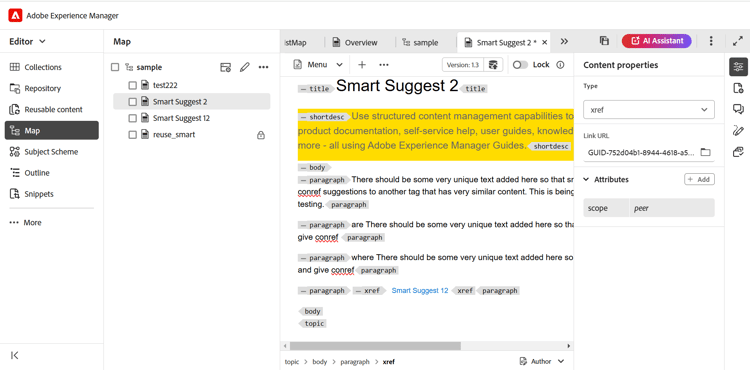
コンテンツをリンクするもうひとつの方法は、peer @scopeを使用してリンクを作成することです。 このようなコンテンツの場合、リンクは、DITA マップの公開コンテキストからファイルのタイトルとリンクされたトピックの設定されたコンテキストを選択することで、実行時に解決されます。 次のスクリーンショットは、peer @scopeを持つリンクのプロパティパネルを示しています。
複雑なマップやトピックを簡単に公開し、他のマップ内の他のトピックにリンクできるように、Adobe Experience Manager Guidesでは、出力プリセットごとに公開コンテキストを設定できます。
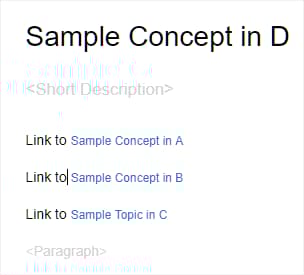
公開コンテキストを使用すると、特定の出力を公開するために、どのマップからどのトピックを使用するかを指定できます。 サンプル a、サンプル b、サンプル c、サンプル dの4つのフォルダーがあるとします。 各フォルダーには、DITA マップ A、DITA マップ B、DITA マップ C、およびDITA マップ DのDITA マップが含まれます。DITA マップ AのトピックがDITA マップ B、C、Dのトピックにリンクすると、クロスマップリンクが実行されます。次のスクリーンショットでは、サンプルコンセプトトピックに、他のDITA マップの一部であるファイルへのリンク \(または参照\)が含まれています。
これで、このトピックを含むマップファイルのAEM Sites パブリッシュ設定を行う際に、公開中にリンクされたコンテンツに使用するパブリッシュコンテキストを選択できるようになりました。 公開コンテキストは、DITA マップとその出力プリセットを組み合わせたものです。 出力プリセットには、特定のバージョンのコンテンツとコンディショナルプリセットが含まれます。 DITA マップ、出力プリセット、\(files\)バージョンおよび条件の組み合わせは、リンクされたマップの公開コンテキストを定義します。
次の手順を実行して、相互リンクされたファイルの公開コンテキストを指定します。
-
公開するDITA マップの出力プリセット タブを開きます。
-
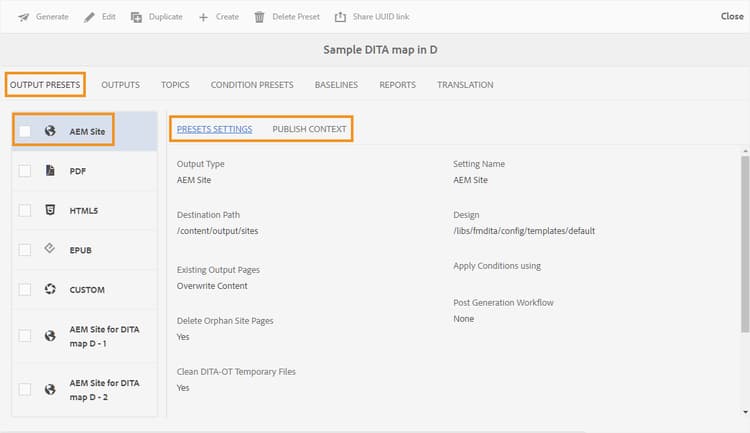
AEM Site出力プリセットを選択します。
「AEM プリセット設定」タブと「公開コンテキスト」タブを使用します。
-
「公開コンテキスト」タブを開きます。
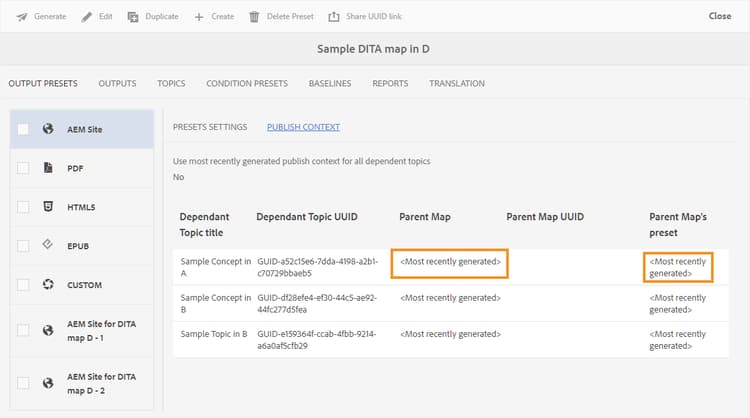
依存トピックのリストが表示されます。 これらは、現在のマップの一部のトピックからリンクされているトピックですが、他のDITA マップでも使用できます。
note NOTE 「公開コンテキスト」タブには、 peer@scopeのみを使用してリンクされているトピックが表示されます。local@scopeのリンクの場合、公開コンテキストを指定する必要はありません。デフォルトでは、リンクされたすべてのトピックで、最新の出力プリセットとマップが選択されています。
-
DITA マップとプリセットのデフォルトの選択を変更するには、「編集 \(メインツールバーの\)」を選択します。
-
マップ内の各依存ファイルの最近公開された出力を使用する場合は、すべての依存トピックに対して最近生成された公開コンテキストを使用を選択します。
-
親マップ ドロップダウンリストで、現在のマップの出力をリンクする出力を含むマップファイルを選択します。
マップファイルを選択すると、マップのUUIDが「親マップ UUID」列に表示されます。 選択したマップに関連付けられている出力プリセットは、親マップのプリセットリストにリストされます。
-
親マップのプリセット ドロップダウンリストで、現在のマップの出力をリンクする出力プリセットを選択します。
-
すべての依存トピックに必要なマップとその出力プリセットを選択し、完了を選択します。
依存トピックのコンテキストが設定されました。 現在のマップの出力を生成できます。 出力の生成について詳しくは、「 マップコンソールからDITA マップの出力を生成」を参照してください。
ブレンド公開
AEM Guidesでは、既存のAEM サイト内でのDITA コンテンツの公開をサポートしています。 例えば、既存のサイトがある場合は、AEM Sites出力を使用して、そのサイトのDITA コンテンツのみを公開できます。 このプロセスでは、既存のDITA以外のコンテンツは、公開プロセスで変更されません。 DITA コンテンツのみを公開するようにサイトを設定する方法について詳しくは、公開管理者にお問い合わせください。
公開 conref
コンテンツでconrefを使用している場合、コンテンツは通常のコンテンツまたは埋め込みコンテンツとして公開され、ソースの\(または参照\)トピックのコンテンツと共に公開されます。 conref コンテンツはメインコンテンツと共にレンダリングされ、同じコンテンツに対して個別のサイトページは作成されません。 conrefで参照されているコンテンツを検索すると、conref コンテンツを含むメイントピックまたはページのみが検索結果に表示されます。
conref コンテンツ用に個別のページを生成した場合は、「孤立サイトページを削除」オプションを使用して、これらのページを削除または削除することをお勧めします。コンテンツ内の文字列の検索
AEM Sites出力で文字列を検索できます。 デフォルトでは、タイトル内の文字列のみを検索できます。 コンテンツまたはAEM Sites出力の本文で文字列を検索するには、システム管理者に連絡してflattening.enabled プロパティを有効にします。
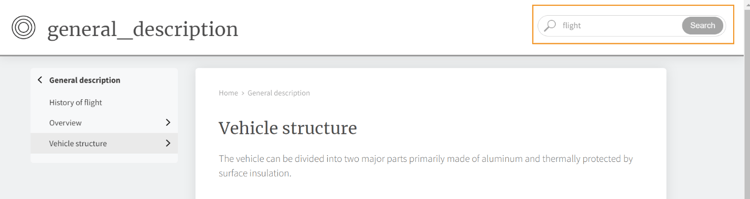
詳しくは、『Adobe Experience Manager Guidesのインストールと設定』ガイドの「AEM サイト ノード構造のフラット化の設定」セクションを参照してください。
親トピック:出力プリセットについて