Cloud Service用AI アシスタントの設定
管理者は、Experience Manager GuidesのAI アシスタント機能を設定できます。 AI アシスタントは、Adobe IMS認証ベースの認証によって保護されています。 セキュアなトークンベースの認証ワークフローを使用して、Adobe Adobeと自社の環境を統合し、AI アシスタント機能を利用できるようになります。 次の設定により、AI設定 タブをフォルダープロファイルに追加できます。 追加したら、Experience Manager GuidesのAI アシスタント機能を使用できます。
AI アシスタントを設定するには、次の手順を実行します。
Adobe Developer ConsoleでのIMS設定の作成
Adobe Developer ConsoleでIMS設定を作成するには、次の手順を実行します。
-
Adobe Developer Consoleを起動します。
-
Developer Consoleに正常にログインすると、Home画面が表示されます。 ホーム画面では、プロジェクトやダウンロードへのトップナビゲーションリンクなど、情報やクイックリンクを簡単に見つけることができます。
-
新しい空のプロジェクトを作成するには、クイックスタート リンクから「新しいプロジェクトを作成」を選択します。
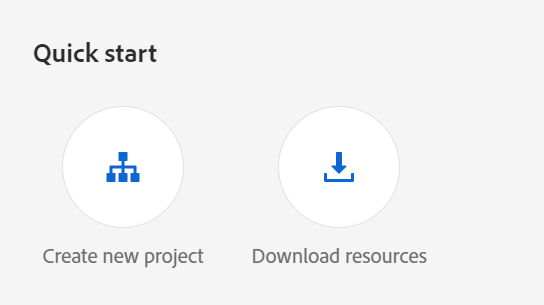
新しいプロジェクトを作成します。 -
プロジェクト画面から「APIを追加」を選択します。 「APIを追加」画面が表示されます。 この画面には、アプリケーションの開発に使用できるAdobe製品およびテクノロジに使用できるすべてのAPI、イベント、サービスが表示されます。
-
I/O Management APIを選択して、プロジェクトに追加します。
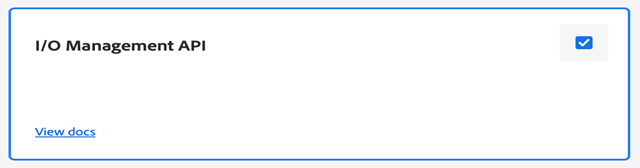
I/O Management APIをプロジェクトに追加します。 -
新しい OAuth資格情報 を作成して保存します。
configure API
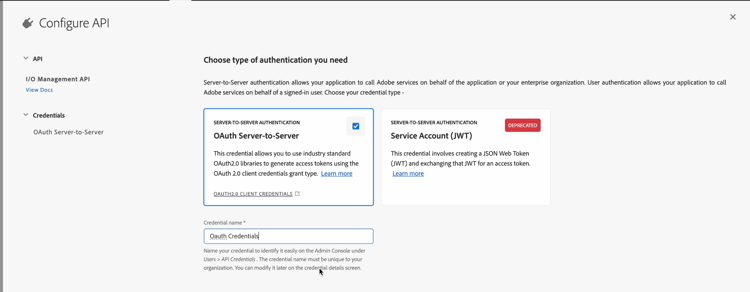
APIにOAuth資格情報を設定します。
-
「プロジェクト」タブで、「OAuth サーバーからサーバー」オプションを選択し、新しく作成した資格情報を選択します。
-
「OAuth サーバー間」リンクを選択して、プロジェクトの資格情報の詳細を表示します。
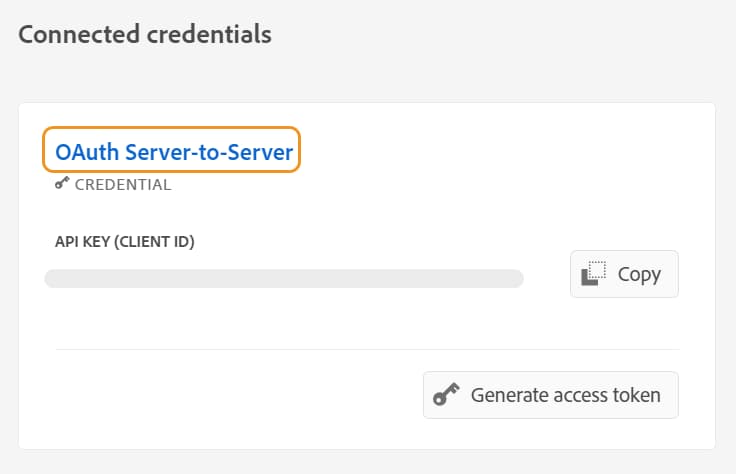
プロジェクトに接続して、資格情報の詳細を表示します。
-
プロジェクト タブに戻り、左側の プロジェクト概要 を選択します。
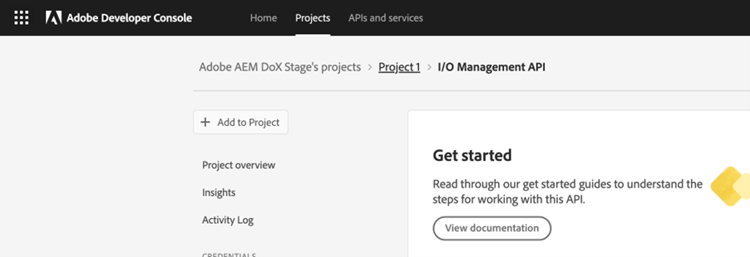
新しいプロジェクトを開始します。
-
上部の「ダウンロード」ボタンを選択して、サービス JSONをダウンロードします。
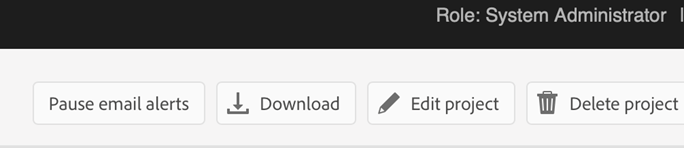
JSON サービスの詳細をダウンロードします。
OAuth認証の詳細を設定し、JSON サービスの詳細をダウンロードしました。 次のセクションで必要となるので、このファイルを便利に使用できます。
環境へのIMS設定の追加
環境にIMS設定を追加するには、次の手順を実行します。
-
Experience Managerを開き、設定する環境を含むプログラムを選択します。
-
「環境」タブに切り替えます。
-
設定する環境名を選択します。 これにより、環境情報 ページに移動します。
-
「設定」タブに切り替えます。
-
JSON サービスの詳細(前のセクションでダウンロードした)を、
SERVICE_ACCOUNT_DETAILSに対応する値 フィールドに貼り付けます。 次のスクリーンショットに示すように、同じ名前と設定を使用してください。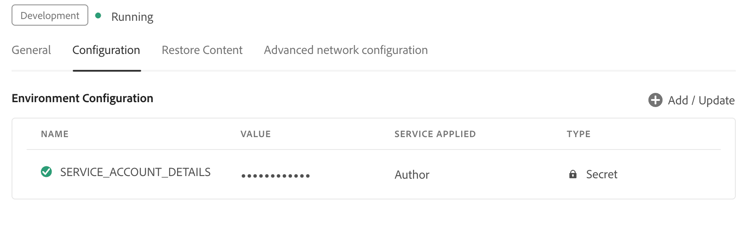
環境でAI フラグを有効にする
Experience Manager Guides UIでAI アシスタント機能を有効にするには、環境にENABLE_GUIDES_AI フラグを追加します。
次のスクリーンショットに示すように、同じ名前と設定を使用していることを確認します。

フラグを true に設定すると機能が有効になり、フラグを false に設定すると機能が無効になります。
環境にGUIDES_AI_SITE_ID変数を追加します
環境(Cloud Manager)にGUIDES_AI_SITE_ID変数を追加し、値をid_f651abc807c84f52b425737bb93f87baに設定して有効にします。
次のスクリーンショットに示すように、同じ名前と設定を使用していることを確認します。

環境への変更の適用
IMS設定を追加し、AI アシスタントフラグを有効にしたら、次の手順を実行して、これらのプロパティをOSGiを使用してAEM Guidesにリンクします。
-
Cloud ManagerのGit プロジェクトコードで、次の2つのファイルを追加します(ファイルの内容については、付録を参照)。
com.adobe.aem.guides.eventing.ImsConfiguratorService.cfg.jsoncom.adobe.guides.ai.config.service.AiConfigImpl.cfg.json
-
新しく追加されたファイルが
filter.xmlでカバーされていることを確認します。 -
Gitの変更をコミットしてプッシュします。
-
パイプラインを実行して、環境に変更を適用します。
フォルダープロファイルでAI アシスタントを有効にする
設定の変更が適用されたら、目的のフォルダープロファイルのAI アシスタント機能を有効にします。
詳細については、 エディター機能についてを参照してください。
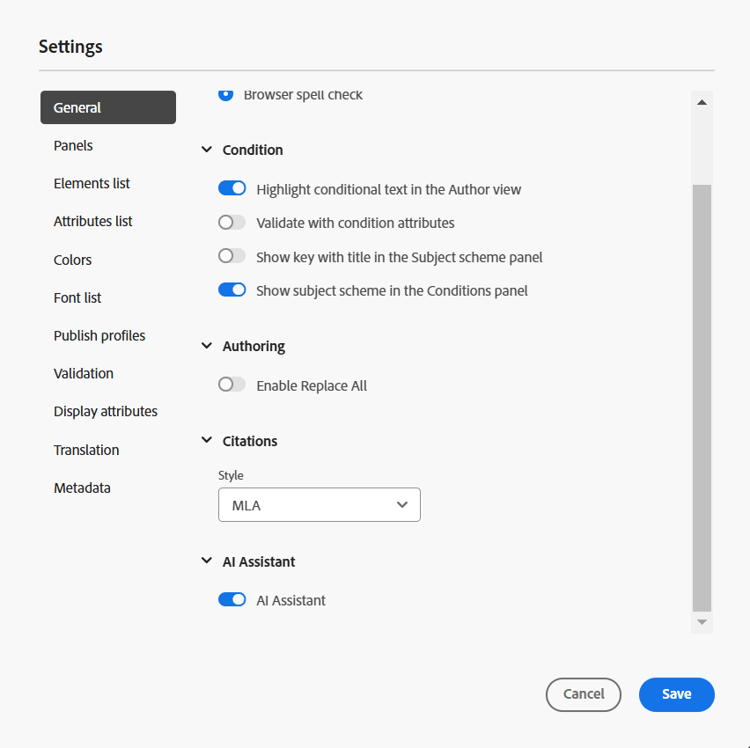
フォルダープロファイルでのスマート提案の設定
AI アシスタント機能を有効にした後、フォルダープロファイルでスマート提案の機能を設定します。
詳しくは、 フォルダープロファイルでのスマート提案の設定を参照してください。
付録 appendix
ファイル:com.adobe.aem.guides.eventing.ImsConfiguratorService.cfg.json
コンテンツ:
{
 "service.account.details": "$[secret:SERVICE_ACCOUNT_DETAILS]"
}
ファイル: com.adobe.guides.ai.config.service.AiConfigImpl.cfg.json
コンテンツ:
{
  "conref.inline.threshold":0.6,
  "conref.block.threshold":0.7,
  "related.link.threshold":0.5,
  "emerald.url":"https://adobeioruntime.net/apis/543112-smartsuggest/emerald/v1",
  "instance.type":"prod",
  "chat.url":"https://aem-guides-ai-v2.adobe.io"
  }
AI アシスタント設定の詳細
AEM インスタンスのタイプ。 スマート提案が設定されているAEM インスタンスごとに一意であることを確認します。 ユースケースとしては、「instance.type」
「stage」を使用してステージ環境で機能をテストすると同時に、「prod」でも機能が設定されます。
設定が完了すると、Experience Manager GuidesのホームページとエディターにAI アシスタントアイコンが表示されます。 詳しくは、Experience Manager ユーザーガイドのAI アシスタント セクションを参照してください。