グローバルレベルまたはフォルダーレベルのプロファイルの設定 id181AH2003PF
企業では、異なるグループまたは製品が、異なるオーサリングテンプレート、出力テンプレート、条件付き属性プロファイル \(またはサブジェクトスキーム\)、エディター設定を使用する場合があります。 これらをエンタープライズ(またはグローバル)レベルでのみ設定すると、作成者に関係のないテンプレートやプロファイルが表示されるため、作成者は操作が難しくなります。
AEM Guidesでは、オーサリング \(topicまたはmap\) テンプレート、出力テンプレート、条件付き属性、エディター設定をエンタープライズ \(global\) レベルとフォルダーレベルで設定できます。 これにより、企業内のさまざまな部門や製品の設定を分離できます。
また、フォルダー固有の設定を部門または製品管理者に委任して、管理を分散化することもできます。
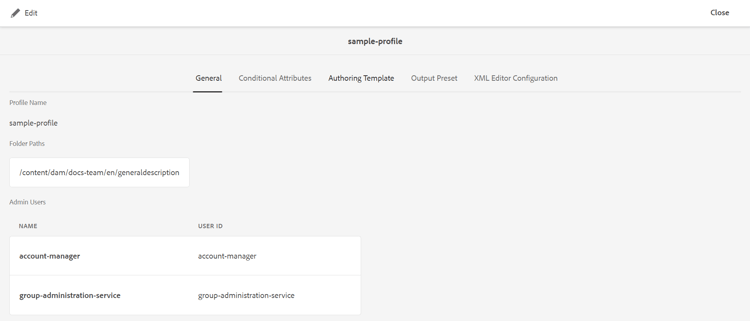
ガイド設定の「フォルダープロファイル」タイルを使用すると、次のタブで設定を行うことができます。
-
一般:一般タブは、フォルダーレベルの\(またはプロジェクト/製品\)設定を構成している場合にのみ使用できます。 設定が適用されるフォルダーパスや、設定を作成または更新する管理者権限を持つユーザーなどの設定を設定できます。
-
条件付き属性:このタブを使用して、グローバルまたはフォルダーレベルで条件付き属性を設定します。 条件付き属性は、属性名と値の組み合わせです。また、そのラベルを定義することもできます。 標準のDITA属性または独自のカスタム属性を使用できます。 グローバルレベルで定義した条件付き属性は、プロジェクトのすべてのユーザーが利用できます。 フォルダーレベルの条件付き属性を定義した場合、グローバルに定義された条件付き属性と結合されます。
-
テンプレート:このタブを使用して、作成者がDITA コンテンツの作成または公開に使用するテンプレートを設定します。 次のトピックテンプレートは、すぐに使用できます。
-
用語集
-
参照
-
トピック
-
コンセプト
-
タスク
-
トラブルシューティング
-
空白
-
DITAVAL
note NOTE 既存のテンプレートのいずれかをベースとして使用して、新しいテンプレートを作成できます。 空白のDITA テンプレートには、他のテンプレートのような構造や要素は含まれません。 任意のOOTB DITA テンプレートをベースとして使用し、変更を加え、別の名前で保存できます。 必要な変更を行った後、更新されたテンプレートをグローバルレベルまたはフォルダーレベルのオーサリングテンプレート設定に追加すると、オーサリングで使用できるようになります。 トピックテンプレートに加えて、作成者が利用できるマップテンプレートを定義することもできます。 次のマップテンプレートは、すぐに使用できます。
-
Map
-
Bookmap
-
-
出力プリセット: テンプレートと同様に、事前に設定された5つの出力プリセットがあります。
-
AEMサイト
-
PDF
-
HTML5
-
EPUB
-
カスタム
これらの出力プリセットを使用して、コンテンツを公開できます。 これらのプリセットは、グローバルプロファイルまたはフォルダーレベルのプロファイルの管理者が設定できます。 設定が完了すると、パブリッシングプリセットは、新しく作成したDITA マップに対してパブリッシャーで使用できるようになります。 既存のDITA マップに公開プリセットを適用することもできます。詳しくは、 プリセットの変更を適用を参照してください。
-
-
XML エディターの設定:このタブを使用して、エディターのルックアンドフィールや様々な機能をカスタマイズします。 エディターでは、次の設定可能な設定を使用できます。
- XML エディターのUI設定
- CLOUD SERVICE用XML エディターページレイアウトのみ
- CLOUD SERVICE用のXML Editor設定のみ
- CSS テンプレートレイアウト
- XML エディターのスニペット
- XML コンテンツバージョンラベル
- Rootmap \(フォルダーレベルでのみ\)
グローバルプロファイルとフォルダーレベルのプロファイルの両方を設定できます。 フォルダーレベルのプロファイルでは、設定を適用するフォルダーを定義できます。 これらの設定には、条件付き属性、テンプレート、出力プリセット、およびXML エディターの設定が含まれます。 コンディショナルプリセット、テンプレート、およびXML エディターの設定は、設定されたフォルダーで作業する作成者が利用できるようになります。 同様に、パブリッシャーは、設定されたフォルダー内で定義された設定された出力プリセットにアクセスできます。
フォルダーレベルのプロファイルは、グローバルプロファイルで設定された設定を上書きします。 つまり、フォルダーにフォルダーレベルのプロファイルがある場合、対応するフォルダープロファイルで設定されたテンプレート、出力テンプレート、およびXML エディター設定が表示されます。 グローバルプロファイルで設定された設定は表示されません。 ただし、これは条件付き属性には適用されません。 条件付き属性の場合、条件付き属性はグローバルレベルとフォルダーレベルで結合されます。
次の節では、グローバルプロファイルとフォルダーレベルのプロファイルを設定する手順について説明します。
グローバルプロファイルの設定
グローバルプロファイルを設定するには、次の手順を実行します。
-
Adobe Experience Managerに管理者としてログインします。
-
上部のAdobe Experience Manager リンクをクリックし、ツールを選択します。
-
ツールのリストから ガイド を選択し、フォルダープロファイルをクリックします。
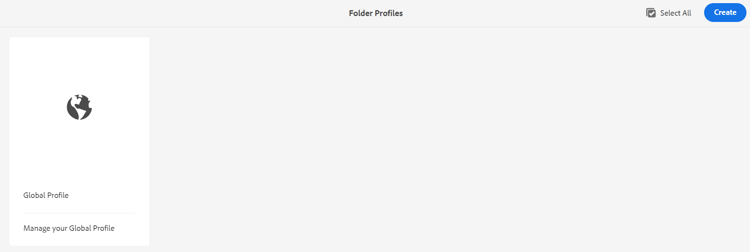
フォルダープロファイルページが初めて表示され、グローバルプロファイルタイルのみが表示されます。
-
「グローバルプロファイル」タイルをクリックします。
-
条件付き属性を設定するには、 グローバルまたはフォルダーレベルのプロファイルの条件付き属性の設定を参照してください。
-
テンプレートを設定するには、 オーサリングテンプレートの設定を参照してください。
-
出力プリセットを設定するには、出力プリセットの設定を参照してください。
-
XML エディター設定を設定するには、XML エディターの設定とカスタマイズ を参照してください。
-
必要なすべての更新を行ったら、グローバルプロファイルを保存して閉じます。
フォルダーレベルのプロファイルの作成と設定
フォルダーレベルのプロファイルを設定するには、次の手順を実行します。
-
Adobe Experience Managerに管理者としてログインします。
-
上部のAdobe Experience Manager リンクをクリックし、ツールを選択します。
-
ツールのリストから「ガイド」を選択し、フォルダープロファイル タイルをクリックします。
フォルダープロファイルページが初めて表示され、デフォルトのグローバルプロファイルタイルのみが表示されます。
-
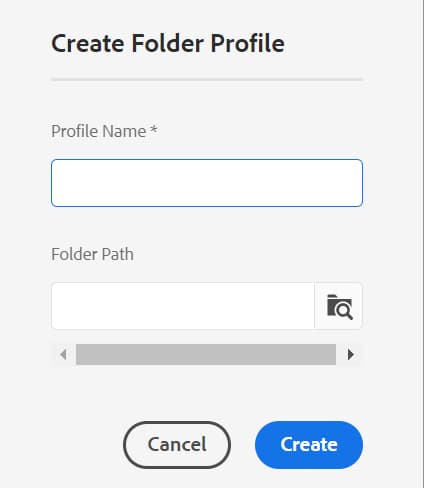
「作成」をクリックします。
-
フォルダープロファイルの作成 ダイアログに次の詳細を入力します。
-
フォルダープロファイルの名前。
-
プロファイルが適用されるフォルダーのパス。
note NOTE フォルダーに複数のフォルダープロファイルを適用することはできません。 ここで選択しているフォルダーに、他のプロファイルが適用されていないことを確認します。 独自の特定のプロファイルを持つ親子フォルダーの場合、子フォルダーは独自のプロファイルの設定を使用します。 親フォルダーの設定は、子フォルダーの設定を上書きしません。
-
-
「作成」をクリックします。
フォルダープロファイルの名前が付いた新しいタイルがフォルダープロファイルページに作成されます
-
フォルダープロファイルタイルをクリックして編集します。
フォルダープロファイルの名前と設定されたフォルダー情報を含む「一般」タブが表示されます。
-
「編集」をクリックして、複数のフォルダーと、フォルダープロファイルを変更するための管理アクセス権を持つユーザーを追加します。
note NOTE ここで追加するユーザーには、このフォルダープロファイルに設定された条件付き属性、テンプレート、出力プリセットを更新するための管理者権限が付与されます。 -
フォルダーを追加するには、フォルダーパスの「参照」アイコンをクリックし、フォルダーに移動して選択し、「追加」をクリックして、このプロファイルにフォルダーを追加します。
note NOTE ここで選択したフォルダーに、他のフォルダーレベルのプロファイルが関連付けられていないことを確認します。 -
ユーザーを追加するには、管理者ユーザー ドロップダウンからユーザーを選択し、追加をクリックします。
note NOTE ドロップダウンリストからフォルダープロファイルに複数のユーザーを追加できます。 ユーザーIDの横にある削除アイコンをクリックして、リストから既存の管理者ユーザーを削除することもできます。 -
必要なすべてのフォルダーとユーザーをフォルダープロファイルに追加したら、保存をクリックします。
これで、条件付き属性、テンプレート、出力プリセット、およびXML エディターを設定する準備が整いました。
グローバルレベルまたはフォルダーレベルのプロファイルに対する条件付き属性の設定 id1889D0I305Z
次の手順を実行して、グローバルレベルまたはフォルダーレベルで標準のDITAでサポートされる条件付き属性を設定します。
-
フォルダーレベルのプロファイルに管理者権限を持つユーザーとして、Adobe Experience Managerに管理者としてログインします。
-
上部のAdobe Experience Manager リンクをクリックし、ツールを選択します。
-
ツールのリストから「ガイド」を選択し、フォルダープロファイル タイルをクリックします。
-
設定するプロファイルタイルをクリックします。
note NOTE グローバルプロファイルまたはフォルダーレベルのプロファイルで、条件付き属性を設定できます。 -
プロファイルページで、「条件付き属性」タブをクリックします。
-
「編集」をクリックします。
-
「追加」をクリックします。
-
条件付き属性にName、Valueおよび Label を入力します。
属性名のみでプロファイルを保存できます。 ただし、属性は、値が指定されている場合にのみ使用できます。 属性に値とラベルの両方を指定すると、エディターに条件付き属性のラベルが表示されます。 また、コンディショナルプリセットの作成時に、ラベルが公開管理者に表示されます。
次のスクリーンショットは、可能な値とラベルを持つ
platform属性の定義を示しています。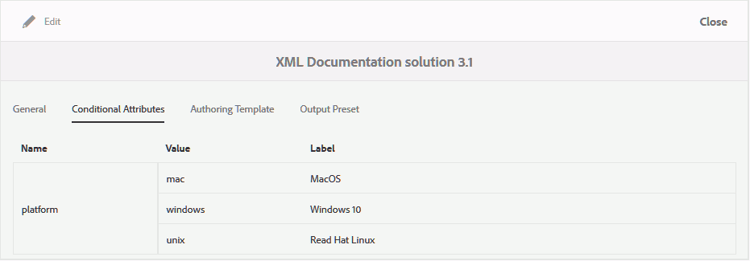
-
同じ属性に値をさらに追加する場合は、+ アイコンをクリックし、追加の値とラベルを入力します。
-
さらに属性を追加する場合は、追加をクリックします。
-
「保存」をクリックします。
カスタム属性を使用
カスタム属性を使用する場合は、DTDでサポートされている有効なDITA属性である必要があります。 次のタブでは、Experience Manager Guides設定に基づく標準のDITA属性ではない任意の属性を使用する手順を示します。Cloud Serviceまたはオンプレミス。
-
カスタム属性をDTD ファイルに追加します。 例えば、DTD ファイルがcommonElements.modの場合、このファイルをDTD ディレクトリに配置する必要があります。 システム DTD ファイルのデフォルトパスは次のとおりです。
/libs/fmdita/dita_resources/DITA-1.3/dtd/base/dtd/commonElements.mod
note important IMPORTANT 専用のDTD ファイルは、カスタムコードのデプロイメントの一部である必要があります。 /appsの下のDTDは製品デプロイメントの一部であるため、新しいリリースのインストールで上書きされます。 プロジェクトフォルダー内の/var/dxml/dita_resourcesの下に専用のDTDを追加し、DITA プロファイルにDTD/カタログパスを含めることをお勧めします。詳しくは、DITA専門機能の統合を参照してください。 -
パッケージマネージャーを使用して
/libs/fmdita/config/condAttrList.csvファイルをダウンロードします。 使用中のバージョンによっては、libs/fmdita/config/condAttrList.xmlファイルもダウンロードできる場合があります。 -
Cloud ManagerのGit リポジトリの次の場所に
condAttrList.csvファイルのコピーを作成します。/apps/fmdfmdita/config/condAttrList.csv -
ファイルを保存します。
-
カスタム属性をグローバルレベルまたはフォルダーレベルのプロファイルに追加します。
-
カスタム属性をDTD ファイルに追加します。 例えば、DTD ファイルがcommonElements.modの場合、このファイルをDTD ディレクトリに配置する必要があります。 システム DTD ファイルのデフォルトパスは次のとおりです。
/libs/fmdita/dita_resources/DITA-1.3/dtd/base/dtd/commonElements.mod
note important IMPORTANT 専用のDTD ファイルは、カスタムコードのデプロイメントの一部である必要があります。 /etcの下のDTDは製品デプロイメントの一部であるため、新しいリリースのインストールで上書きされます。 プロジェクトフォルダー内の/appsの下に専用DTDを追加し、DITA プロファイルにDTD/カタログパスを含めることをお勧めします。詳しくは、DITA専門機能の統合を参照してください。 -
Adobe Experience Manager Web コンソールの設定ページを開きます。
-
com.adobe.fmdita.config.ConfigManager バンドルを検索してクリックします。
-
設定を保存します。
これにより、システムのキャッシュがクリアされます。
-
次の場所にある
condAttrList.csvファイルに移動します。/libs/fmdita/config/condAttrList.csv使用しているバージョンによっては、
libs/fmdita/config/condAttrList.xmlファイルが同じ場所で使用できる場合もあります。 -
appsノード内にconfigフォルダーのオーバーレイノードを作成します。 -
に移動し、
appsノードのcondAttrList.xml ファイルにカスタム属性を追加します。/apps/fmdita/config/condAttrList.csv -
ファイルを保存します。
-
カスタム属性をグローバルレベルまたはフォルダーレベルのプロファイルに追加します。
テンプレートの設定 id1889D0IL0Y4
次のタブには、Experience Manager Guidesの設定に基づいてオーサリングテンプレートを設定する手順が示されています。Cloud Serviceまたはオンプレミス。
AEM Guidesには、すぐに使用できる7つのトピックテンプレート、2つのDITA マップテンプレート、3つのPDF テンプレートが用意されています。 作成者とパブリッシャーが利用できるテンプレートの数を制限することができます。 カスタムテンプレートを使用する場合は、同じものを設定し、オーサリングと公開に利用できるようにします。 フォルダープロファイル設定の「テンプレート」タブを使用して、グローバルまたはフォルダーレベルのプロファイルからトピック、マップ、またはPDF テンプレートを追加または削除します。
トピック、マップ、またはPDF テンプレートをグローバルレベルまたはフォルダーレベルで設定する前でも、カスタムテンプレートを保存する場所を定義することもできます。 テンプレートを保存するカスタムの場所を設定するには、 カスタム DITA テンプレートフォルダーパスの設定を参照してください。
トピック、マップ、またはPDF テンプレートをフォルダープロファイルに追加するには、次の手順を実行します。
-
フォルダーレベルのプロファイルに管理者権限を持つユーザーとして、Adobe Experience Managerに管理者としてログインします。
-
上部のAdobe Experience Manager リンクをクリックし、ツールを選択します。
-
ツールのリストから「ガイド」を選択し、フォルダープロファイル タイルをクリックします。
-
設定するプロファイルタイルをクリックします。
note NOTE グローバルプロファイルまたはフォルダーレベルのプロファイルでテンプレートを設定できます。 -
プロファイルページで、「テンプレート」タブをクリックします。
-
「編集」をクリックします。
デフォルトの場所から検索するか、参照することで、トピック、マップ、PDF テンプレートを追加するオプションが表示されます。
note NOTE デフォルトでは、すべてのテンプレートは/content/dam/dita-templates フォルダーに保存されます。 dita-templatesフォルダーには、topics、maps、およびPDF個のサブフォルダーが含まれており、トピック、マップ、およびPDF テンプレートを格納できます。 カスタムテンプレート \(.dita、.xmlまたは.ditamapfiles\)は、デフォルトのテンプレートフォルダーに追加できます。 デフォルトのフォルダーにテンプレートを追加すると、グローバルプロファイルまたはフォルダープロファイルにテンプレートを追加できるようになります。 エディターを使用したカスタムテンプレートの作成について詳しくは、 カスタムオーサリングテンプレートの作成を参照してください。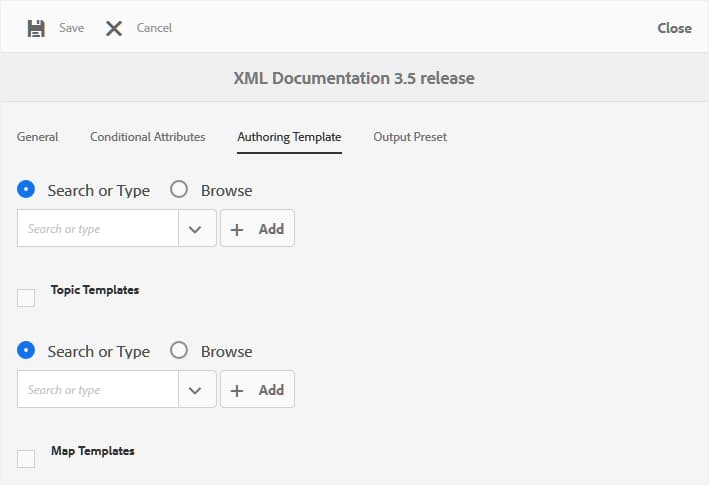
-
必要なトピック、マップ、PDF テンプレートをプロファイルに追加します。
テンプレートを追加するには、次のいずれかの操作を行います。
-
検索またはタイプを選択し、ドロップダウンリストからテンプレートの名前を入力または選択します。 ドロップダウンリストは、すべてのデフォルトテンプレートと、作成した新しいテンプレートで構成されます。
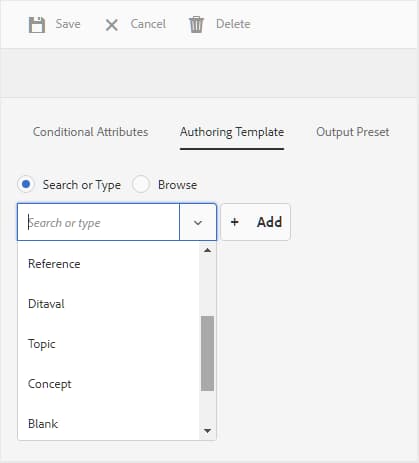
-
「参照」をクリックし、DAMからテンプレートを選択します。
-
-
「追加」をクリックします。
選択したテンプレートがテンプレートリストに追加されます。
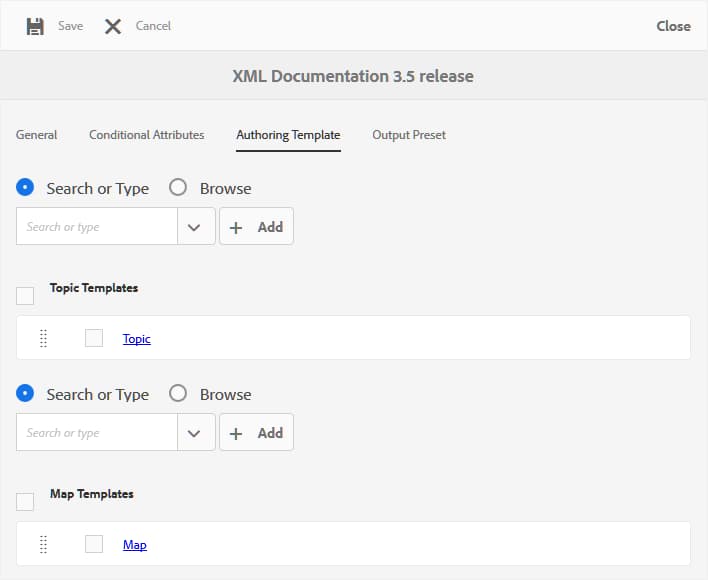
note NOTE テンプレートをリスト内の目的の位置にドラッグ&ドロップすることで、テンプレートの順序を変更できます。 テンプレートの位置は、トピックまたはマップ作成ワークフローのブループリントページに表示される順序を制御します。 -
翻訳ルールを設定するには、SRXの場所を参照して、SRX ファイルを含むフォルダーを見つけます。 SRX \(Segmentation Rules eXchange\)形式は、異なるユーザーと異なる翻訳環境の間でセグメンテーションルールを交換するための標準です。 フォルダーを作成し、そのフォルダーにカスタム SRX ファイルを追加できます。
SRX ファイルを含むフォルダーを作成したら、フォルダープロファイル内の 翻訳SRXの場所 設定にフォルダーパスを追加できます。
AEM Guidesは、翻訳プロジェクトのソース言語に従ってSRX ルールを選択します。 言語のカスタム SRX ファイルを探し、カスタム SRX ファイルを定義しない場合は、標準搭載の翻訳ルールに従ってルールを選択します。
-
「保存」をクリックします。
フォルダーレベルのプロファイルでテンプレートを設定した場合、設定されたテンプレートは、設定されたフォルダーに関連付けられます。 設定されたフォルダーの下で作成されたすべてのプロジェクトは、フォルダーレベルのプロファイルの下で設定されたテンプレートのみにアクセスできます。
AEM Guidesには、7つのオーサリングテンプレートと2つのDITA マップテンプレートが用意されています。 作成者が利用できるテンプレートの数を増やすこともできます。 カスタムテンプレートを使用する場合は、同じものを設定し、オーサリングで利用できるようにします。 フォルダープロファイル設定の「オーサリングテンプレート」タブを使用して、グローバルレベルまたはフォルダーレベルのプロファイルからトピックまたはマップテンプレートを追加または削除します。
トピックまたはマップテンプレートをグローバルレベルまたはフォルダーレベルで設定する前でも、カスタムオーサリングテンプレートを保存する場所を定義できます。 オーサリングテンプレートを保存するカスタムの場所を設定するには、 カスタム DITA テンプレートフォルダーパスの設定を参照してください。
次の手順を実行して、トピックまたはマップテンプレートをフォルダープロファイルに追加します。
-
フォルダーレベルのプロファイルに管理者権限を持つユーザーとして、Adobe Experience Managerに管理者としてログインします。
-
上部のAdobe Experience Manager リンクをクリックし、ツールを選択します。
-
ツールのリストから「ガイド」を選択し、フォルダープロファイル タイルをクリックします。
-
設定するプロファイルタイルをクリックします。
note NOTE グローバルプロファイルまたはフォルダーレベルのプロファイルで、オーサリングテンプレートを設定できます。 -
プロファイルページで、「オーサリングテンプレート」タブをクリックします。
-
「編集」をクリックします。
デフォルトの場所から検索するか参照することで、トピックとマップテンプレートを追加するオプションが表示されます。
note NOTE デフォルトでは、すべてのオーサリングテンプレートは/content/dam/dita-templates フォルダーに保存されます。 dita-templatesフォルダーには、トピックとマップテンプレートを保存するtopicsとmaps個のサブフォルダーが含まれています。 カスタムテンプレート \(.dita、.xmlまたは.ditamapfiles\)は、デフォルトのテンプレートフォルダーに追加できます。 デフォルトのフォルダーにテンプレートを追加すると、グローバルプロファイルまたはフォルダープロファイルにテンプレートを追加できるようになります。 エディターを使用したカスタムテンプレートの作成について詳しくは、 カスタムオーサリングテンプレートの作成を参照してください。 -
必要なトピックとマップテンプレートをプロファイルに追加します。
テンプレートを追加するには、次のいずれかの操作を行います。
-
検索またはタイプを選択し、ドロップダウンリストからテンプレートの名前を入力または選択します。 ドロップダウンリストは、すべてのデフォルトテンプレートと、作成した新しいテンプレートで構成されます。
-
「参照」をクリックし、DAMからテンプレートを選択します。
-
-
「追加」をクリックします。
選択したテンプレートがテンプレートリストに追加されます。
note NOTE テンプレートをリスト内の目的の位置にドラッグ&ドロップすることで、テンプレートの順序を変更できます。 テンプレートの位置は、トピックまたはマップ作成ワークフローのブループリントページに表示される順序を制御します。 -
「保存」をクリックします。
フォルダーレベルのプロファイルでテンプレートを設定した場合、設定されたテンプレートは、設定されたフォルダーに関連付けられます。 設定されたフォルダーの下で作成されたすべてのプロジェクトは、フォルダーレベルのプロファイルの下で設定されたテンプレートのみにアクセスできます。
カスタムオーサリングテンプレートの作成 id1917D0EG0HJ
AEM Guidesでは、オーサリングテンプレートを簡単に作成できます。 システム管理者は、エディターを使用してオーサリングテンプレートをゼロから作成できます。 その後、グローバルプロファイルに新しいテンプレートを追加するか、フォルダー固有のプロファイルを使用して特定のフォルダーに割り当てることができます。
カスタムオーサリングテンプレートを作成するには、次の手順を実行します。
-
Adobe Experience Managerに管理者としてログインします。
-
Assets UIで、テンプレートファイルを保存するように設定されているフォルダーに移動します。 デフォルトでは、すべてのトピックテンプレートは/content/dam/dita-templates/topics フォルダーに保存されます。
note NOTE トピックまたはマップテンプレートを保存するカスタム場所を設定するには、 カスタム DITA テンプレートフォルダーパスの設定を参照してください -
作成 > DITA テンプレートをクリックします。
-
ブループリントページで、作成するDITA トピックテンプレートのタイプを選択します。
note NOTE 空白テンプレートを使用すると、最初から開始できます。 空白テンプレートには構造や要素がありません。 -
「次へ」をクリックします。
-
新しいテンプレートのプロパティ ページで、テンプレートのタイトル、名前、および 説明 を入力します。
note NOTE 名前は、テンプレートのタイトルに基づいて自動的に提案されます。 名前を手動で指定する場合は、「名前」にスペース、アポストロフィ、または中括弧が含まれておらず、.ditaで終わっていることを確認します。 -
\(オプション\) ブラウザーにサムネールを追加 ボタンをクリックし、テンプレートに関連付けるサムネールを選択します。
-
「作成」をクリックします。
トピック作成メッセージが表示されます。
エディターで編集用にテンプレートを開くか、テンプレートファイルをテンプレートストアの場所に保存するかを選択できます。 テンプレートを作成したら、エディターを使用して、オーサリングのニーズに応じてテンプレートをカスタマイズできます。 テンプレートを配置したら、必ずグローバルプロファイルまたはフォルダーレベルのプロファイルに関連付けます。
出力プリセットの設定 id18AGD0IH0Y4
一般的なエンタープライズ設定では、異なる製品やユーザーガイドに対して異なる出力テンプレートを使用することができます。 また、すべてのパブリッシャーが使用する一般的な出力生成プロセスと、特定のパブリッシャーまたはプロジェクトのグループに対する特定の出力生成プロセスのセットが存在する場合もあります。
AEM Guidesを使用すると、管理者は特定の設定を使用して出力プリセットを作成できます。このプリセットは、すべてのパブリッシャーまたは特定のパブリッシャーで使用して出力を生成できます。 例えば、管理者は1つの出力プリセットを作成して、すべてのパブリッシャーに共通するユーザーガイドを生成できます。 また、一連のパブリッシャーに固有のプログラミングユーザーマニュアルを作成する方法もあります。 これらのプリセットはどちらも、異なる出力テンプレートを使用するように設定できます。 この例では、ユーザーガイドを生成するための一般的な公開プリセットをグローバルレベルで設定できます。 また、プログラミングユーザマニュアルを生成するための出力プリセットをフォルダレベルで設定することができる。
デフォルトの出力プリセットがシステムで作成されたら、その後に作成されるすべてのDITA マップは、デフォルトのプリセットを使用して出力を生成します。 ただし、既存のすべてのDITA マップでは、以前に設定した出力プリセットが引き続き使用されます。 既存のすべてのDITA マップに新しい出力プリセットを適用する場合は、「プリセットの変更を適用」ワークフローを実行する必要があります。
グローバルレベルまたはエンタープライズレベルで設定されたプリセットに加えて、パブリッシャーにはさらに多くの出力プリセットを作成する権限があります。 ただし、これらのプリセットは、作成されたDITA マップに関連付けられます。 使用している設定に応じて、DITA マップの通常の出力プリセットを作成する方法について詳しくは、Adobe Experience Manager Guidesを使用するで 出力プリセットを作成、編集、複製または削除 を参照してください。
グローバルまたはフォルダー固有の出力プリセットを設定するには、次の手順を実行します。
-
フォルダー固有のプロファイルに対する管理者権限を持つユーザーとして、Adobe Experience Managerに管理者としてログインします。
-
上部のAdobe Experience Manager リンクをクリックし、ツールを選択します。
-
ツールのリストから「ガイド」を選択し、フォルダープロファイル タイルをクリックします。
-
設定するプロファイルタイルをクリックします。
note NOTE グローバルプロファイルまたはフォルダー固有のプロファイルで、出力プリセットを設定できます。 -
プロファイルページで。 「出力プリセット」タブをクリックします。
AEM サイト、PDF、HTML 5、EPUB、カスタムなど、すぐに使用できる出力プリセットの一覧が表示されます。
-
出力プリセットを作成または編集するには、次のいずれかの操作を行います。
-
作成をクリックして、新しい出力プリセットをゼロから作成します。
-
「複製」をクリックして、選択した出力プリセットのコピーを作成します。 複製したプリセットを変更して保存できます。
-
「編集」をクリックして、選択したプリセットの設定を編集用に開きます。
使用している設定に応じた出力プリセット設定について詳しくは、「Adobe Experience Manager Guidesの使用」の「出力プリセットについて」を参照してください。
-
-
「保存」をクリックして、プリセット設定を保存します。
この後に作成またはアップロードされたすべてのDITA マップには、新しい出力プリセットまたは更新された出力プリセットが含まれます。
プリセットの変更を適用 id18AGD0K0OHS
グローバルレベルで作成された新しい出力プリセットは、今後作成するすべての新しいDITA マップで使用できます。 同様に、新しい出力プリセットがフォルダーレベルで作成された場合、そのプリセットは、設定されたフォルダーに作成されるすべてのマップで使用できるようになります。 デフォルトでは、新しい出力プリセットは既存のDITA マップでは使用できません。
既存の出力プリセットを更新した場合、または既存のDITA マップで新しい出力プリセットを使用できるようにする場合は、次の手順を実行します。
-
フォルダー固有のプロファイルに対する管理者権限を持つユーザーとして、Adobe Experience Managerに管理者としてログインします。
-
上部のAdobe Experience Manager リンクをクリックし、ツールを選択します。
-
ツールのリストから「ガイド」を選択し、フォルダープロファイル タイルをクリックします。
-
設定するプロファイルタイルをクリックします。
note NOTE グローバルプロファイルまたはフォルダー固有のプロファイルで、出力プリセットを設定できます。 -
プロファイルページで。 「出力プリセット」タブをクリックします。
AEM サイト、PDF、HTML 5、EPUB、カスタムなど、すぐに使用できる出力プリセットの一覧が表示されます。
-
既存のDITA マップに適用する出力プリセットを選択します。
-
メインツールバーの「プリセット変更を適用」をクリックします。
-
プリセットの変更を適用ダイアログでは、次のオプションから選択できます。
-
既存のプリセットを上書きオプションの選択:このオプションを選択すると、既存の出力プリセットで行った更新は、そのプリセットが使用されているすべての既存のDITA マップの設定を上書きします。 ただし、そうすると、マップに関連付けられている既存のコンディショナルプリセットとベースライン情報が失われます。
-
既存のプリセットを上書きオプションを選択していません:このオプションを選択しない場合、既存の出力プリセットで行った更新は、既存のDITA マップには影響しません。 新しく追加されたプリセットのみが、既存のDITA マップに追加されます。 新しく作成されたDITA マップは、更新された出力プリセットと新しく追加されたプリセットの両方を取得することに注意してください。
-
-
OKをクリックして、選択した出力プリセットの変更をすべての既存のDITA マップに適用します。
スマートヘルプとオーサリング用にAI アシスタントを設定する(Cloud Serviceのみ)
Experience Manager Guides as a Cloud Service (

Adobe Experience Manager GuidesのAI アシスタントは、スマートなオーサリングとコンテンツ再利用の体験を通じて、コンテンツの質を向上させるように設計された、AIを活用したパワフルなツールです。 オーサリングと ヘルプ の2つの堅牢なAI機能をExperience Manager Guides インターフェイスに統合し、ドキュメントのオーサリングと情報へのアクセスをより迅速かつ効率的におこなうことができます。
設定の詳細については、AI アシスタント設定を参照してください。
AIを活用したスマート提案の設定
AIを活用したスマート提案を設定し、作成者が既存のコンテンツを再利用して、正確で一貫性のあるコンテンツ参照を簡単に作成できるようにします。 「AI設定」タブでは、エディターのAI アシスタントパネルから 再利用可能なコンテンツを提案 の設定を制御できます。
グローバルレベルまたはフォルダーレベルのプロファイルで標準AI設定を設定するには、次の手順を実行します。
-
フォルダーレベルのプロファイルに管理者権限を持つ管理者またはユーザーとしてAdobe Experience Managerにログインします。
-
上部のAdobe Experience Manager リンクを選択し、ツールを選択します。
-
ツールのリストから「ガイド」を選択し、フォルダープロファイル タイルを選択します。
-
設定するプロファイルタイルを選択します。
note NOTE AI ベースのスマート提案を、グローバルプロファイルまたはフォルダーレベルのプロファイルに設定できます。 -
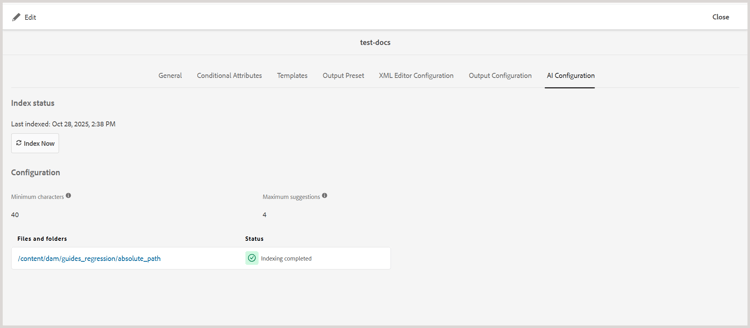
プロファイルページで、「AI設定」タブを選択します。
-
「編集」を選択します。
-
管理者は、次の設定を行うことができます。
最小文字数:提案を取得するために作成者が選択する必要がある最小文字数を入力します。 例えば、この数字が40の場合、作成者はスマートな提案を表示するために少なくとも40文字を選択する必要があります。
最小文字要件を満たさない選択範囲の場合、AI アシスタントパネルに次のメッセージが表示されます。
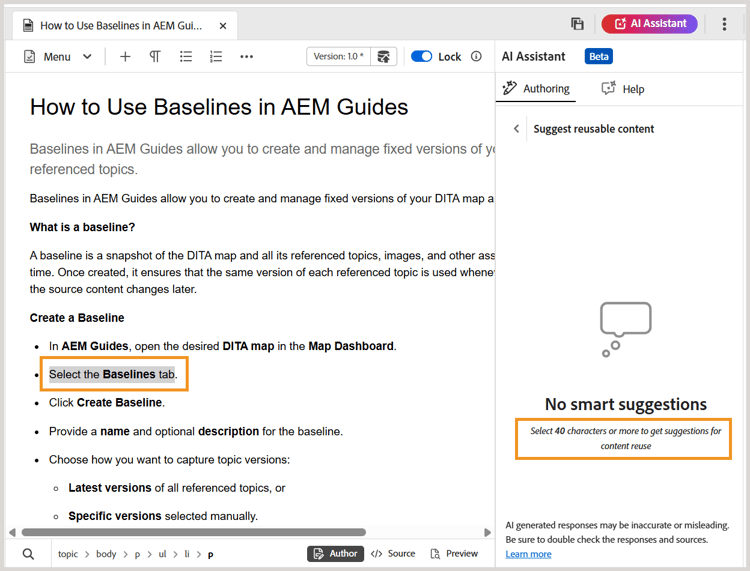
ただし、候補が表示されない一般的な選択の場合は、次のメッセージが表示されます。
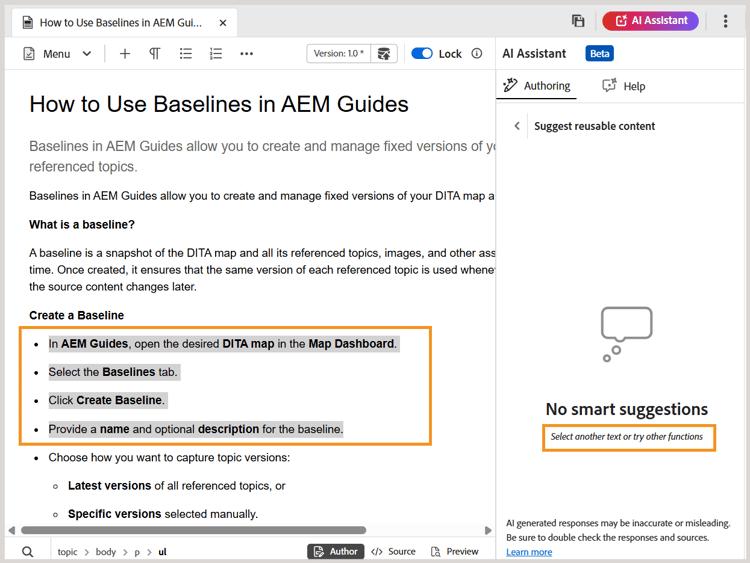
これにより、作成者は、文字の選択が不十分な場合や、一致するコンテンツが本当に見つからないために提案が使用できないかどうかを理解できます。
最大の提案: コンテンツのオーサリング中に作成者が取得できる提案の最大数を入力します。 例えば、この数値が5の場合、作成者は5つ以下のスマートな提案を表示できます。
ファイルとフォルダー: スマート提案を表示するフォルダーを選択します。 フォルダープロファイル内の指定されたフォルダーパスの子フォルダーのみを選択できます。 詳しくは、 フォルダープロファイルの制限を参照してください。
コンテンツの一貫性を維持するために、リスト内の2つのエントリに共通のファイルがないことをお勧めします。 ファイルとフォルダーを選択すると、一覧が表示されます。
-
「保存」をクリックします。
note NOTE フォルダープロファイルの最後のインデックス付きステータスは、ファイルを保存した後に上部に表示されます。
エディターでのオーサリング中にコンテンツ参照を追加するために、AI ベースのスマート提案を表示および追加する方法について詳しく説明します。
フォルダープロファイルの制限
スマート提案を効果的に機能させるには、フォルダーのインデックス作成時に次の点に注意してください。
-
AI アシスタントが作成者にスマートな提案を提供するには、コンテンツをフォルダープロファイルでインデックス化する必要があります。
-
インデックス作成のフォルダーを指定する場合は、現在のフォルダープロファイルの下にあるフォルダーのみを追加できます。 このフォルダープロファイル以外のフォルダーを追加しようとすると、警告がトリガーされます。
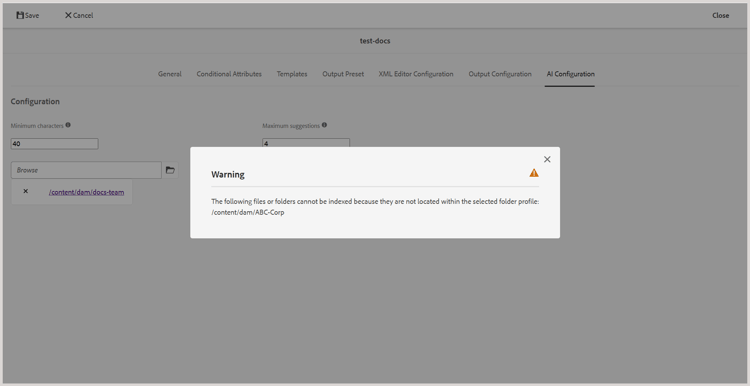
この制限は、フォルダーレベルのプロファイルにのみ適用されます。 グローバルプロファイルは、パスの制限を適用せず、他のフォルダープロファイルの下にないフォルダーをインデックス化できます。
-
親フォルダーがインデックス作成のために追加された場合、すでにリストされている子フォルダーは自動的に削除され、重複が発生しません。 すでにインデックスが作成されている親の子フォルダーを追加すると、警告もトリガーされます。
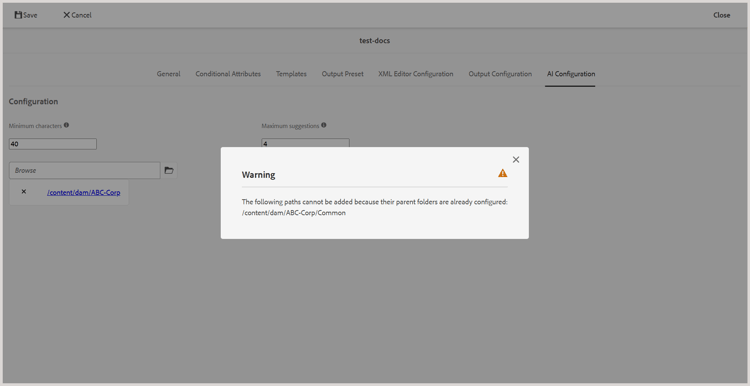
-
インデックス付きフォルダー内のファイルの更新、移動、削除は、インデックスへの自動インデックス再作成またはインデックスからの削除をトリガーします。
-
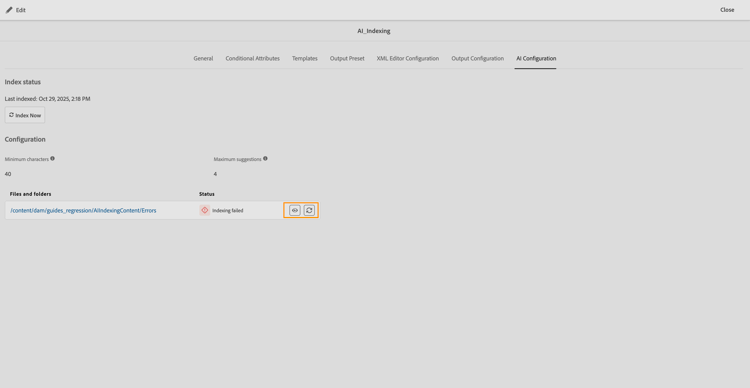
インデックス作成の試行ごとに、次のインデックス作成ステータスが表示されます。
- 処理中:インデックス作成が処理中であることを示します。
- インデックス作成が完了しました:インデックス作成が正常に完了したことを示します。
- インデックス作成に失敗しました:インデックス作成に失敗したことを示します。
- 非同期:現在のインデックスステータスを確認できなかった場合、通常はアップグレードまたは移行後に確認される、インデックスが同期していないことを示します。 インデックス作成を再試行して、ステータスを更新および更新できます。
インデックス作成に失敗した場合は、オプション エラーログを表示および インデックス作成を再試行 して、問題をトラブルシューティングおよび解決します。
エラーログは次のように表示されます。
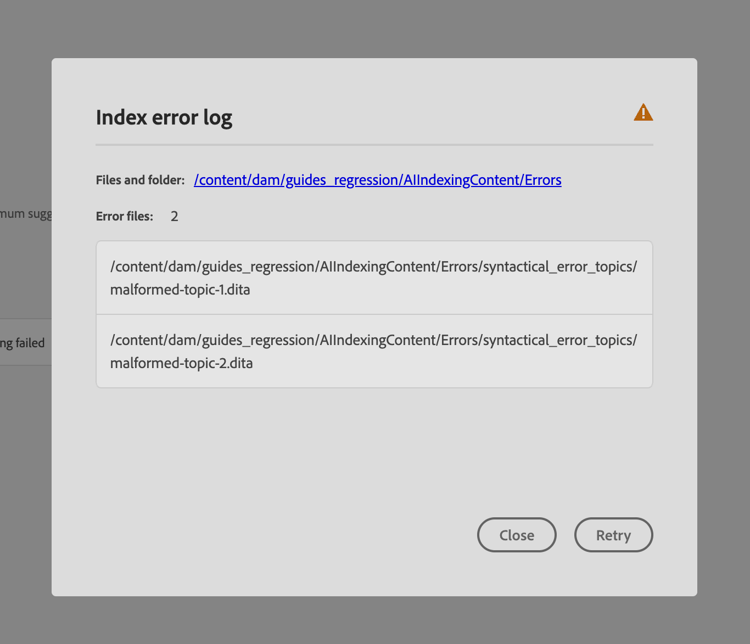
-
最後のインデックス時間のタイムスタンプは、フォルダープロファイルごとに表示されます。
スマートヘルプのデフォルトの質問をカスタマイズ
Experience Manager Guides as a Cloud Service (
AIを活用したスマート ヘルプを設定して、作成者が質問し、Experience Manager Guides ドキュメント から必要なコンテンツを簡単に見つけられるようにすることができます。
「XML エディター設定」タブでは、ヘルプ パネルのデフォルトの質問を設定できます。
デフォルトの質問を設定するには、次の手順を実行します。
-
フォルダーレベルのプロファイルに管理者権限を持つ管理者またはユーザーとしてAdobe Experience Managerにログインします。
-
上部のAdobe Experience Manager リンクを選択し、ツールを選択します。
-
ツールのリストから「ガイド」を選択し、フォルダープロファイル タイルを選択します。
-
設定するプロファイルタイルを選択します。
note NOTE スマートヘルプパネルのデフォルトの質問をグローバルプロファイルまたはフォルダーレベルのプロファイルに設定できます。 -
「XML エディター設定」タブを選択します。
-
上部の編集 アイコンをクリックします。
-
XML エディターのUI設定 セクションで、ダウンロード アイコンを選択して、ローカルシステムに
ui_config.jsonファイルをダウンロードします。 -
ui_config.jsonファイルで、サンプルの質問を追加します。サンプル質問の例:
code language-json "assistantSampleQuestions": [ "How to create a new topic", "How to create a new map", "What is a baseline" ] -
ファイルを保存してアップロードします。
note NOTE ファイルを保存すると、デフォルトの質問がスマートヘルプ パネルに表示されます。
AIを活用したスマートヘルプ を使用して、必要なコンテンツを見つける方法について詳しくは、Experience Manager Guides ドキュメントを参照してください。
XML エディターの設定とカスタマイズ id2065G300O5Z
デフォルトでは、XML エディターには、作成者がDITA ドキュメントを作成するのに役立つ多くの機能が搭載されています。 制限のある環境で作業する場合は、作成者に公開する機能を選択できます。 「XML エディターの設定」タブを使用すると、機能を簡単に制御したり、エディターのルックアンドフィールを変更したりできます。 管理者は、エディターの次のコンポーネントをカスタマイズできます。
XML エディターのUI設定
Experience Manager Guidesの設定に基づいた情報は、Cloud Serviceまたはオンプレミスのタブに表示されます。
この設定を使用すると、ui_config.json ファイルで行われた変更を反映するJSON拡張機能を作成できます。 これらの拡張機能は、フォルダープロファイルレベルで個別にアップロードでき、柔軟性とカスタマイズ性が向上します。 例えば、ボタンの更新など、XML エディター設定に変更を加えた場合、システムは違いを自動的に識別します。 これらの変更を XML エディターのUI設定 にアップロードし、UI設定をJSONに変換ボタンを使用してJSON拡張機能に変換すると、新しい機能を組み込んだ拡張機能が生成されます。
新しいAEM Guides EditorのJSON設定のカスタマイズとUI設定の変換について詳しく説明します。
| note |
|---|
| NOTE |
| 拡張機能フレームワークを使用してアプリをカスタマイズする場合は、デプロイメント中に問題が発生しないように、ツリー、テーブル、チェックボックス、ラジオボタン、ラジオグループなど、サポートされている必須のReact Spectrum コンポーネントのみを使用することをお勧めします。 |
XML エディターのページレイアウト
この機能を使用すると、CSS ファイルをアップロードして、XML エディターUI設定の下にアップロードされた新しい拡張機能のスタイルを設定できます。 アップロードされたCSSは、関連するすべてのアプリケーションに一貫して適用され、UI カスタマイズ用に統一された洗練された外観を確保します。
XML エディター設定
この設定は、ツールバーとエディターのその他のユーザーインターフェイス要素を制御します。 ダウンロード アイコンを選択して、ローカルシステムにui\_config.json ファイルをダウンロードします。 その後、ファイルに変更を加え、同じようにアップロードできます。 ファイルをアップロードする場所、グローバルレベルまたはフォルダーレベルのプロファイルに応じて、変更が適切に適用されます。 ui\_config.json fileを使用してXML エディターをカスタマイズする方法の詳細については、 ツールバーのカスタマイズ を参照してください。
| note |
|---|
| NOTE |
AEM Guides 2502 リリース以降のバージョンでは、カスタマイズにはui_config.jsonの代わりに拡張機能JSONを使用することをお勧めします。 詳しくは、上記のXML エディターのUI設定 セクションを参照してください。 |
CSS テンプレート レイアウト
この節で使用可能なファイルをダウンロードして、ドキュメントをプレビューまたはエディターで開いたときにドキュメントの外観をカスタマイズします。 ダウンロード可能なデフォルトのCSS ファイルはテストファイルのみであり、カスタマイズには使用しないでください。 エディターのカスタマイズを含むCSS ファイルを作成し、それをアップロードできます。 例えば、次のコードで.css ファイルを作成できます。
.title { font-size: 9em;}
このファイルを保存し、CSS テンプレートレイアウト セクションにアップロードします。 次回ファイルをダウンロードすると、エディターで使用されている最新のCSS ファイルが表示されます。
XML エディターのスニペット
このセクションの設定ファイルを使用して、デフォルトのスニペットを作成し、作成者と共有することができます。 ファイルのデフォルトの構造は次のとおりです。
{
   "snippetID": {
      "name": "snippet Name",
      "description": "snippet Description",
      "value": "<i>this is snippet value</i>"
  }
}
スニペットを作成するには、次の詳細が必要です。
snippetID - スニペットの一意のID。 英数字を使用できます。
name - スニペットを識別するための記述的な名前。 この名前は、スニペットパネルに表示されます。
description - スニペットの説明情報を追加します。
value - スニペットのXML コードを指定します。
XML コンテンツ バージョン ラベル
デフォルトでは、作成者は任意のラベルを作成し、それらをトピックファイルに関連付けることができます。 ただし、これは同じラベルの多くのバリエーションを引き起こす可能性があります。たとえば、トピックの同じ段階を識別するための「リリース 1.0」、「リリース 1.0」、「リリース 1」のラベルを持つことができます。 システム内でこのような一貫性のないラベル付けを避けるために、作成者が選択できるラベルの事前定義済みリストを作成できます。 一貫したラベル付けがあれば、システム内のファイルをより適切に管理できます。
バージョンラベル設定を使用すると、組織の有効なラベルのリストをアップロードできます。 デフォルトのlabel.json ファイルをダウンロードし、次に示すように変更します。
{
"label1":"Draft",
"label2":"PM-Review",
"label3":"Engg-Review",
"label4":"QE-Review",
"label5":"Ready for Loc",
"label6":"Ready for Publish"
}
上記の例では、「label1」はラベルシーケンスの識別子であり、ラベルが必要な場合に作成者に表示されるラベルが付けられます。 このファイルを保存し、「XML コンテンツバージョンラベル」セクションにアップロードします。
ルートマップ
作成者が特定のルートマップを使用している場合は、そのルートマップを参照して選択できます。 なお、ロードマップはフォルダーレベルのプロファイルに対してのみ定義できます。