Cloud Service用Adobe Workfrontの設定
Adobe Workfrontは、チームや組織が作業を効率的に計画、追跡、管理するのに役立つ、クラウドベースの作業管理ソリューションです。 Experience Manager GuidesとAdobe Workfrontの連携により、Experience Manager Guidesの主要なCCMSに加えて、堅牢なプロジェクト管理機能を利用して、タスクを効率的に計画、割り当て、追跡できます。
Experience Manager GuidesでのAdobe Workfront統合の詳細をご覧ください。
前提条件
まず、次のことを確認してください。
-
Adobe Workfrontへの標準アクセス権と、Experience Manager Guidesへの管理者アクセス権があります。
-
次のフィールドを使用して、Experience Manager Guidesに必要な新しいカスタムフォームをAdobe Workfrontで作成します。
table 0-row-4 1-row-4 2-row-4 3-row-4 4-row-4 5-row-4 6-row-4 7-row-4 フィールドタイプ ラベル 名前 選択肢(値を表示を有効) 単一選択ドロップダウン タスクのタイプ タスクタイプ オーサリング(値=オーサー)、公開(値=公開)、翻訳(値=翻訳)、レビュー(値=レビュー) 単一選択ドロップダウン タスクの状態 タスクの状態 オーサリング(値=オーサー)、公開(値=公開)、翻訳(値=翻訳)、レビュー(値=レビュー) 書式付きテキスト オーサーリスト author-list - 書式付きテキスト 審査担当者一覧 reviewer-list - 1 行のテキスト URLを確認 review-url - 1 行のテキスト タスク URL task-url - 1 行のテキスト メール件名 email-subject -
- 上記の表では、選択肢は、タスクタイプ フィールドで使用可能なオプションを表しています。 各オプションについて、タスク名と タスク値 を指定する必要があります。 各タスクタイプの名前と値は、上記の表に記載されているとまったく同じである必要があります。 例えば、タスクタイプ Authorの場合、Authoringを名前として、AUTHORを対応する値として指定します。
- オンプレミスサービスを使用する場合は、電子メール通知で解決されたタスクリンクを正しく受信するために、
localhostDay CQ Link Externalizer 設定でが正しいサーバーアドレスに置き換えられていることを常に確認してください。 - Workfrontでレビュータスクを作成する場合、ユーザー(作成者またはレビューアー)はworkflow-users グループに属している必要があります。 さらに、作成者として content-authors およびauthors グループに参加する必要がありますが、レビュアーとしてレビューアー グループに参加する必要があります。
今すぐ始める
Experience Manager GuidesでAdobe Workfrontを設定するには、次の手順を実行します。
-
ツールパネルを開き、ガイドを選択します。
-
「Workfrontを構成」を選択します。
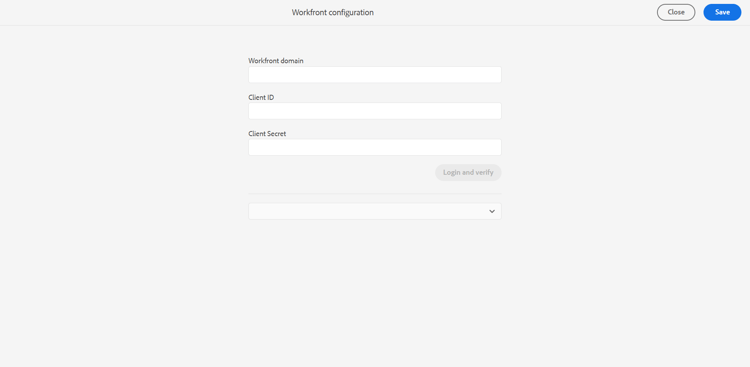
Workfront設定 ページが表示されます。
-
Workfront設定 ページで、組織のWorkfront ドメイン、クライアント ID、およびクライアント秘密鍵の完全なURLを入力します。
Adobe Workfront設定で設定された クライアント ID およびクライアントシークレット キーにアクセスするには、
Setup >> Systems>> oAuth2 Applicationsに移動します。Adobe Workfront ドメインの設定について詳しくは、Workfront統合用のOAuth2 アプリケーションの作成の「認証コード フロー」セクションを参照してください。
-
ログインを選択してを確認します。
Adobe Workfront Signのページにリダイレクトされます。
-
Adobe Workfrontの電子メールアドレスを使用してログインし、アクセスを許可を選択して、Oauth2 アプリケーションがそれぞれのAdobe Workfront アカウントにアクセスできるようにします。
Experience Manager GuidesのWorkfront設定ページに自動的にリダイレクトされます。
-
カスタムフォーム ドロップダウンリストで、Experience Manager Guides用に作成したAdobe Workfront カスタムフォームを選択します。 前提条件を表示します。
-
「保存して閉じる」を選択して、Workfront設定の変更を適用および保存します。
設定が完了したら、Experience Manager Guidesと同じ電子メールアドレスを使用してAdobe Workfrontにユーザーを追加します。