AEM as a Cloud Serviceの高度なネットワークの設定 configuring-advanced-networking
この記事では、AEM as a Cloud Service で使用できる高度なネットワーク機能について説明します。 これらの機能には、VPN、非標準ポート、専用エグレス IP アドレスのセルフサービスおよび API プロビジョニングが含まれます。
このドキュメントに加えて、高度なネットワークオプションのそれぞれについて説明するように設計された一連のチュートリアルもあります。 高度なネットワーク機能を参照してください。
高度なネットワーク機能の設定(VPN の作成など)を自動化するには、Cloud Manager API を使用できます。
| code language-bash |
|---|
|
概要 overview
AEM as a Cloud Service では、次の高度なネットワークオプションを提供します。
- フレキシブルポートエグレス - AEM as a Cloud Service を設定して、非標準ポートからの送信トラフィックを許可します。
- 専用エグレス IP アドレス - 一意の IP アドレスから送信されるように AEM as a Cloud Service からのトラフィックを設定します。
- 仮想プライベートネットワーク(VPN) - VPN を使用している場合は、インフラストラクチャと AEM as a Cloud Service の間のトラフィックを保護します。
この記事では、Cloud Manager UIとAPIを使用して設定する方法を説明する前に、これらの各オプションについて詳しく説明し、それらを使用する理由を説明します。 この記事では、最後にいくつかの高度なユースケースを紹介します。
要件と制限事項 requirements
高度なネットワーク機能を設定する場合、次の制限が適用されます。
-
プログラムは、単一の高度なネットワークオプション(柔軟なポートエグレス、専用エグレス IP アドレスまたは VPN)をプロビジョニングできます。
-
高度なネットワーク機能は、サンドボックスプログラムでは使用できません。
-
プログラムにネットワークインフラストラクチャを追加して設定するには、ユーザーが 管理者 の役割を持っている必要があります。
-
プログラムにネットワークインフラストラクチャを追加する前に、本番環境を作成する必要があります。
-
ネットワークインフラストラクチャは、本番環境と同じ地域に配置する必要があります。
- 実稼動環境に追加のパブリッシュ領域がある場合は、追加の各領域をミラーリングするネットワークインフラストラクチャを作成します。
- 作成できるネットワークインフラストラクチャの数は、本番環境で設定された最大地域数を超えることはできません。
- 実稼動環境に使用可能なリージョンがある場合は、いくつでもネットワークインフラストラクチャを定義できますが、新しいインフラストラクチャは、以前に作成したインフラストラクチャと同じタイプである必要があります。
- 複数のインフラストラクチャを作成する場合は、高度なネットワークインフラストラクチャが作成されていない地域のみから選択できます。
高度なネットワークの設定と有効化 configuring-enabling
高度なネットワーク機能を使用するには、次の 2 つの手順が必要です。
- 高度なネットワークオプションの設定(フレキシブルポートエグレス、専用エグレス IP アドレスまたは VPN)は、まずプログラムレベルで行う必要があります。
- 使用するには、高度なネットワークオプションを環境レベルで有効にする必要があります。
どちらの手順も、Cloud Manager UIまたはCloud Manager APIを使用して実行できます。
-
Cloud Manager UI を使用する場合、つまり、プログラムレベルでウィザードを使用して高度なネットワーク設定を作成し、その設定を有効にする各環境を編集することです。
-
Cloud Manager API を使用する場合、
/networkInfrastructuresAPI エンドポイントがプログラムレベルで呼び出され、目的のタイプの高度なネットワーク機能を宣言します。 各環境の/advancedNetworkingエンドポイントへの呼び出しが続き、インフラストラクチャを有効にし、環境固有のパラメーターを設定します。
フレキシブルポートエグレス flexible-port-egress
高度なネットワーク機能を使用すると、デフォルトで開いている HTTP(ポート 80)と HTTPS(ポート 443)以外のポートからトラフィックを送信するように、AEM as a Cloud Service を設定することができます。
UIを使用したフレキシブルポートエグレスの設定 configuring-flexible-port-egress-provision-ui
-
experience.adobe.comでCloud Managerにログインします。
- クイックアクセス セクションで、Experience Managerをクリックします。
- 左側のパネルで、Cloud Managerをクリックします。
-
Cloud Managerで、ページの右上隅付近にある、使用する組織を選択します。
-
マイプログラムコンソールで、プログラムを選択します。
-
プログラムの概要 ページで、環境 タブに移動し、左側のパネルで ネットワークインフラストラクチャ を選択します。

-
ネットワークインフラストラクチャを追加ウィザードで、「フレキシブルポートエグレス」を選択します。
-
地域ドロップダウンメニューから目的の地域を選択し、「続行」をクリックします。

-
「確認」タブには、選択内容と次の手順がまとめられています。 「保存」をクリックして、インフラストラクチャを作成します。

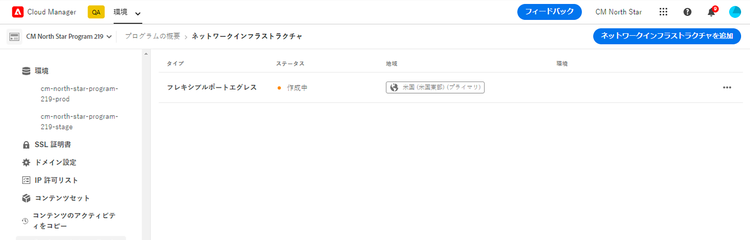
サイドパネルの ネットワークインフラストラクチャ 見出しに、新しいレコードが表示されます。 これには、インフラストラクチャのタイプ、ステータス、地域、有効な環境が含まれます。
APIを使用したフレキシブルポートエグレスの設定 configuring-flexible-port-egress-provision-api
プログラムごとに1回、POST /program/<programId>/networkInfrastructures エンドポイントが呼び出され、kind パラメーターと地域にflexiblePortEgressの値を渡します。 エンドポイントは、応答として network_id の他に、ステータスなどの他の情報も返します。
一度呼び出されると、ネットワークインフラストラクチャがプロビジョニングされるまでに約15分かかります。 Cloud Managerの ネットワークインフラストラクチャ GET エンドポイント への呼び出しは、readyのステータスを示します。
トラフィックルーティング flexible-port-egress-traffic-routing
80または443以外のポートに送信されるhttpまたはhttps トラフィックの場合は、次のホストおよびポート環境変数を使用してプロキシを設定します。
- httpの場合:
AEM_PROXY_HOST/AEM_HTTP_PROXY_PORT(AEM リリース < 6094のデフォルトはproxy.tunnel:3128) - httpsの場合:
AEM_PROXY_HOST/AEM_HTTPS_PROXY_PORT(AEM リリース < 6094のデフォルトはproxy.tunnel:3128)
www.example.com:8443 にリクエストを送信するサンプルコードを以下に示します。
String url = "www.example.com:8443"
String proxyHost = System.getenv().getOrDefault("AEM_PROXY_HOST", "proxy.tunnel");
int proxyPort = Integer.parseInt(System.getenv().getOrDefault("AEM_HTTPS_PROXY_PORT", "3128"));
HttpClient client = HttpClient.newBuilder()
      .proxy(ProxySelector.of(new InetSocketAddress(proxyHost, proxyPort)))
      .build();

HttpRequest request = HttpRequest.newBuilder().uri(URI.create(url)).build();
HttpResponse<String> response = client.send(request, BodyHandlers.ofString());
非標準の Java™ ネットワークライブラリを使用する場合は、上記のプロパティを使用して、すべてのトラフィックに対してプロキシを設定します。
portForwards パラメーターで宣言されたポートを介した宛先を持つHTTP/S以外のトラフィックは、マッピングされたポートと共にAEM_PROXY_HOSTというプロパティを参照します。 次に例を示します。
DriverManager.getConnection("jdbc:mysql://" + System.getenv("AEM_PROXY_HOST") + ":53306/test");
次の表にトラフィックルーティングを示します。
次の環境変数とプロキシポート番号を使用して設定された http プロキシを介した(80 または 443 以外の他のポートでの)非標準トラフィック。 Cloud Manager API 呼び出しの portForwards パラメーターで宛先ポートを宣言しないでください。
- AEM_PROXY_HOST(AEM リリース 6094 未満では、デフォルトは `proxy.tunnel`)
- AEM_HTTPS_PROXY_PORT(AEM リリース 6094 未満では、デフォルトはポート 3128)
portForwards API パラメーターで宣言された portOrig を使用して、AEM_PROXY_HOST 環境変数のプロキシホストに接続mysql.example.com:3306db.example.com:5555Apache/Dispatcher設定 apache-dispatcher
AEM Cloud Service の Apache/Dispatcher 層の mod_proxy ディレクティブは、上記のプロパティを使用して設定できます。
ProxyRemote "http://example.com:8080" "http://${AEM_PROXY_HOST}:3128"
ProxyPass "/somepath" "http://example.com:8080"
ProxyPassReverse "/somepath" "http://example.com:8080"
SSLProxyEngine on //needed for https backends

ProxyRemote "https://example.com:8443" "http://${AEM_PROXY_HOST}:3128"
ProxyPass "/somepath" "https://example.com:8443"
ProxyPassReverse "/somepath" "https://example.com:8443"
専用エグレス IP アドレス dedicated-egress-ip-address
専用 IP アドレスは、SaaS ベンダー(CRM ベンダーなど)との統合や、IP アドレスの許可リストを提供する AEM as a Cloud Service 外部のソリューションと統合する場合のセキュリティを強化します。 専用 IP アドレスを許可リストに追加することで、AEM Cloud Service からのトラフィックのみが外部サービスに送信されるようになります。 このアプローチは、その他の許可されている IP からのトラフィックに追加されます。
同じ専用 IP がプログラム内のすべての環境に、オーサーサービスとパブリッシュサービスの両方に適用されます。
専用 IP アドレス機能を有効にしない場合、AEM as a Cloud Service からのトラフィックは、共有する一連の IP を流れていきます。 AEM as a Cloud Serviceの他のお客様は、これらのIPを使用します。
専用エグレス IP アドレスの設定は、フレキシブルポートエグレスと似ています。 主な違いは、設定後、トラフィックは常に専用の一意のIPからエグレスすることです。 その IP を確認するには、DNS リゾルバーを使用して、p{PROGRAM_ID}.external.adobeaemcloud.com に関連付けられている IP アドレスを特定します。 この IP アドレスは固定ですが、変更する必要がある場合は、事前に通知されます。
UIを使用した専用エグレス IP アドレスの設定 configuring-dedicated-egress-provision-ui
-
experience.adobe.comでCloud Managerにログインします。
- クイックアクセス セクションで、Experience Managerをクリックします。
- 左側のパネルで、Cloud Managerをクリックします。
-
Cloud Managerで、ページの右上隅付近にある、使用する組織を選択します。
-
マイプログラムコンソールで、プログラムを選択します。
-
プログラムの概要 ページで、環境 タブに移動し、左側のパネルで ネットワークインフラストラクチャ を選択します。
-
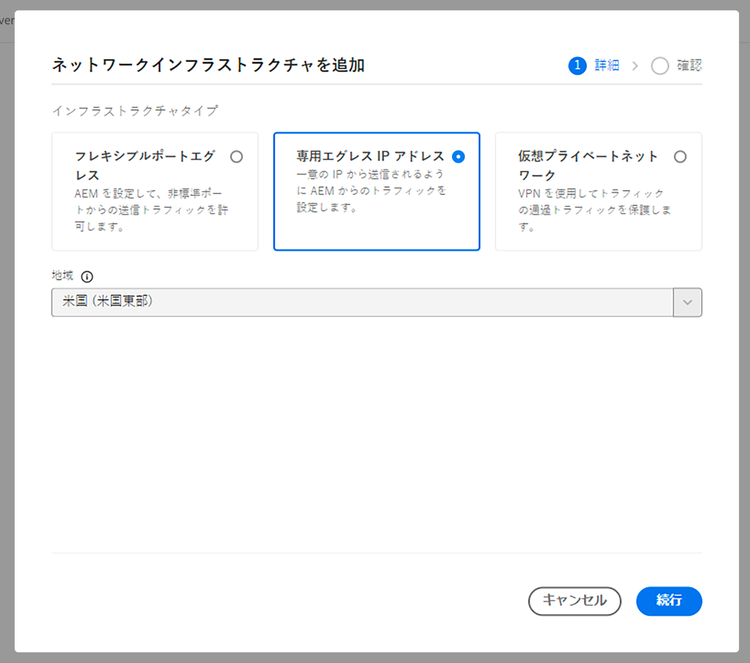
開いた ネットワークインフラストラクチャを追加 ウィザードで、「専用エグレス IP アドレス」をクリックします。
-
地域ドロップダウンメニューから目的の地域を選択し、「続行」をクリックします。
-
「確認」タブには、選択内容と次の手順がまとめられています。 「保存」をクリックして、インフラストラクチャを作成します。
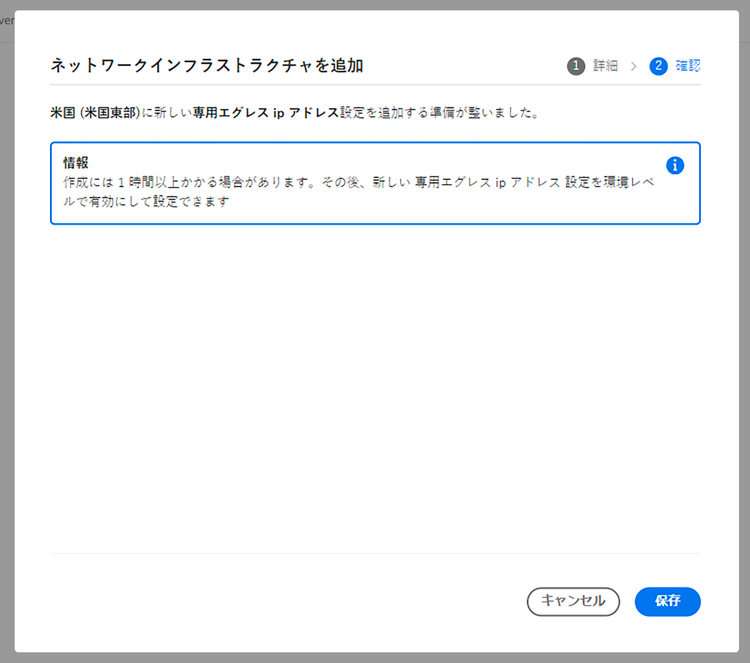
サイドパネルの ネットワークインフラストラクチャ 見出しの下に新しいレコードが表示されます。 これには、インフラストラクチャのタイプ、ステータス、地域、有効な環境が含まれます。
APIを使用した専用エグレス IP アドレスの設定 configuring-dedicated-egress-provision-api
プログラムごとに1回、POST /program/<programId>/networkInfrastructures エンドポイントが呼び出され、kind パラメーターと地域にdedicatedEgressIpの値を渡します。 エンドポイントは、応答として network_id の他に、ステータスなどの他の情報も返します。
一度呼び出されると、ネットワークインフラストラクチャがプロビジョニングされるまでに約15分かかります。 Cloud Managerの ネットワークインフラストラクチャ GET エンドポイント への呼び出しは、readyのステータスを示します。
トラフィックルーティング dedicated-egress-ip-traffic-routing
HTTPまたはHTTPS トラフィックは、プロキシ設定に標準のJava™ システムプロパティを使用する場合、事前設定済みのプロキシを経由します。
portForwards パラメーターで宣言されたポートを介した宛先を持つHTTP/S以外のトラフィックは、マッピングされたポートと共にAEM_PROXY_HOSTというプロパティを参照します。 次に例を示します。
DriverManager.getConnection("jdbc:mysql://" + System.getenv("AEM_PROXY_HOST") + ":53306/test");
api.windows.net
nonProxyHosts パラメーターに一致するホストnonProxyHosts パラメーターに一致するホストportForwards API パラメーターで宣言されている portOrig を使用して、AEM_PROXY_HOST 環境変数のプロキシホストに接続mysql.example.com:3306機能の利用状況 feature-usage
この機能は、プロキシ設定に標準の Java™ システムプロパティを使用する場合、送信トラフィックを発生させる Java™ コードまたはライブラリと互換性があります。 実際には、このアプローチでは、最も一般的なライブラリを含める必要があります。
次にコード例を示します。
public JSONObject getJsonObject(String relativePath, String queryString) throws IOException, JSONException {
  String relativeUri = queryString.isEmpty() ? relativePath : (relativePath + '?' + queryString);
  URL finalUrl = endpointUri.resolve(relativeUri).toURL();
  URLConnection connection = finalUrl.openConnection();
  connection.addRequestProperty("Accept", "application/json");
  connection.addRequestProperty("X-API-KEY", apiKey);

  try (InputStream responseStream = connection.getInputStream(); Reader responseReader = new BufferedReader(new InputStreamReader(responseStream, Charsets.UTF_8))) {
    return new JSONObject(new JSONTokener(responseReader));
  }
}
一部のライブラリでは、プロキシ設定に標準の Java™ システムプロパティを使用するために、明示的な設定が必要です。
Apache HttpClientを使用したコードサンプルで、明示的な呼び出しが必要HttpClientBuilder.useSystemProperties()またはHttpClients.createSystem():
public JSONObject getJsonObject(String relativePath, String queryString) throws IOException, JSONException {
  String relativeUri = queryString.isEmpty() ? relativePath : (relativePath + '?' + queryString);
  URL finalUrl = endpointUri.resolve(relativeUri).toURL();

  HttpClient httpClient = HttpClientBuilder.create().useSystemProperties().build();
  HttpGet request = new HttpGet(finalUrl.toURI());
  request.setHeader("Accept", "application/json");
  request.setHeader("X-API-KEY", apiKey);
  HttpResponse response = httpClient.execute(request);
  String result = EntityUtils.toString(response.getEntity());
}
デバッグの考慮事項 debugging-considerations
期待される専用 IP アドレスでトラフィックが実際に発信されていることを検証するには、目的のサービスでログを確認します(可能な場合)。 それ以外の場合は、https://ifconfig.me/ipなどのデバッグサービスを使用して、呼び出し元のIP アドレスを返します。
仮想プライベートネットワーク(VPN) vpn
VPN を使用すると、作成者、公開、またはプレビューインスタンスからオンプレミスインフラストラクチャまたはデータセンターに接続できます。 この機能は、データベースへのアクセスを保護する場合などに役立ちます。 また、VPN をサポートしている CRM ベンダーなどの SaaS ベンダーへの接続も可能になります。
IPsec テクノロジーを搭載したほとんどのVPN デバイスがサポートされています。 このデバイスのリストの RouteBase の設定手順の列にある情報を参照してください。 表の説明に従って、デバイスを設定します。
VPN インフラストラクチャは複数の接続をサポートしているので、同じインフラストラクチャから複数のオンプレミス ネットワークまたはデータ センターに接続できます。 Adobeでは、1つのインフラストラクチャにつき最大20個の接続を推奨しています。
各接続では、静的ルーティングまたはBGP動的ルーティングのいずれかを使用し、両方のタイプを同じインフラストラクチャ内で共存させることができます。 静的ルーティングでは、接続を経由するアドレス範囲を定義します。 BGPでは、これらのルートは動的に学習されます。 詳しくは、UI設定を参照してください。
プライベートホスト名を解決するには、DNS リゾルバーをゲートウェイアドレス空間にリストする必要があります。
UIを使用したVPNの設定 configuring-vpn-ui
Border Gateway Protocol (BGP; ボーダーゲートウェイ プロトコル)を使用すると、VPN接続は静的に定義されたアドレス範囲に依存するのではなく、動的にルートを学習できます。 コネクションでBGPを使用する場合は、ゲートウェイとAdobe ゲートウェイの間でルートが自動的に交換されるので、アドレス空間を定義する必要はありません。
BGPを使用するには、Adobe Gateway ASNをインフラストラクチャ レベルで提供し、BGPが有効な各接続にBGP ASNおよびBGP ピアリング アドレスを提供します。 必要に応じて、ピアリングのAdobe側のアドレスを指定できます。 空のままにすると、Adobeはインフラストラクチャレベルのアドレス空間から1つを割り当てます。 自動割り当てられたアドレスを取得するには、Adobe サポートにお問い合わせください。
BGPを介して学習したルートと、同じ宛先に対して静的ルートが重複する場合、最も特定のルートが選択されます(最長プレフィックス一致)。
UIを使用してVPNを設定するには:
-
experience.adobe.comでCloud Managerにログインします。
- クイックアクセス セクションで、Experience Managerをクリックします。
- 左側のパネルで、Cloud Managerをクリックします。
-
Cloud Managerで、ページの右上隅付近にある、使用する組織を選択します。
-
マイプログラム コンソールで、プログラムをクリックします。
-
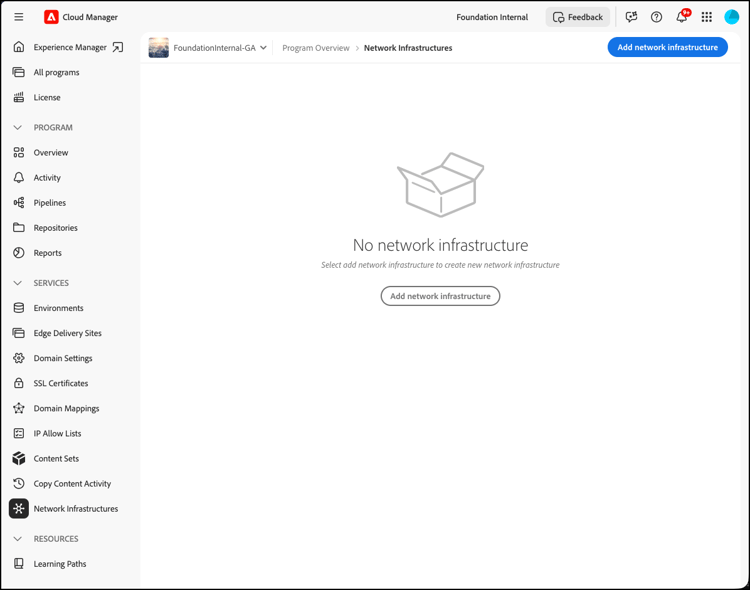
左側のパネルで、ネットワークインフラストラクチャをクリックします。
-
ページの右上隅付近にある「ネットワークインフラストラクチャを追加」をクリックします。
-
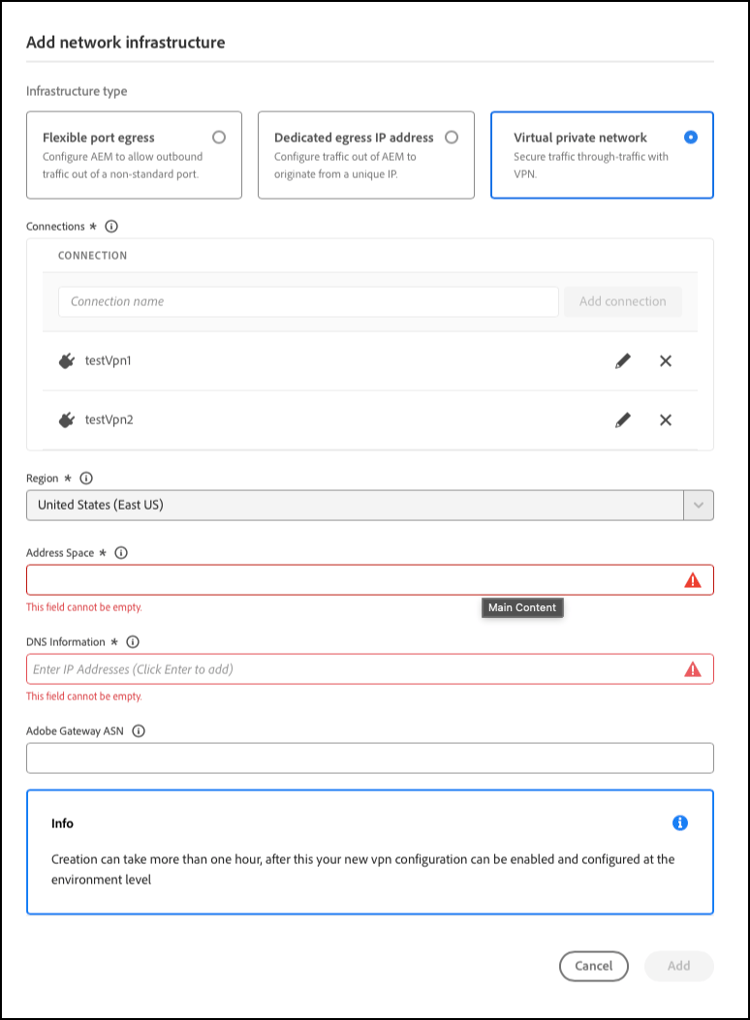
ネットワークインフラストラクチャを追加 ダイアログボックスで、仮想プライベートネットワークを選択します。
-
接続 セクションのテキストフィールドに 接続名 を入力し、接続を追加をクリックします。
-
接続を追加 ダイアログボックスで、VPN接続を定義します。
table 0-row-2 1-row-2 2-row-2 3-row-2 4-row-2 5-row-2 6-row-2 7-row-2 8-row-2 フィールド 説明 接続名 必須。 VPN接続のわかりやすい名前。前の手順で指定した名前で、ここで更新できます。 アドレス 必須。 VPN デバイスのIP アドレス。 アドレス空間 VPNを経由するIP アドレスの範囲。 静的ルーティングには必須。 オプション接続でBGPを使用する場合、つまり、BGP ASNと BGP ピアリング アドレス の両方を指定する場合。 接続でBGPが使用されていない場合は、少なくとも1つのCIDR範囲を入力します。 範囲を追加した後、 Enterを押して別の範囲を追加します。Xをクリックして範囲を削除します。BGP ASN BGP ピアリングの側にあるAutonomous System Number。 接続でBGPを有効にするには、この値を BGP ピアリング アドレス と共に指定します。 両方の値を指定する必要があります。 BGP ピアリングアドレス 接続側でBGP ピアリングに使用されるIPv4 アドレス。 BGP ASNを指定する場合は必須です。 Adobe APIPA アドレス BGP ピアリングのAdobe側のIP アドレス。 アドレスは169.254.21.0から169.254.22.255の範囲である必要があります。 このフィールドを空のままにすると、Adobeはインフラストラクチャレベルのアドレス空間からアドレスを割り当てます。 自動割り当て済みのアドレスを取得するには、Adobe サポートにお問い合わせください。 共有キー 必須。 VPN事前共有キー。 「共有キーを表示」を選択してキーを表示し、その値を再確認します。 接続を保存する前に、共有キーを安全な場所にコピーします。 保存後に再度表示することはできません。 失った場合は、新しく作成する必要があります。 IP セキュリティポリシー 必須。 必要に応じて、デフォルト値から調整します。 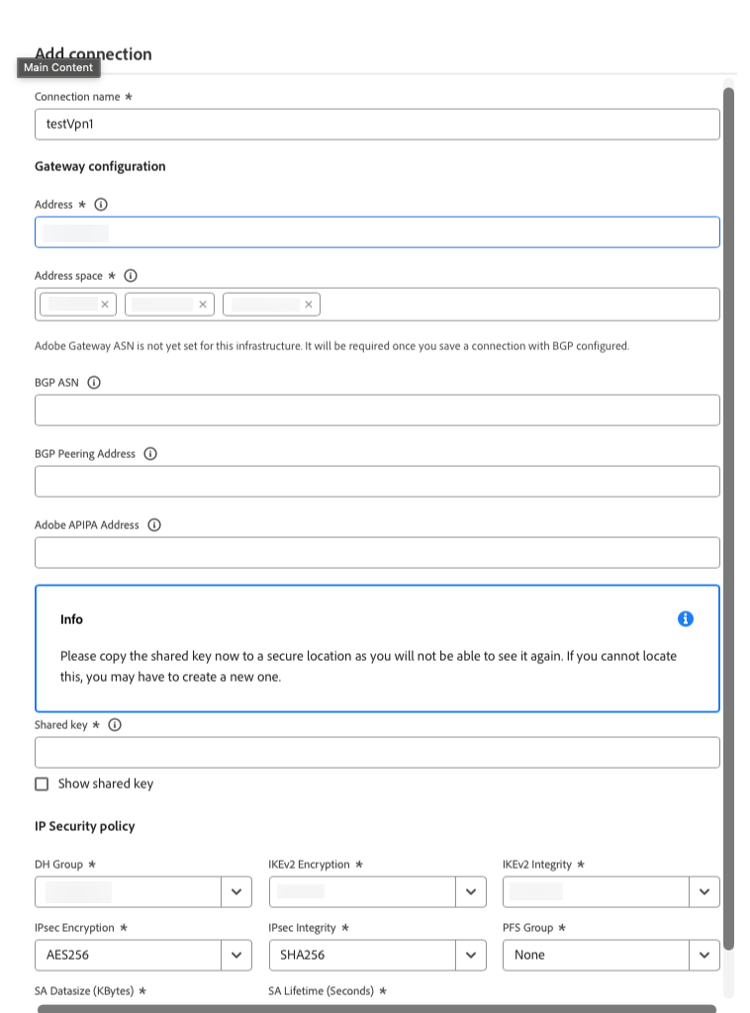
note NOTE インフラストラクチャに Adobe Gateway ASN を設定していない場合、Add connection ダイアログボックスに、BGPが設定された接続を保存する前にASNが必要であることを示すメッセージが表示されます。 ネットワークインフラストラクチャを追加 ダイアログボックスで Adobe Gateway ASN を設定します。 -
「保存」をクリックします。
-
ネットワークインフラストラクチャを追加 ダイアログボックスで、次の必要な情報を入力します。
table 0-row-2 1-row-2 2-row-2 3-row-2 4-row-2 フィールド 説明 地域 必須。 インフラを作成する地域。 アドレス空間 必須。 アドレス空間は、自分のスペース内で/26 CIDR (64 IP アドレス)以上のIP範囲しか使用できません。 この値は後で変更できません。 DNS 情報 必須。 リモート DNS リゾルバーのリスト。 DNS サーバーのアドレスを入力した後、 Enterを押して別のアドレスを追加します。 アドレスの後にXをクリックして削除します。Adobe Gateway ASN 必須。 Adobe側のVPN ゲートウェイのAutonomous System Number。 この値は、インフラストラクチャ内の任意の接続でBGPを使用する場合に必要です。 有効な範囲は65534に64512しています。 UIはこの値を検証し、これらの範囲外にある場合は更新をブロックします。 -
「追加」をクリックして、インフラストラクチャを作成します。
note NOTE VPN インフラストラクチャの作成には、1時間以上かかる場合があります。 作成が完了したら、環境レベルでVPNを有効にして設定できます。
サイドパネルの ネットワークインフラストラクチャ 見出しの下に新しいレコードが表示されます。 これには、インフラストラクチャのタイプ、ステータス、地域、有効な環境が含まれます。
APIを使用したVPNの設定 configuring-vpn-api
プログラムごとに 1 回、POST /program/<programId>/networkInfrastructures エンドポイントが呼び出されます。 設定情報のペイロードが渡されます。 この情報には、kind パラメーター、地域、アドレス空間、およびDNS リゾルバーの vpn の値が含まれます。 また、1つ以上のVPN接続が含まれ、それぞれにゲートウェイ設定、共有VPN キー、IP セキュリティポリシー、およびオプションでBGP ルーティングパラメーターが含まれます。 エンドポイントは、network_idおよびステータスを含むその他の情報で応答します。
BGPを使用するには、ペイロードにトップレベル adobeAsn整数フィールドを含めます。 任意の接続でBGPを使用する場合に必要であり、64512と65534の間である必要があります。 BGP接続ごとに、bgpAsnとbgpPeeringAddressを含めます。 オプションでadobeApipaAddressを含めます。 次のルールに従います。
bgpAsnとbgpPeeringAddressを一緒に指定してください。bgpPeeringAddress有効なIPv4 アドレスである必要があります。adobeApipaAddress169.254.21.0から169.254.22.255の範囲である必要があります。gateway.addressSpaceBGPを使用する接続ではオプションです。 BGPを使用しない場合、少なくとも1つのCIDR範囲を含める必要があります。
呼び出しの後、ネットワークインフラストラクチャがプロビジョニングされるまで、通常は 45~60 分かかります。 APIのGET メソッドを呼び出してステータスを返すことができ、最終的にはcreatingからreadyに変わります。 すべてのステータスについては、 API ドキュメントを参照してください。
トラフィックルーティング vpn-traffic-routing
次の表にトラフィックルーティングを示します。
BGPを使用する接続の場合、BGPを通じて学習したルートによって、設定されたアドレス空間に加えて、トラフィックがVPNを経由するかどうかも判断されます。
api.windows.net
nonProxyHosts パラメーターに一致するホストnonProxyHosts パラメーターに一致するホスト10.0.0.1:443ホスト名を指定することもできます。
portForwards API パラメーターで宣言されている portOrig を使用して AEM_PROXY_HOST 環境変数のプロキシホストにクライアントが接続する場合10.0.0.1:3306ホスト名を指定することもできます。
portForwards API パラメーターで宣言されている portOrig を使用して AEM_PROXY_HOST 環境変数のプロキシホストにクライアントが接続する場合設定に役立つドメイン vpn-useful-domains-for-configuration
次の図は、設定と開発に役立つ一連のドメインと関連 IP を視覚的に表したものです。 図の下の表に、これらのドメインと IP を示します。
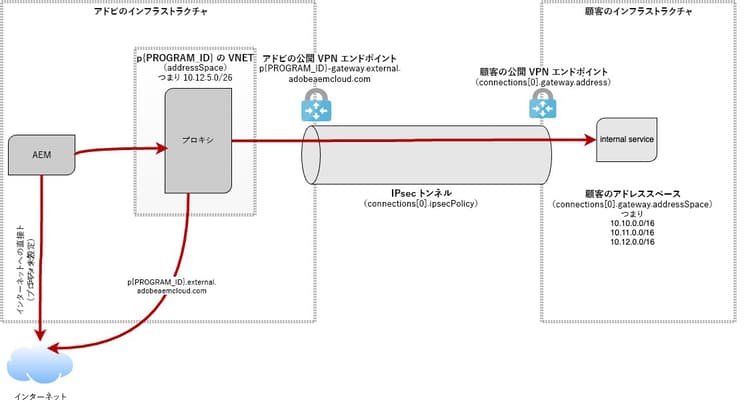
p{PROGRAM_ID}.external.adobeaemcloud.comp{PROGRAM_ID}.{REGION}-gateway.external.adobeaemcloud.com環境で高度なネットワーク設定を有効にする enabling
プログラムの高度なネットワークオプションを設定したら、フレキシブルポートエグレス、専用エグレス IP アドレスまたは VPN のいずれで使用する場合であっても、環境レベルでそのオプションを有効にする必要があります。
環境の高度なネットワーク設定を有効にすると、オプションのポート転送と非プロキシホストも有効にすることができます。 柔軟性を持たせるために、パラメーターは環境ごとに設定できます。
-
ポート転送 - ポート転送ルールは、http または https プロトコルを使用しない場合に限り、80/443 以外の宛先ポートに対して宣言する必要があります。
- ポート転送ルールは、宛先ホストのセット(名前または IP およびポート)を指定することによって定義されます。
- http/https 経由のポート80/443を使用するクライアント接続でも、接続でプロキシ設定を使用して、高度なネットワークのプロパティを接続に適用する必要があります。
- 宛先ホストごとに、宛先ポートを 30000~30999 のポートにマッピングする必要があります。
- ポート転送ルールは、すべての高度なネットワークタイプで使用できます。
-
非プロキシ ホスト – 非プロキシ ホストでは、専用IPではなく共有IP アドレス範囲を経由するホストのセットを宣言できます。
- このアプローチは、共有IP アドレスを通じてエグレスするトラフィックをさらに最適化する可能性があるので、有用です。
- 非プロキシホストは、専用エグレス IP アドレスおよび VPN の高度なネットワークタイプでのみ使用できます。
UIを使用して有効にする enabling-ui
-
experience.adobe.comでCloud Managerにログインします。
- クイックアクセス セクションで、Experience Managerをクリックします。
- 左側のパネルで、Cloud Managerをクリックします。
-
Cloud Managerで、ページの右上隅付近にある、使用する組織を選択します。
-
マイプログラムコンソールで、プログラムを選択します。
-
プログラムの概要ページから「環境」タブに移動し、左側のパネルの 環境 見出しの下から、高度なネットワーク設定を有効にする環境を選択します。 次に、選択した環境の「高度なネットワーク設定」タブを選択し、「ネットワークインフラストラクチャを有効にする」をタップまたはクリックします。

-
高度なネットワーク機能を設定ダイアログボックスが開きます。
-
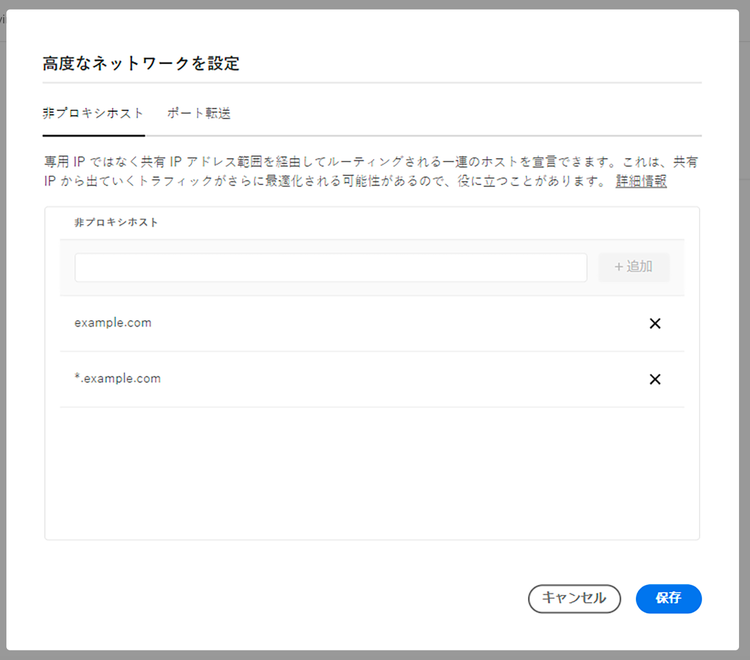
「非プロキシホスト」タブでは、専用グレス IP アドレスと VPN に対して、オプションでホストのセットを定義できます。 これらの定義されたホストは、非プロキシ ホスト フィールドにホスト名を指定し、追加をクリックして、専用IP アドレスではなく共有IP アドレス範囲を通じてルーティングする必要があります。
- ホストがタブ上のホストのリストに追加されます。
- 複数のホストを追加する場合は、この手順を繰り返します。
- ホストを削除する場合は、行の右側にある「X」をクリックします。
- このタブは、フレキシブルポートエグレス設定では使用できません。
-
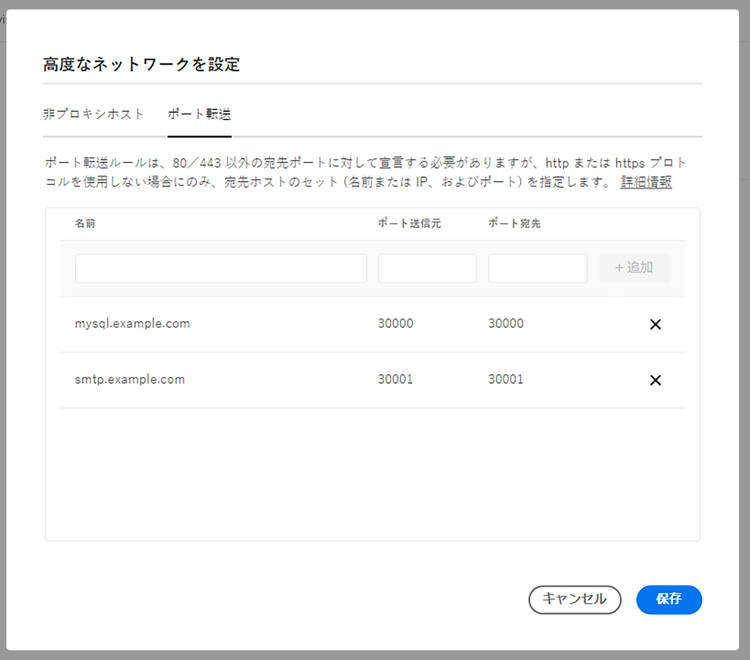
「ポート転送」タブでは、HTTP または HTTPS を使用しない場合、80/443 以外の宛先ポートに対するポート転送ルールをオプションで定義できます。 名前、送信元ポート、宛先ポートを入力し、「追加」をクリックします。
- ルールがタブ上のルールのリストに追加されます。
- 複数のルールを追加する場合は、この手順を繰り返します。
- ルールを削除する場合は、行の右側にある「X」をクリックします。
-
ダイアログボックスで「保存」をクリックして、設定を環境に適用します。
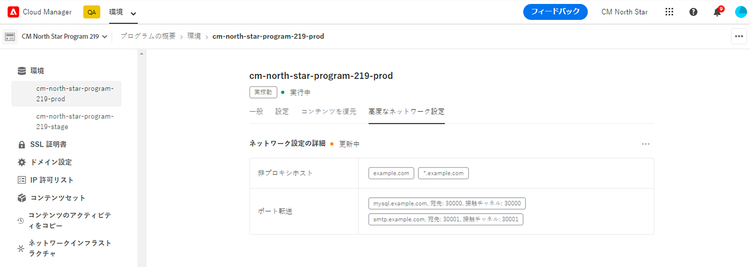
高度なネットワーク構成が、選択した環境に適用されます。 「環境」タブに戻ると、選択した環境に適用された設定の詳細とそのステータスが表示されます。
APIを使用して有効にする enabling-api
環境の高度なネットワーク設定を有効にするには、環境ごとに PUT /program/<program_id>/environment/<environment_id>/advancedNetworking エンドポイントを呼び出す必要があります。
APIは数秒で応答し、ステータスがupdatingであることを示します。 約 10 分後、Cloud Manager の環境 GET エンドポイントを呼び出すと、ready のステータスが表示され、環境へのアップデートが適用されたことが示されます。
環境ごとのポート転送ルールは、PUT /program/{programId}/environment/{environmentId}/advancedNetworking エンドポイントを呼び出し、サブセットではなく構成パラメーターの完全なセットを含めることで更新できます。
専用エグレス IP アドレスと VPN の高度なネットワークタイプは、nonProxyHosts パラメーターをサポートします。 このサポートにより、専用IPではなく共有IP アドレス範囲を経由するホストのセットを宣言できます。 nonProxyHost URLはexample.comまたは*.example.comのパターンに従います。ワイルドカードはドメインの開始時にのみサポートされます。
環境トラフィックルーティングルール(ホストまたはバイパス)がない場合でも、空のペイロードでPUT /program/<program_id>/environment/<environment_id>/advancedNetworkingを呼び出します。
環境の詳細ネットワーク設定の編集と削除 editing-deleting-environments
環境の高度なネットワーク構成を有効にした後、これらの構成の詳細を更新するか、削除できます。
UIを使用した編集または削除 editing-ui
-
experience.adobe.comでCloud Managerにログインします。
- クイックアクセス セクションで、Experience Managerをクリックします。
- 左側のパネルで、Cloud Managerをクリックします。
-
Cloud Managerで、ページの右上隅付近にある、使用する組織を選択します。
-
マイプログラムコンソールで、プログラムを選択します。
-
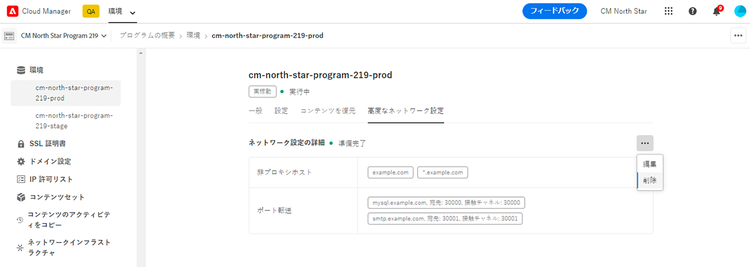
プログラムの概要ページから「環境」タブに移動し、左側のパネルの 環境 見出しの下から、高度なネットワーク設定を有効にする環境を選択します。 次に、選択した環境の「高度なネットワーク設定」タブを選択し、省略記号ボタンをクリックします。
-
省略記号メニューで「編集」または「削除」を選択します。
- 編集を選択した場合は、前の節で説明した手順に従って情報を更新し、UIを使用して有効にし、保存をクリックします。
- 「削除」を選択した場合は、ネットワーク設定を削除ダイアログボックスで「削除」を選択して削除を確認するか、「キャンセル」を選択して中止します。
変更は「環境」タブに反映されます。
APIを使用した編集または削除 editing-api
特定の環境で高度なネットワーク機能を削除するには、DELETE [/program/{programId}/environment/{environmentId}/advancedNetworking]() を呼び出します。
プログラムのネットワークインフラストラクチャの編集と削除 editing-deleting-program
プログラムのネットワークインフラストラクチャを作成すると、編集できるプロパティは制限されます。 不要になった場合は、プログラム全体の高度なネットワーク インフラストラクチャを削除できます。
- 削除では、すべての環境の高度なネットワークが無効になっている場合にのみ、インフラストラクチャが削除されます。
- ネットワークインフラストラクチャのステータスが作成中、更新中または 削除中 の場合は編集できません。
- 作成後に編集できるのは、VPN の高度なネットワークインフラストラクチャタイプのみであり、その後は制限されたフィールドのみ編集できます。
- セキュリティ上の理由から、VPN の高度なネットワークインフラストラクチャを編集する際は、キー自体を編集していない場合でも、常に 共有キー を指定する必要があります。
UIを使用した編集、テスト、削除 delete-ui
-
experience.adobe.comでCloud Managerにログインします。
- クイックアクセス セクションで、Experience Managerをクリックします。
- 左側のパネルで、Cloud Managerをクリックします。
-
Cloud Managerで、ページの右上隅付近にある、使用する組織を選択します。
-
マイプログラムコンソールで、プログラムを選択します。
-
プログラムの概要ページから、「環境」タブに移動します。
-
左側のパネルで、ネットワークインフラストラクチャをクリックします。
-
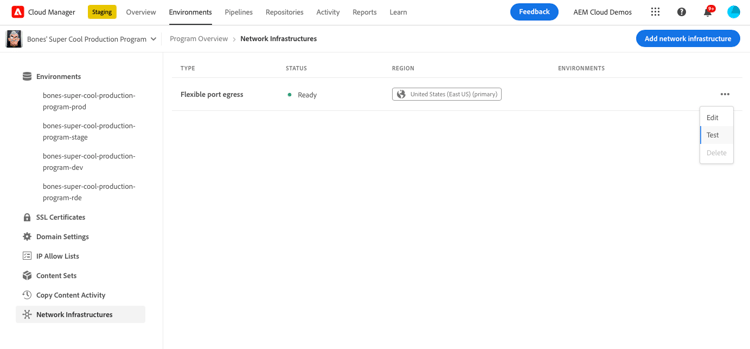
編集、テスト、または削除するインフラストラクチャの横にある省略記号をクリックします。
-
編集、テスト、または 削除 をクリックします。
-
次のいずれかの操作を行います。
-
「編集」を選択すると、ネットワークインフラストラクチャを編集ウィザードが開きます。 インフラストラクチャの作成時に説明した手順に従い、必要に応じて編集します。
-
環境レベルで有効にする前に接続をセルフテストするために テスト を選択した場合、最近のテスト ドロップダウンメニューで、設定を再読み込みするエントリを選択し、テストをクリックします。 テストが実行されていない場合、メニューに 最近のテストはありません と表示されます。
または、ホスト テキストフィールドに、必要なターゲットホスト名を入力します。 次に、Port ドロップダウンメニューで、必要な適切なポートを選択します。 「テスト」をクリックします。 結果は、ダイアログボックスのテスト結果 セクションに表示されます。
-
「削除」を選択した場合は、ネットワーク設定を削除ダイアログボックスで「削除」を選択して削除を確認するか、「キャンセル」を選択して中止します。
-
変更は「環境」タブに反映されます。
APIを使用した編集と削除 delete-api
プログラムのネットワークインフラストラクチャを 削除 するには、DELETE /program/{program ID}/networkinfrastructure/{networkinfrastructureID} を呼び出します。
プログラムの高度なネットワーク インフラストラクチャの種類を変更する changing-program
プログラムに対して一度に設定できる高度なネットワークインフラストラクチャは、1 つのタイプのみです。 高度なネットワークインフラストラクチャは、フレキシブルポートエグレス、専用エグレス IP アドレス、または VPN のいずれかにする必要があります。
既に設定したタイプ以外の高度なネットワークインフラストラクチャタイプが必要であると判断した場合は、既存のタイプを削除して、別のタイプを作成します。 次の手順を実行します。
- すべての環境で高度なネットワーク機能を削除します。
- 高度なネットワークインフラストラクチャを削除します。
- 現在必要な、高度なネットワークインフラストラクチャタイプ(フレキシブルポートエグレス、専用エグレス IP アドレスまたは VPN)を作成します。
- 環境レベルで高度なネットワーク機能を再度有効にします。
ダウンタイムによってビジネスに大きな影響が生じた場合は、カスタマーサポートにお問い合わせいただき、作成済みの内容と変更の理由を説明してください。
他のパブリッシュ地域の高度なネットワーク設定 advanced-networking-configuration-for-additional-publish-regions
高度なネットワーク機能が既に設定されている環境にさらに地域を追加すると、追加の公開地域からのトラフィックは既存のルールに従います。 デフォルトでは、一致するトラフィックはプライマリ地域を通じてルーティングされます。 ただし、プライマリ地域が使用できなくなった場合、その他の地域で詳細ネットワークが有効になっていないと、高度なネットワークトラフィックは破棄されます。 いずれかの地域で障害が発生した場合に、待ち時間を最適化して可用性を高めるには、追加の公開地域の高度なネットワークを有効にする必要があります。 次の節では、2 つの異なるシナリオについて説明します。
専用エグレス IP アドレス additional-publish-regions-dedicated-egress
プライマリ地域で既に有効になっている高度なネットワーク already-enabled
プライマリ地域で既に高度なネットワーク設定が有効になっている場合は、次の手順に従います。
- 専用の AEM IP アドレスが許可リストに表示されるようにインフラストラクチャをロックダウンした場合は、そのインフラストラクチャ内の拒否ルールを一時的に無効にします。 この手順をスキップすると、インフラストラクチャは新しい地域の IP アドレスからのリクエストを一時的に拒否します。
p1234.external.adobeaemcloud.comなどの完全修飾ドメイン名(FQDN)を使用してインフラストラクチャをロックダウンしている場合、この手順は必要ありません。 すべての AEM 地域では、同じ FQDN から高度なネットワークトラフィックを送信します。 - 高度なネットワークのドキュメントに記載されるように、Cloud Manager Create Network Infrastructure API への POST 呼び出しを通じて、セカンダリ地域のプログラム範囲のネットワークインフラストラクチャを作成します。 ペイロードの JSON 設定のプライマリ地域に対する唯一の違いは、地域プロパティです。
- AEM トラフィックを許可するためにIPでインフラストラクチャをロックダウンする必要がある場合は、
p1234.external.adobeaemcloud.comに対応するIP アドレスを追加します。 地域ごとに1つあります。
どの地域にもまだ設定されていない高度なネットワーク not-yet-configured
手順は、前述の手順とほとんど同じです。 ただし、本番環境でまだ高度なネットワークが有効にされていない場合は、まずステージング環境で有効にして設定をテストできます。
- Cloud Manager Create Network Infrastructure API への POST 呼び出しを通して、すべての地域のネットワークインフラストラクチャを作成します。 ペイロードの JSON 設定のプライマリ地域に対する唯一の違いは、地域プロパティです。
- ステージング環境の場合は、
PUT api/program/{programId}/environment/{environmentId}/advancedNetworkingを実行して、環境範囲を指定した高度なネットワークを有効にし、設定します。 詳しくは、API のドキュメントを参照してください - 必要に応じて、できれば FQDN(例えば
p1234.external.adobeaemcloud.com)で、外部インフラストラクチャをロックダウンします。 それ以外の場合は、IP アドレスで行うことができます - ステージング環境が期待どおりに動作する場合は、実稼動環境用に環境範囲を定めた高度なネットワーク設定を有効にして設定します。
VPN vpn-regions
手順は、専用のエグレス IP アドレスの手順とほとんど同じです。 唯一の違いは、地域プロパティの設定がプライマリ地域とは異なることです。 さらに、オプションで connections.gateway フィールドを設定できます。 設定では、組織が運用する、新しい地域と地理的に近い、別の VPN エンドポイントにルーティングできます。
トラブルシューティング
次の点は、参考となるガイドラインとして提供され、トラブルシューティングのベストプラクティスを含みます。 これらのレコメンデーションは、問題の効果的な診断と解決を支援することを目的としています。
接続プーリング connection-pooling-advanced-networking
接続プールは、接続のコレクションを管理するために設計された手法です。 これらの接続は、それらを必要とするすべてのスレッドで即座に使用できます。 様々な接続プール技術が利用でき、それぞれに独自のメリットと考慮事項があります。 Adobeでは、これらの手法を調査して、自社システムのアーキテクチャと最も互換性のある手法を特定することを推奨しています。
適切な接続プール戦略を実装することは、システム構成の一般的な問題に対処するための手段であり、多くの場合、パフォーマンスの低下につながります。 Adobe Experience Manager(AEM)では、接続プーリングを正しく設定することで、外部呼び出しの効率を向上させることができます。 このアプローチにより、リソースの消費が削減され、サービスが停止するリスクが軽減され、外部サーバーと通信する際にリクエストが失敗する可能性が低減されます。
この情報に基づいて、アドビでは現在の AEM 設定を確認することをお勧めします。 また、高度なネットワーク機能の設定と共に接続プーリングを意図的に使用することも考慮してください。 並列接続数を管理し、古い接続を減らすことで、ネットワークのパフォーマンスを最適化できます。 これらのアクションにより、プロキシサーバーが接続制限に達するリスクが低減されます。 したがって、この戦略的実装は、リクエストが外部エンドポイントに到達できない可能性を減らすように設計されています。
接続制限に関するFAQ
高度なネットワーク機能を使用する場合、環境全体の安定性を確保し、下位の環境で使用可能な接続が使い果たされるのを防ぐために、接続数が制限されます。
接続数は AEM インスタンスごとに 1000 に制限され、接続数が 750 に達すると顧客にアラートが送信されます。
接続制限は、非標準ポートからの送信トラフィックにのみ適用されますか、それともすべての送信トラフィックに適用されますか?
制限は、高度なネットワーク機能(非標準ポートでのエグレス、専用のエグレス IP の使用または VPN)を使用した接続にのみ適用されます。
送信接続数は大幅に増加していないようです。 通知が届いたのはなぜですか?
顧客が動的に接続を作成する場合(リクエストごとに 1 つ以上など)、トラフィックが増加すると、接続が急増する可能性があります。
過去にアラートをトリガーせずに同様の状況が発生しましたか?
アラートは、ソフトリミットに到達した場合にのみ送信されます。
上限に達した場合はどうなりますか?
ハード制限に達すると、高度なネットワークを介したAEMからの新しいエグレス接続(非標準ポートでのエグレス、専用エグレス IP、またはVPNを使用)がドロップされ、DoS攻撃から保護されます。
制限を引き上げることはできますか?
いいえ、接続数が多いと、パフォーマンスに大きな影響を与え、ポッドや環境全体で DoS の原因となる可能性があります。
一定期間が経過すると、AEM システムによって接続が自動的に閉じられますか?
はい、接続はJVM レベルとネットワークインフラストラクチャ内で閉じます。 ただし、このワークフローは、実稼動サービスには遅すぎます。 接続プールを使用する場合、接続は、不要になった際に明示的に閉じるか、プールに戻す必要があります。 そうしないと、リソースの消費量が高くなりすぎて、リソースが枯渇する可能性があります。
接続数の上限に達した場合、ライセンスに影響し、追加コストが発生しますか?
いいえ、この制限に関連するライセンスやコストはありません。 これは技術的な制限です。
現在の使用量は、上限にどれくらい近づいていますか? 許可される上限はどれくらいですか?
接続数が 750 を超えるとアラートがトリガーされます。 AEM インスタンスあたりの接続数の上限は 1,000 です。
この制限は VPN に適用されますか?
はい、制限は VPN を含む高度なネットワーク機能を使用した接続に適用されます。
専用のエグレス IPを使用する場合、制限はまだ適用されますか?
はい、専用のエグレス IP を使用する場合、制限は引き続き適用されます。