[AEM Forms]{class="badge positive" title="AEM Formsに適用)。"}
自動生成されたレコードのドキュメントのテンプレートのカスタマイズ
この記事 、コアコンポーネント と 基盤コンポーネント ベースのアダプティブForms の両方に適用されます。
アダプティブフォーム用にレコードのドキュメント(DoR)を自動生成すると、AEM Formsはフォーム構造に基づいてデフォルトのテンプレートを作成します。 組織のブランディングおよびレイアウトの要件に合わせて、この自動生成テンプレートをカスタマイズできます。
カスタマイズワークフローには、次の 3 つの手順が含まれます。
- 自動生成された DoR テンプレートをForms Manager からダウンロードします。
- Adobe Forms Designerを使用してテンプレートを変更します。
- カスタマイズしたテンプレートをAEM Formsに再アップロードし、カスタムテンプレートとして設定します。
前提条件 prerequisites
開始する前に、次の点を確認します。
- テンプレートのダウンロードとアップロードの権限があるAEM Forms Manager にアクセスします。
- Adobe Forms Designerがローカルマシンにインストールされている。
- レコードのドキュメントを生成 が有効になっているアダプティブフォーム。
手順 1:自動生成された DoR テンプレートのダウンロード download-auto-generated-dor-template
自動生成された DoR テンプレート(XDP ファイル)をアダプティブフォームにダウンロードするには、次の手順を実行します。
- AEM Forms オーサーインスタンスにログインします。
- Forms / Formsとドキュメント に移動します。
- DoR テンプレートをダウンロードするアダプティブフォームを選択します。
- 選択したアダプティブフォームのプロパティを開きます。
- プロパティパネルで、「レコードのドキュメントをダウンロード」オプションを選択して、自動生成された DoR テンプレート(XDP ファイル)をダウンロードします。
- ダウンロードした XDP ファイルをローカルマシンに保存します。
手順 2:Adobe Forms Designerを使用してテンプレートをカスタマイズする customize-template-using-designer
ダウンロードした XDP テンプレートをAdobe Forms Designerで開き、組織のニーズに合わせて変更します。
-
ダウンロードした XDP ファイルを Adobe Forms Designer で開きます。
-
必要に応じてテンプレートをカスタマイズします。 カスタマイズの例を次に示します。
- 複数のマスターページ:追加のマスターページを追加して、レコードのドキュメントの特定のページに対して異なるレイアウトを定義します。 例えば、会社のレターヘッドを持つ明確に区別できる最初のページと、よりシンプルなレイアウトを持つ後続のページを使用します。
- フォントカラーとフォントファミリー:フォントカラー、サイズ、ファミリーを企業のブランドガイドラインに合わせて変更します。
- カスタム要素:会社のロゴ、ヘッダー、フッター、免責事項テキストなどの要素を追加して、一貫性のあるブランドアイデンティティを確立します。
- ページレイアウトとスタイル設定:読みやすいように余白、間隔およびページ構造全体を調整します。
- フィールドのスタイルと配置:フォームフィールドの外観と位置を希望のレイアウトに合わせて変更します。
-
カスタマイズした XDP テンプレートを保存します。
手順 3:カスタマイズしたテンプレートをAEMに再アップロード reupload-customized-template
テンプレートをカスタマイズした後、それをAEM Formsにアップロードし、アダプティブフォームを設定して使用します。
-
カスタマイズした XDP テンプレートをAEM Forms インスタンスにアップロードします。
- Forms / Formsとドキュメント に移動します。
- 作成/ファイルのアップロード を選択し、カスタマイズした XDP ファイルをアップロードします。
次に、カスタムテンプレートを使用するようにフォームを設定します。 手順は、フォームがコアコンポーネントに基づいているか基盤コンポーネントに基づいているかによって異なります。
コアコンポーネントに基づくアダプティブFormsの場合:
-
カスタムテンプレートを適用するアダプティブフォームをエディターで開きます。
-
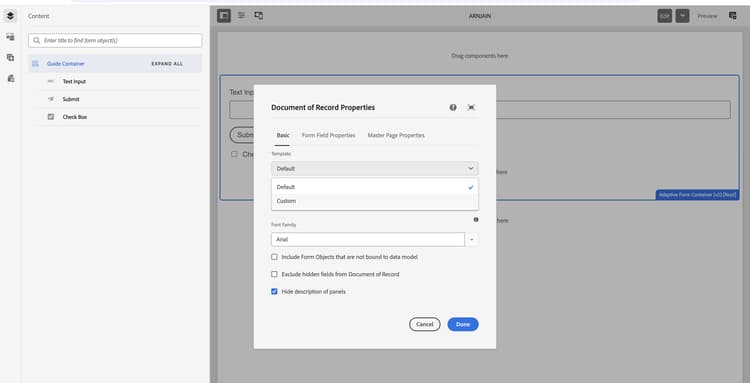
コンテンツツリーで、ガイドコンテナ (ルートパネル)を選択します。
-
プロパティ を開き、「レコードのドキュメント (DoR)」アイコンをクリックして、レコードのドキュメントのプロパティを開きます。
-
「基本」タブで「テンプレート」ドロップダウンを開き、「カスタム」を選択します。
-
アップロードされたカスタマイズ済み XDP テンプレートを参照して選択します。
-
保存するチェックマークを選択します。
基盤コンポーネントに基づくアダプティブFormsの場合:
-
カスタムテンプレートを適用するアダプティブフォームをエディターで開きます。
-
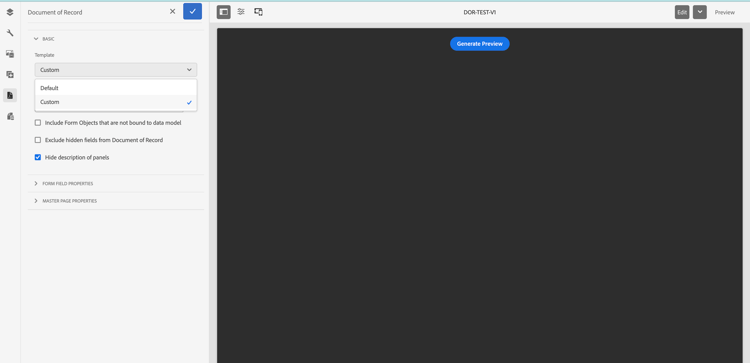
ルートパネル(フォームコンテナ)を選択します。
-
(プロパティパネルまたは「DoR」タブから) レコードのドキュメントのプロパティ を開きます。
-
「基本」タブで「テンプレート」ドロップダウンを開き、「カスタム」を選択します。
-
アップロードされたカスタマイズ済み XDP テンプレートを参照して選択します。
-
「完了」を選択して保存します。
アダプティブフォームは、レコードのドキュメントを生成する際に、カスタマイズされたテンプレートを使用するようになりました。
カスタマイズされたテンプレートの検証 verify-customized-template
カスタマイズしたテンプレートが正しく適用されていることを確認するには、次の手順を実行します。
- アダプティブフォームのテストエントリを送信します。
- レコードのドキュメントの生成
- 生成されるPDFに、ロゴ、フォント、レイアウトの変更、その他のブランディング要素などのカスタマイズが反映されていることを確認します。