[AEM Assets]{class="badge positive"}
OpenAPI機能を備えたDynamic Mediaのマルチオーディオとマルチキャプション ビデオ multi-audio-captions-dynamic-media-with-openapi-capabilities
OpenAPI機能を備えたAdobe Experience Manager Assets Dynamic Mediaを使用すると、複数のオーディオトラックとキャプションファイルをビデオアセットに追加できます。 これにより、アクセシビリティの向上、ローカライズされた再生エクスペリエンスのサポート、世界中のオーディエンスへの動画配信の強化を実現できます。
これらの機能は、ビデオアセットのプロパティページの「キャプションとオーディオトラック」タブから直接管理されます。
サポートされているすべてのDynamic MediaとOpenAPI機能ビデオ形式は、複数のキャプションとオーディオトラックをサポートしています。
始める前に before-you-begin
以下を確認してください。
- ビデオアセットはAEM Assetsで利用できます
- サポートされているオーディオ形式:
.mp3 - サポートされているキャプション形式:
.vtt
複数のオーディオトラックを追加 add-audio-tracks

ビデオにオーディオトラックを追加するには:
- アップロードされたビデオアセットに移動します。
- アセットを選択し、「プロパティ」をクリックします。
- 「キャプションとオーディオトラック」タブを開きます。
- 「オーディオトラックをアップロード」をクリックします。
- 1つ以上の
.mp3ファイルを選択してください。 - オーディオトラックファイル名の横にあるDraw アイコンをクリックします。
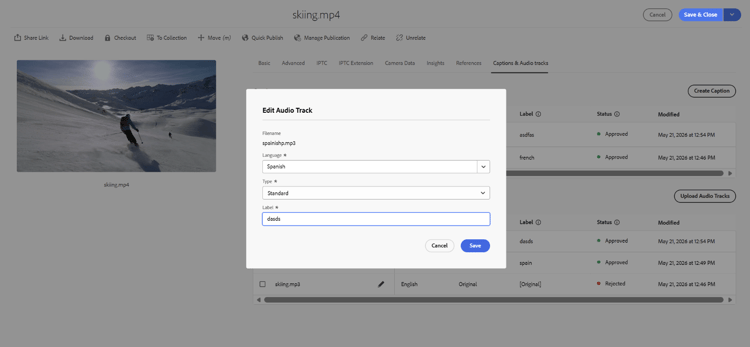
オーディオトラックを編集 ダイアログボックスで、次の操作を行います。
- ファイル名 - アップロードされたファイルから派生したデフォルトのファイル名。
- 言語 - オーディオ言語を選択します。
- Type – 元の説明、標準の説明、または音声の説明。
- ラベル - プレーヤーのオーディオセレクターに表示される表示名。
- 「保存」をクリックします。
- 必要に応じて、追加のオーディオトラックに対してこれを繰り返します。
- 「保存して閉じる」をクリックします。
複数のキャプションを追加 add-captions
キャプションを追加するには:
- ビデオ プロパティ ページを開きます。
- 「キャプションとオーディオトラック」タブを開きます。
- キャプションを作成/ファイルをアップロードをクリックします。
- 1つ以上の
.vttファイルを選択してください。 - キャプションファイルの横にあるDraw アイコンをクリックします。

キャプションを編集 ダイアログボックスで、次の操作を行います。
- ファイル名 - デフォルトのアップロード済みファイル名。
- 言語 - キャプション言語。
- 種類 – 字幕またはキャプション。
- ラベル - プレーヤーのキャプションセレクターに表示される表示名。

- 「保存」をクリックします。
- 「保存して閉じる」をクリックします。
承認行動 approval-behavior
承認は、親ビデオアセットによって異なります。
- Approvedの場合、新しいファイルは処理後に自動承認されます。
- 承認されていない場合は、親ライフサイクルに従います。
ファイルライフサイクルのステータスの表示 status
- 承認済み – 再生準備完了
- 却下 - ファイルが拒否されました
デフォルトのオーディオトラックを設定 set-default-audio
デフォルトでは、元のオーディオが使用されます。
-
キャプションとオーディオトラックを開きます。
-
オーディオトラックを選択します。
-
「デフォルトとして設定」をクリックします。

-
「OK」をクリックします。
-
「保存して閉じる」をクリックします。
オーディオとキャプションのプレビュー preview-audio-captions
処理後:
-
ビデオプレビューを開きます。

-
プレーヤーのコントロールの使用:
- オーディオトラックの切り替え
- キャプションを有効にする
キャプションファイルまたはオーディオファイルのダウンロード download-tracks
-
キャプションファイルまたはオーディオファイルを選択します。
-
「ダウンロード」をクリックします。

-
「ダウンロード」をクリックします。
選択したファイルがローカルシステムにダウンロードされます。
キャプションファイルまたはオーディオファイルの削除 delete-tracks
-
キャプションファイルまたはオーディオファイルを選択します。
-
「削除」をクリックします。

-
「OK」をクリックします。
ビデオから抽出された元のオーディオは削除できません。
関連情報