コンテンツハブユーザーインターフェイスの設定 configure-content-hub-user-interface

Experience Manager Assets を使用すると、管理者はコンテンツハブユーザーインターフェイスで使用可能なオプションを設定できます。 管理者が選択した設定オプションに基づいて、コンテンツハブユーザーはコンテンツハブのフィールドを表示できます。 設定オプションには次のものが含まれます。
-
アセットの検索中にユーザーが使用できるフィルター。
-
各アセットで使用できるアセットの詳細またはプロパティ。
-
コンテンツハブへのアセットの追加中にユーザーが使用できるメタデータフィールド。
-
コンテンツハブで検索できるアセットメタデータフィールド。
-
組織に表示する必要があるブランディングコンテンツ。
-
アセット、コレクション、インサイトに加えて、コンテンツハブに含める必要があるカスタムリンク。
前提条件 prerequisites-configuration-ui
コンテンツハブ管理者は、組織内の他のユーザーの設定オプションを設定できます。
コンテンツハブの設定オプションへのアクセス access-configuration-options-content-hub
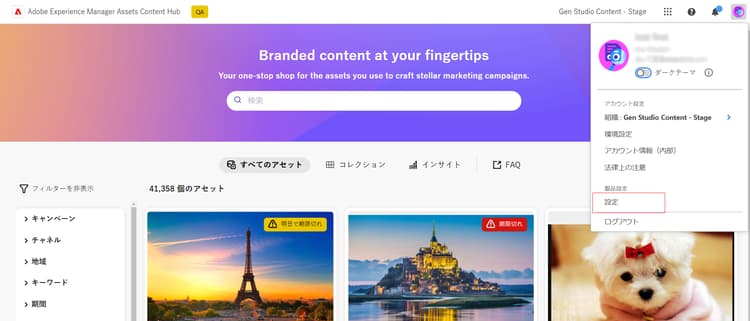
コンテンツハブの設定オプションにアクセスするには:
-
右側のパネルでユーザーアイコンをクリックします。
-
「製品設定」セクションで、「設定」を選択します。
コンテンツハブの設定オプションの管理 manage-configuration-options
管理者として、ユーザーの次の設定オプションを管理します。
読み込み configure-import-options-content-hub
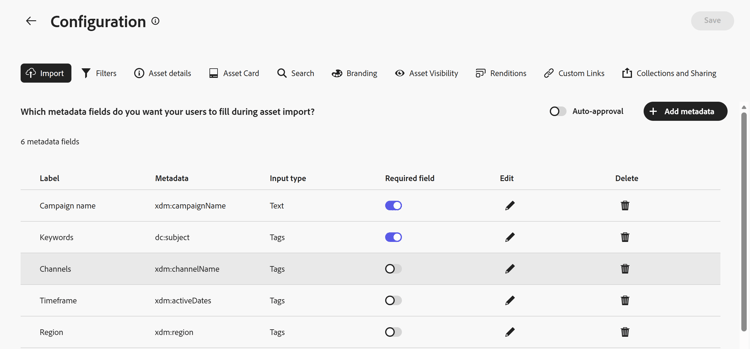
コンテンツハブポータルへのアセットのアップロードまたは読み込み中にユーザーに表示されるキャンペーン名、キーワード、チャネル、期間、地域などのメタデータフィールドを設定できます。 これを行うには、次の手順を実行します。
-
設定ユーザーインターフェイスで、「読み込み」をクリックします。
-
「メタデータを追加」をクリックします。
-
プロパティのラベルを指定し、メタデータ フィールドを使用してプロパティにマッピングし、新しいアセットメタデータに適した入力タイプを選択します。 入力タイプラベルが更新され、Adobe Experience Manager(AEM)に合わせて調整されます。 使用可能な入力タイプには、テキスト、タグ、日付、番号、ドロップダウン、複数値テキスト、スマートタグ、スマートカラータグなどがあります。 特定のメタデータフィールド(xcm:colorDistribution、xcm:machineKeywords)の場合、入力タイプは自動的に割り当てられ、変更できません。
-
必須フィールド切替スイッチをクリックすると、新しいアセットのアップロード中にユーザーが新しいメタデータフィールドを指定することが必須になります。
-
「確認」をクリックします。 新しいメタデータが、既存のアセットプロパティのリストに表示されます。
-
「保存」をクリックして、変更内容を適用します。
同様に、使用可能な各プロパティの横にある

Experience Manager Assets リポジトリに追加するすべてのアセットを自動承認して、コンテンツハブですぐに使用できるようにする必要がある場合は、自動承認切替スイッチをクリックします。 それ以外の場合は、DAM 作成者または管理者がアセットを手動で承認して、コンテンツハブで使用できるようにする必要があります。 切替スイッチは、デフォルトでオフの状態に設定されます。
すべての変更を行ったら、「保存」をクリックして、変更を適用します。
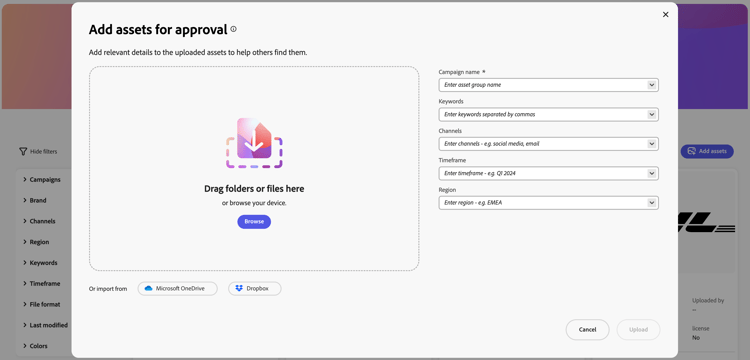
設定ユーザーインターフェイスで有効になっているメタデータは、アセットのアップロードページに表示されます。
フィルター configure-filters-content-hub
コンテンツハブを使用すると、管理者はアセットの検索中に表示されるフィルターを設定できます。 新しいフィルターを追加するには、次の手順を実行します。
-
設定ユーザーインターフェイスで、「フィルター」をクリックします。
-
「フィルターを追加」をクリックします。
-
フィルターのラベルを指定し、メタデータ フィールドを使用してプロパティにマッピングし、新しいフィルターに適した入力タイプを選択します。 入力タイプラベルが更新され、Adobe Experience Manager(AEM)に合わせて調整されます。 使用可能な入力タイプには、テキスト、タグ、日付、番号、ドロップダウン、複数値テキスト、スマートタグ、スマートカラータグなどがあります。 特定のメタデータフィールド(xcm:colorDistribution、xcm:machineKeywords)の場合、入力タイプは自動的に割り当てられ、変更できません。
-
「確認」をクリックします。 新しいフィルターが、既存のフィルターのリストに表示されます。
-
「保存」をクリックして変更を適用し、アセットのフィルタリング中に新しいフィルターが検索ページに表示されるようにします。
note NOTE 新しいフィルターは、リポジトリ内にフィルター条件に一致するアセットが 1 つ以上ある場合にのみ、検索ページに表示されます。
同様に、使用可能な各フィルターの横にある
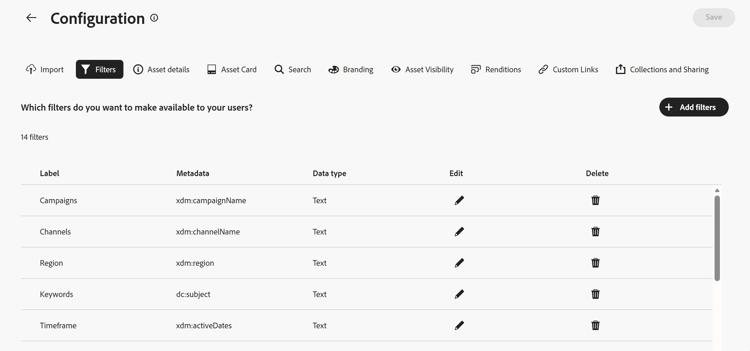
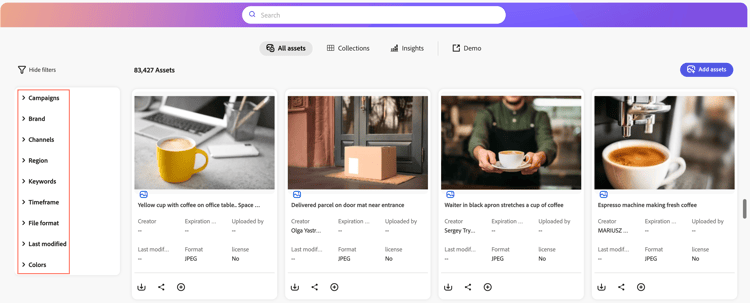
設定ユーザーインターフェイスで有効になっているフィルターは、検索ページに表示されます。
一括検索 bulk-search-configuration
Content Hub で複数のアセットを一度に検索できるようにするには、次の手順を実行します。
-
設定ユーザーインターフェイスで、「フィルター」をクリックします。
-
使用可能な各フィルターの横にある
-
一括検索切り替えスイッチを有効にします。 デフォルトの区切り文字(
[ , | \t | \r\n | \r | \n ])は自動的に表示されます。 さらに、追加の区切り文字を設定することもできます。 これを行うには、入力ボックスに区切り文字をpipe symbol (|)で区切って指定します。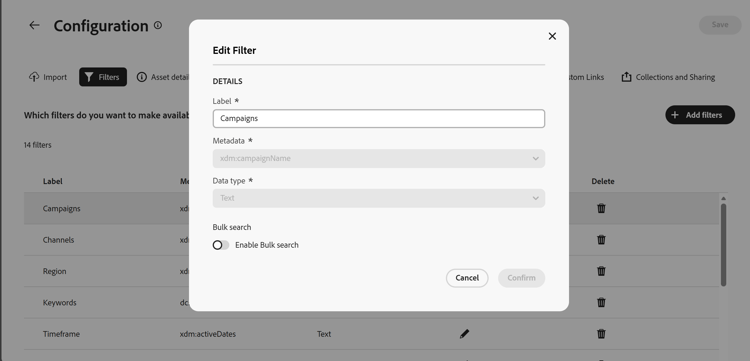
-
「確認」をクリックして、変更を保存します。 Content Hubでの一括検索の動作を参照してください。
アセットの詳細 configure-asset-details-content-hub
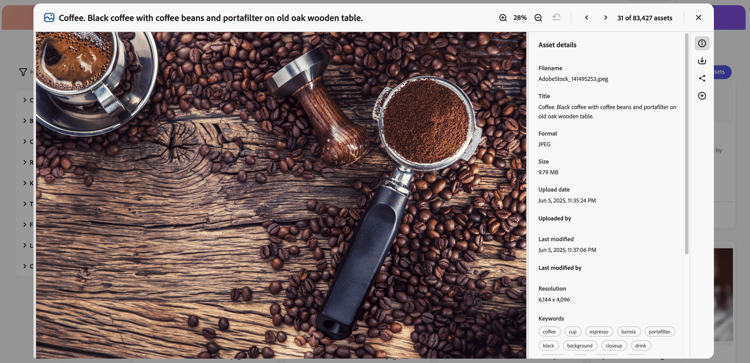
ファイル名、タイトル、形式、サイズなど、各アセットに表示されるアセットプロパティを設定することもできます。 これを行うには、次の手順を実行します。
-
設定ユーザーインターフェイスで、「アセットの詳細」をクリックします。
-
「メタデータを追加」をクリックします。
-
プロパティのラベルを指定し、メタデータ フィールドを使用してプロパティにマッピングし、新しいアセットメタデータに適した入力タイプを選択します。 入力タイプラベルが更新され、Adobe Experience Manager(AEM)に合わせて調整されます。 使用可能な入力タイプには、テキスト、タグ、日付、番号、ドロップダウン、複数値テキスト、スマートタグ、スマートカラータグなどがあります。 特定のメタデータフィールド(xcm:colorDistribution、xcm:machineKeywords)の場合、入力タイプは自動的に割り当てられ、変更できません。
-
「確認」をクリックします。 新しいメタデータが、既存のアセットプロパティのリストに表示されます。
-
「保存」をクリックして変更を適用し、新しいプロパティがアセットの詳細ページに表示されるようにします。
同様に、使用可能な各プロパティの横にある
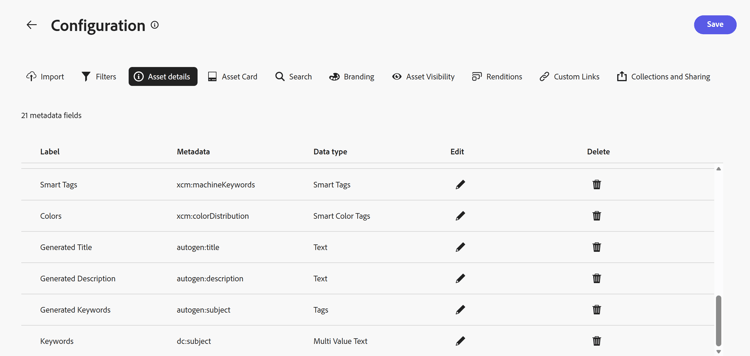
設定ユーザーインターフェイスで有効になっているプロパティは、アセットの詳細ページに表示されます。
アセットカード asset-card
アセットカードに表示する必要がある主なメタデータプロパティを最大 6 フィールドまで設定することもできます。
アセットカードの
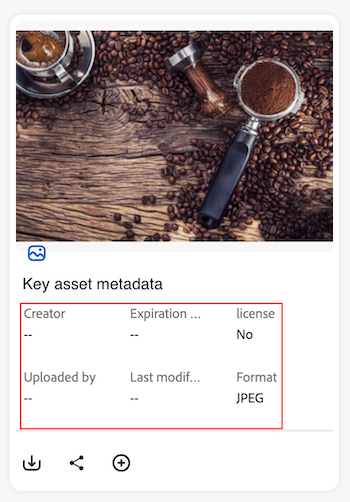
次の手順を実行して、メタデータプロパティを設定し、アセットカードに表示します。
- 設定ユーザーインターフェイスで、「アセットカード」をクリックします。
- 「メタデータを追加」をクリックします。 アセットカードメタデータを追加ダイアログボックスが表示されます。
- 「ラベル」フィールドでメタデータ名を指定し、「メタデータ」フィールドでメタデータプロパティを選択します。
- 「確認」をクリックし、「保存」をクリックして変更を適用し、新しいプロパティがアセットの詳細ページに表示されるようにします。
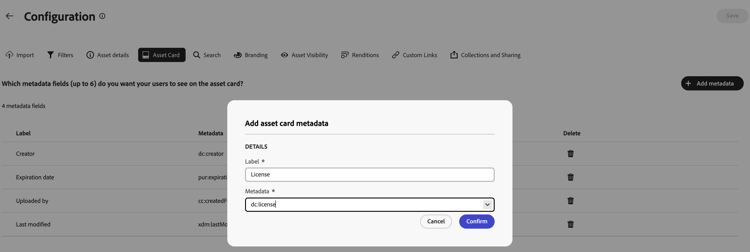
同様に、使用可能な各プロパティの横にある

検索 configure-metadata-search-content-hub
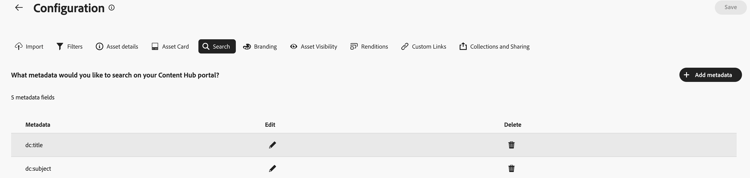
管理者は、ユーザーがコンテンツハブで検索条件を指定した際に検索されるメタデータフィールドを定義できます。 次の手順を実行します。
-
設定ユーザーインターフェイスで、「メタデータを追加」をクリックします。
-
メタデータフィールドを指定し、「確認」をクリックします。
-
「保存」をクリックして変更を適用し、新しいメタデータプロパティがメタデータフィールドのリストに表示されるようにします。
同様に、使用可能な各メタデータプロパティの横にある
ブランディング configure-branding-content-hub
管理者は、ブランディング要件に合わせて Content Hub ポータルをカスタマイズできます。


「デフォルトにリセット」オプションを選択して変更を元に戻し、デフォルトのテーマに戻します。
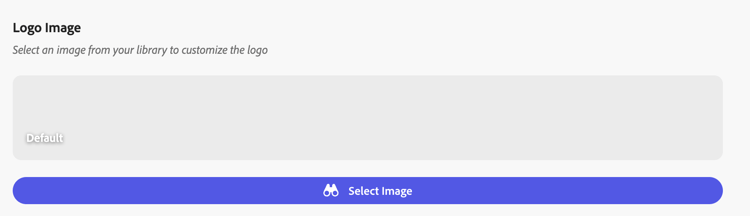
ロゴ画像の変更 change-the-logo-image
-

- 画像を選択し、選択、保存の順にクリックして、Content Hub デプロイメントのロゴ画像として表示します。
バナー画像の変更 Change-the-banner-image
-
- 画像を選択し、選択、保存の順にクリックして、Content Hub デプロイメントのバナー画像として表示します。
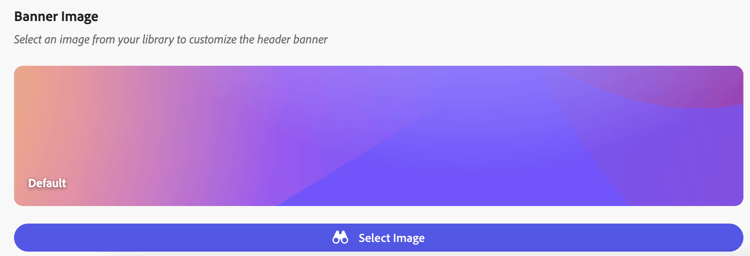
- バナー画像の推奨サイズは、
height = 200 to 450pxおよびwidth = 1920 to 2560pxです。 - ロゴ画像の推奨サイズは、
height = 80 to 120pxおよびwidth = 120 to 200pxです。 - バナー画像とロゴ画像の両方で サポートされている MIME タイプ は、
'JPG', value: 'image/jpeg'、'PNG', value: 'image/png'、'WEBP', value: 'image/webp'、'TIFF', value: 'image/tiff'、'SVG', value: 'image/svg+xml'、'GIF', value: 'image/gif'です。
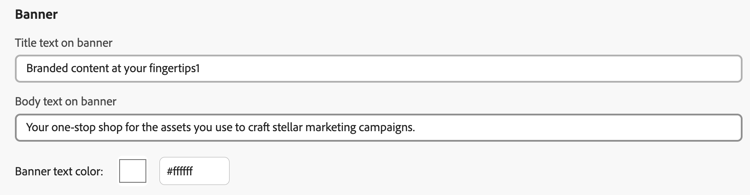
タイトルと本文をバナーに追加し、テキストカラーを変更します Add-title-and-body-text-to-your-banner-and-change-the-text-color
バナーテキストのカラーの横にある正方形ボックスをクリックして、バナーテキストのカラーピッカーからテキストカラーを選択するか、カラーピッカーの正方形ボックスの横のフィールドにカラーの 16 進コードを指定します。
プライマリカラーとセカンダリカラーの変更 Change-the-primary-and-secondary-color
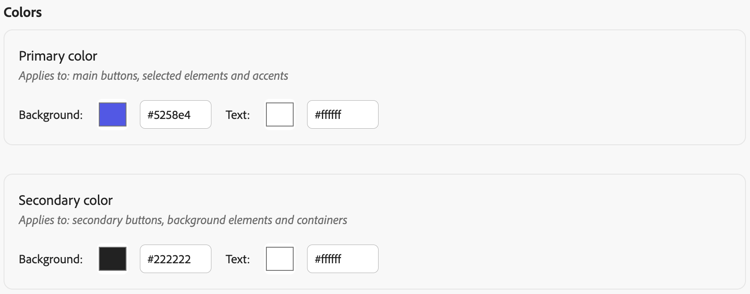
プライマリの色:選択アクション、チェックボックス、検索バー、切り替えスイッチなどのインタラクティブ要素(Content Hub ホームページと設定 ページを含む)には、プライマリカラースキームが適用されます。 Content Hubまた、すべてのアセットページや コレクション ページで使用できるオプションなど、プライマリ Content Hub インターフェイスで使用できるアクションオプションにも適用されます。
セカンダリカラー:Content Hub ホームページでは、ダイアログボックス内で使用可能な UI オプションおよび入力フィールドにセカンダリカラースキームが適用されます。 選択アクション、チェックボックス、検索バー、切替スイッチを除く、設定ページで使用可能なすべての設定メニューオプションに適用されます。
アセット表示 asset-visibility-content-hub
管理者は、有効期限切れのアセットをコンテンツハブに表示する必要があるかどうかを制御できます。 有効期限切れのアセットを表示する場合は、ユーザーがこれらをダウンロードできるかどうかも定義できます。
有効期限切れのアセットは、デフォルトではコンテンツハブに表示されません。
これを行うには、次の手順を実行します。
-
設定ユーザーインターフェイスで、「アセットカード」をクリックします。
-
「表示」セクションで、「ユーザーが有効期限切れのアセットを表示することを許可」切替スイッチを有効にし、有効期限切れのアセットがすべてコンテンツハブに表示されるようにします。
-
アセットの表示を有効にした後、「ユーザーが有効期限切れのアセットをダウンロードすることを許可」切替スイッチを使用して、有効期限切れのアセットをダウンロードする機能を有効または無効にすることができます。
-
配信の承認されたアセットの表示をユーザーに許可を有効にして、コンテンツハブで配信の承認されたすべてのアセットを表示するように切り替えます。
-
「保存」をクリックして、変更内容を適用します。
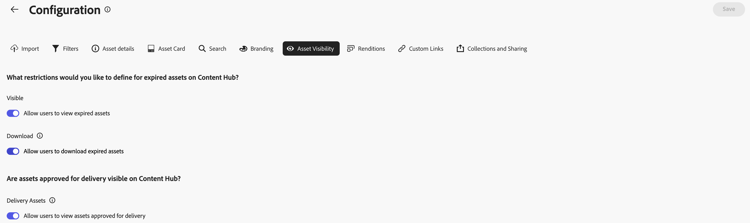
アセットの表示を有効にすると、次の画像に示すように、コンテンツハブで有効期限切れのアセットを表示できます。
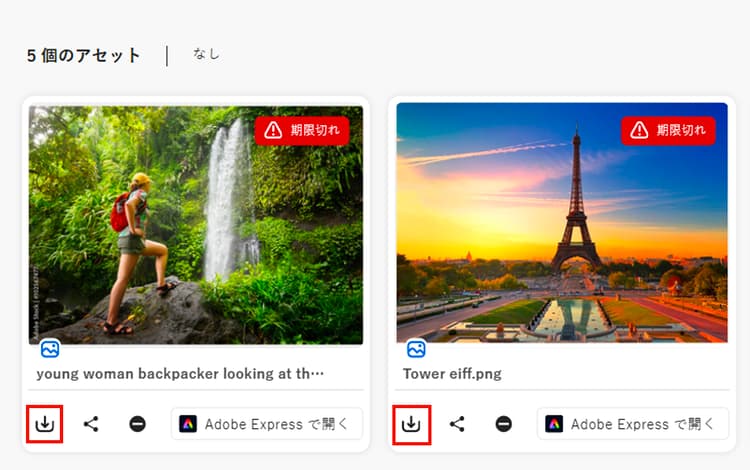
管理者がダウンロードを有効にしている場合は、画像でハイライト表示されているように、コンテンツハブユーザーもダウンロードできます。
有効期限切れのアセットの表示が有効になっている場合、コンテンツハブはアセットカードの Expiring in n days メッセージを使用して、今後 15 日以内に有効期限切れになるアセットもハイライト表示します。
レンディション renditions-content-hub
レンディションは、画像やドキュメントなどのデジタルアセットのカスタマイズバージョンで、最適なパフォーマンスを確保するために、様々なデバイスやプラットフォーム向けに設計されています。 詳しくは、Adobe Experience Manager Assets のレンディションを参照してください。
これを行うには、次の手順を実行します。
設定ユーザーインターフェイスで、「レンディション」をクリックします。 以下のオプションが利用できます。
-
「レンディションの可用性を有効にする」切替スイッチを有効にして、すべてのレンディションをコンテンツハブで表示します。
-
「ユーザーに元のアセットのダウンロードを許可」切替スイッチを有効または無効にして、元のアセットをダウンロードできるかどうかを制御します。

コンテンツハブでレンディションを表示およびダウンロードする方法について詳しくは、コンテンツハブでのアセットのダウンロードを参照してください。
カスタムリンク configure-custom-links-content-hub
コンテンツハブポータルのバナーのすぐ下にある標準の「すべてのアセット」タブ、「コレクション」タブ、「インサイト」タブに加えて、カスタムタブを追加することもできます。 これを行うには、次の手順を実行します。
-
設定ユーザーインターフェイスで、「カスタムリンク」をクリックします。
-
「リンクを追加」をクリックします。
-
「ラベル」フィールドと「URL」フィールドにテキストを指定します。 定義したラベルはタブとして表示され、ラベルをクリックすると、「URL」フィールドで定義した URL に移動します。
-
「確認」をクリックします。
-
「保存」をクリックして、変更内容を適用します。
同様に、各 URL の横にある
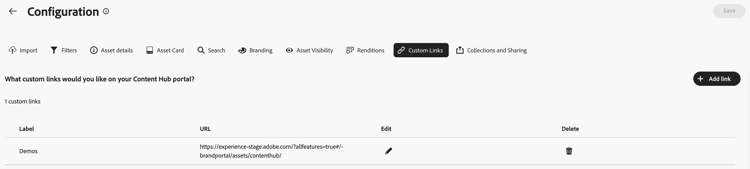
カスタムリンクは、コンテンツハブのホームページの「インサイト」タブの横に新規タブとして表示されます。

コレクションと共有 configure-collections-content-hub
管理者は、コレクションの作成時にユーザー権限を定義できます。 これらの設定を有効にするには、次の手順に従います。
-
設定ユーザーインターフェイスで、「コレクション」をクリックします。
-
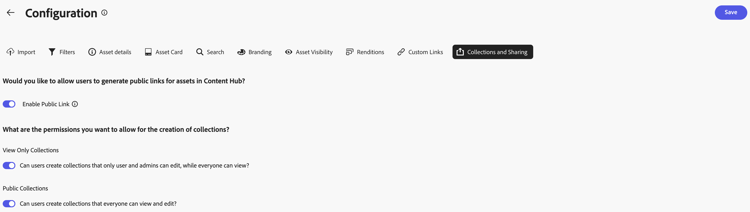
公開リンクを有効にする切替スイッチを有効にして、外部ユーザーがコンテンツハブにログインせずにアセットにアクセスしてダウンロードするために使用できる公開リンクの作成を許可します。
-
表示専用コレクション切替スイッチを有効にすると、すべてのユーザーがアクセス可能ですが、作成者と管理者のみが編集できるコレクションを許可します。
-
公開コレクション切替スイッチを有効にして、すべてのユーザーがアクセスおよび編集できるコレクションを許可します。 コレクションのみを表示および 公開コレクション の切替スイッチが無効になっている場合、デフォルトでは、管理者以外のユーザーが非公開コレクションのみを作成できます。
-
「保存」をクリックして、変更内容を適用します。
詳しくは、 Content Hub でのアセットの共有を参照してください。
よくある質問 faqs-content-hub-upload-assets
AEM Assets Content Hubのユーザーインターフェイス設定にアクセスして設定できるのは誰ですか?
Content Hubの管理者権限を持つユーザーのみが、Content Hub ユーザーインターフェイス設定にアクセスして設定できます。 設定インターフェイスにアクセスする前に、Adobe Admin Consoleから管理者権限を付与する必要があります。
AEM Assets Content Hub UIでは、管理者は何を設定できますか?
管理者は、AEM Assets Content Hub設定ユーザーインターフェイスで次の設定を行うことができます。
-
メタデータフィールドの読み込み(必須フィールドと自動承認設定を含む)
-
検索ページに表示される検索フィルター
-
インデックス作成に使用される検索可能なメタデータフィールド
-
アセットカードのメタデータ(カードに表示される最大6つのフィールド)
-
アセットの詳細ビューのプロパティ
-
ブランディング要素(ロゴ、バナーテキスト、カラー、バナー画像)
-
アセットの表示ルール(期限切れのアセット行動を含む)
-
レンディションとダウンロードのオプション
-
カスタムナビゲーションリンク(外部タブ)
-
収集と共有の設定(公開リンクと権限)
これらの設定は、エンドユーザーに対するContent Hubの視覚的なエクスペリエンスと機能的な動作の両方を制御します。
AEM Assets Content Hubでアセットをアップロードする際に、管理者が新しいメタデータフィールドを追加する方法を教えてください。
管理者は、「インポート」タブの「メタデータを追加」をクリックし、ラベルを指定し、メタデータスキーマから適切なプロパティにマッピングし、入力タイプを選択し、フィールドが必須またはオプションであるかどうかを決定することで、アセットのアップロード用に新しいメタデータフィールドを追加できます。 確認して保存すると、新しいフィールドはアセットのアップロード中にユーザーが使用できるようになります。
AEM Assets Content Hubのアセットの自動承認設定とは何ですか?その仕組みはどのようになっていますか?
自動承認設定を有効にすると、新しいアセットをアップロード時にすぐにContent Hubで利用できるようになります。 デフォルトでは、この設定はオフになっており、AEMの作成者または管理者は、新しいアセットがContent Hub ポータルに表示される前に、手動で承認する必要があります。
AEM Assets Content Hubでアセットを検索する際に、管理者がフィルターを設定する方法を教えてください。
管理者は、フィルターを追加をクリックし、フィルターラベルを指定して、適切なメタデータプロパティにマッピングし、データタイプを選択して、追加を確認することで、アセット検索用のフィルターを設定できます。 フィルター条件に一致するアセットが少なくとも1つ存在すると、フィルターはインターフェイスで使用できるようになります。 保存をクリックすると、変更が適用されます。
アセットの詳細ビューに表示できるアセットのプロパティと、AEM Assets Content Hubでの設定方法を教えてください。
ファイル名、タイトル、形式、サイズ、カテゴリーなどのカスタムフィールドなどのアセットプロパティは、アセットの詳細ビューに表示できます。 管理者は、メタデータを追加をクリックし、ラベルを指定してメタデータスキーマにマッピングし、データタイプを選択し、確認して、変更を保存することで、これらのプロパティを追加します。
AEM Assets Content Hubのアセットカードに表示されるメタデータの詳細を管理者がカスタマイズするにはどうすればよいですか?
管理者は、アセットカード設定の「メタデータを追加」をクリックし、ラベル(ファイル形式など)を指定し、メタデータスキーマの適切なプロパティにマッピングし、追加を確認することで、アセットカードに表示されるメタデータの詳細をカスタマイズできます。 アセットカードには、最大6つのメタデータフィールドを表示できます。
管理者は、組織のブランディング要件に合わせてAEM Assets Content Hub ポータルをカスタマイズできますか?
はい。 AEM Assets Content Hubでは、メインバナーのタイトルや本文を編集し、カラーピッカーや16進数コードでテキストカラーを選択して、背景、テキスト、アイコンのセカンダリカラーとプライマリカラーを設定することで、ルックアンドフィールをパーソナライズできます。