[AEM Assets]{class="badge positive" title="AEM Assetsに適用)。"}
Dynamic Mediaとの統合 integrate-dynamic-media
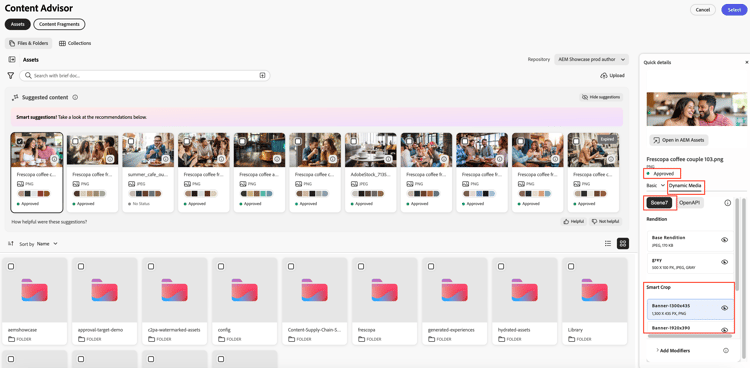
Content AdvisorはDynamic Mediaと統合されているため、ユーザーはアプリケーションやワークフローで使用するDynamic Media レンディションを参照、プレビュー、選択できます。 ユーザーは、利用可能なレンディション、画像プリセット、スマート切り抜きから選択し、サポートされているDynamic Media修飾子を適用してアセット配信をカスタマイズできます。 次の節では、選択したレンディション情報を処理し、アプリケーションで使用するDynamic Media配信URLを生成する方法について説明します。
delivery リポジトリではなくauthor リポジトリに接続されている場合に使用できます。selectedMediaを使用したDynamic Media URLの作成 build-dynamic-media-urls-selectedmedia
ユーザーがContent Advisor Dynamic Media パネルからDynamic Media レンディションを選択すると、選択したレンディション情報がselectedMedia オブジェクトに返されます。 ホストアプリケーションは、この情報を使用して、適切なDynamic Media配信URLを生成する必要があります。
selectedMedia オブジェクト selectedmedia-object
selectedMedia オブジェクトは、選択したアセットに追加され、ユーザーが選択したDynamic Media レンディションに関する情報が含まれます。
'selectedMedia': Array<{
    base?: string;
    preset?: string;
    smartcrop?: string;
    modifiers?: Array<string>;
    apiStyle?: 'scene7' | 'openapi'
}>;
selectedMedia オブジェクトには、次のプロパティが含まれています。
basepresetsmartcropmodifiersapiStylescene7)またはOpenAPI (openapi)配信スタックを使用しているかどうかを示します。例えば、ユーザーが基本レンディションを選択してrotate=90修飾子を適用すると、返されるオブジェクトは次のようになります。
selectedMedia: {
    apiStyle: "scene7",
    base: "scene7company/image",
    modifiers: ["rotate=90"]
}
handleSelection コールバックのselectedMediaにアクセスします access-selectedmedia
レンディションを選択すると、handleSelection コールバックによって返されたselectedAssets ペイロード内でselectedMedia オブジェクトが使用可能になります。
async function handleSelection(assets) {

    const dmUrls = [];

    assets.forEach((asset) => {

        if(asset?.selectedMedia){

            const dmUrl = createDMUrlFromSelectedMedia(
                asset.selectedMedia,
                asset
            );

            dmUrls.push({ asset, dmUrl });

        }

    });
}
コールバックは、選択したアセットを繰り返し処理します。 selectedMedia オブジェクトを含む各アセットについて、選択したレンディション情報を使用してDynamic Media URLを生成します。
Dynamic Media URLの生成 generate-dynamic-media-url
次の関数は、選択したレンディション情報を検証し、使用するDynamic Media配信スタックを決定します。
const DM_OPENAPI_API_STYLE = 'openapi';
const DM_SCENE7_API_STYLE = 'scene7';
const ASSET_REPO_NAME_KEY = 'repo:name';
const ASSET_REPO_ID_KEY = 'repo:id';
const REPO_ID_KEY = 'repo:repositoryId';

export const createDMUrlFromSelectedMedia = (
    selectedMedia,
    repoMetadata
) => {
    if (!selectedMedia || !selectedMedia?.apiStyle) {
        throw new Error(
            'Selected media or api style is not valid'
        );
    }

    if (
        selectedMedia?.apiStyle === DM_OPENAPI_API_STYLE
    ) {
        return buildDMOpenApiUrl(
            selectedMedia,
            repoMetadata
        );
    } else if (
        selectedMedia?.apiStyle === DM_SCENE7_API_STYLE
    ) {
        return buildDMScene7Url(
            selectedMedia,
            repoMetadata
        );
    }
};
この関数は、次のアクションを実行します。
- 選択したレンディションに
apiStyle値が含まれていることを検証します。 - 選択したレンディションでOpenAPI機能を備えたDynamic Mediaを使用するか、Dynamic Media Scene7を使用するかを指定します。
- 選択した配信スタックに基づいて、適切なURL生成関数を呼び出します。
Dynamic Media OpenAPI URLの構築 build-openapi-url
次の関数は、選択したレンディション情報とリポジトリメタデータを使用して、Dynamic Media OpenAPI URLを生成します。
export const buildDMOpenApiUrl = (
    selectedMedia,
    repoMetadata
) => {
    const { base, preset, smartcrop, modifiers }
        = selectedMedia;

    const dmDomain =
        repoMetadata?.[REPO_ID_KEY]
            .replace('author-', 'delivery-');

    const assetName =
        repoMetadata?.[ASSET_REPO_NAME_KEY];

    const assetId =
        repoMetadata?.[ASSET_REPO_ID_KEY];

    const seoName =
        assetName?.split('.')[0];

    const assetFormat =
        repoMetadata?.['dc:format'];

    let dmUrl;

    if (
        assetFormat &&
        assetFormat.startsWith('video/')
    ) {

        dmUrl =
`https://${dmDomain}/adobe/assets/${assetId}/play`;

    } else {

        dmUrl =
`https://${dmDomain}/adobe/assets/${assetId}/as/${seoName}.avif`;

        if (base) {
        } else if (preset) {
            dmUrl =
`${dmUrl}?preset=${preset}`;
        } else if (smartcrop) {
            dmUrl =
`${dmUrl}?smartcrop=${smartcrop}`;
        }
    }

    if (modifiers && dmUrl) {

        const modifierString =
            getModifierString(selectedMedia);

        if(base) {
            dmUrl =
`${dmUrl}?${modifierString}`;
        } else {
            dmUrl =
`${dmUrl}&${modifierString}`;
        }
    }

    return dmUrl;
};
この関数:
- 配信URLの作成に必要なリポジトリ情報を取得します。
- ベースのOpenAPI配信URLを作成します。
- 選択したプリセットまたはスマート切り抜きを、該当する場合URLに追加します。
- ユーザーが選択した修飾子を追加します。
- 最終的なOpenAPI配信URLを返します。
ビデオアセットの場合、関数はDynamic Media ビデオプレーヤーのURLを生成します。
Dynamic Media Scene7 URLの作成 build-scene7-url
次の関数は、Dynamic Media Scene7 URLを生成します。
export const buildDMScene7Url = (
    selectedMedia,
    repoMetadata
) => {

    const {
        base,
        preset,
        smartcrop,
        modifiers
    } = selectedMedia;

    let scene7Domain =
        repoMetadata?.['repo:scene7Domain'];

    const scene7File =
        repoMetadata?.['repo:scene7File'];

    if (!scene7Domain || !scene7File) {
        return null;
    }

    scene7Domain =
        scene7Domain.startsWith('http://')
        ? scene7Domain.replace(
            'http://',
            'https://'
          )
        : scene7Domain;

    scene7Domain =
        scene7Domain?.endsWith('/')
        ? scene7Domain
        : `${scene7Domain}/`;

    let dmUrl;

    if (base) {

        dmUrl =
`${scene7Domain}is/image/${base}`;

    } else if (preset) {

        dmUrl =
`${scene7Domain}is/image/${scene7File}?$${preset}$`;

    } else if (smartcrop) {

        dmUrl =
`${scene7Domain}is/image/${scene7File}:${smartcrop}`;
    }

    if (modifiers && dmUrl) {

        const modifierString =
            getModifierString(selectedMedia);

        if (preset) {
            dmUrl =
`${dmUrl}&${modifierString}`;
        } else {
            dmUrl =
`${dmUrl}?${modifierString}`;
        }
    }

    return dmUrl;
};
この関数:
- リポジトリメタデータからScene7 ドメインとアセット情報を取得します。
- 選択したベースレンディション、画像プリセット、スマート切り抜きのURLを作成します。
- 選択した修飾子を追加します。
- 最終的なScene7配信URLを返します。
修飾子文字列の生成 generate-modifiers-string
次のヘルパー関数は、修飾子配列をURL互換クエリ文字列に変換します。
export const getModifierString = (
    selectedMedia
) => {

    const { modifiers } = selectedMedia;

    if (modifiers) {

        const modifierString =
            modifiers.length > 0
                ? modifiers.join('&')
                : '';

        return modifierString;
    }

    return null;
};
この関数は、選択したすべての修飾子を、アンパサンド (&)で区切られた単一の文字列に結合します。
次に例を示します。
[
    'rotate=90',
    'width=1200'
]
以下のものを返します
rotate=90&width=1200
生成された文字列は、最終的なDynamic Media URLに追加され、アセットの配信時に選択した変換が適用されます。
関連情報