[AEM Assets]{class="badge positive" title="AEM Assetsに適用)。"}
Assets view でのアセットまたはフォルダーの名前変更 rename-single-asset-or-folder
アセットまたはフォルダーの名前を変更すると、アセットのコンテンツまたはAssets view内の場所を変更することなく、組織、分類、識別が向上します。 名前の変更アクションでは、表示名のみが変更されるため、アセットに保存されているデータ、参照、フォルダーの配置は変更されません。
アセットまたはフォルダーの名前を変更するには、次の手順を実行します。
-
名前を変更するアセットまたはフォルダーを見つけます。
-
アセットまたはフォルダーの名前を変更するには、次のいずれかの方法を使用します。
- アセットまたはフォルダーを選択し、上部のメニューから

- アセットまたはフォルダーの「その他」オプション
...をクリックし、「名前を変更」を選択します。 次に、アセット名を変更 テキストボックスに新しい名前を入力し、保存をクリックします。 - アセットまたはフォルダーのタイトルをクリックして、直接アセット名を変更します。 アセット名を変更 テキストボックスに新しいテキストを記載し、保存をクリックして変更を適用します。 このインライン名前変更機能は、グリッド、ギャラリー、ウォーターフォール、およびリスト表示で使用できます。
- アセットまたはフォルダーを選択し、上部のメニューから
AI を活用したアセット名の一括変更 rename-bulk-assets-using-ai
Assets ビューでは、AIを使用して複数のアセットの名前を同時に変更できます。 AIの一括名前変更機能は、フォルダーではなくファイルにのみ適用されます。 一度に複数のファイルを選択し、1回の操作でそれらの名前を変更すると、各ファイルの名前を個別に変更するよりも大幅に時間を節約できます。
AIを使用してアセット名を一括変更する手順
AI生成プロンプトは、選択したファイルの名前をAIに指示する平易な言語の指示です。 AIで生成されたプロンプトを使用して、アセットのバッチの名前を一度に変更するには、次の手順に従います。
-
複数のアセットを選択し、上部のメニューから「一括名前変更」をクリックします。
-
選択したアセットの名前の変更方法を説明するプロンプトを追加します。 AI 一括名前変更の例を参照してください。
-
「実行」をクリックすると、AIがプロンプトの指示に従って選択したアセットの名前を変更します。 これにより、選択したすべてのファイルに一貫した命名パターンが適用されます。
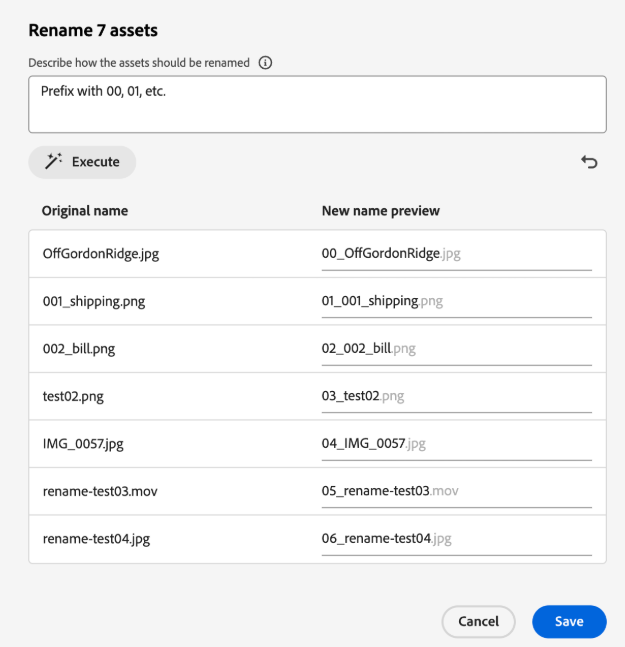
-
[ オプション ]

-
各ファイルの新しい名前が適用される前に表示される 新しい名前プレビュー 列で提案された変更を確認し、保存をクリックして名前の変更を確定します。
AI 一括名前変更の例 examples-ai-bulk-rename
次の例では、AI プロンプトを使用してアセットの名前を一括変更し、単一の自然言語命令を使用して複数のアセット名を同時に変換する方法を示します。 このプロンプト主導のアプローチにより、各名前を個別に編集することなく、大規模なアセットセット全体で一貫した命名規則を適用できます。
- 日付サフィックスを持つ順序付きプレフィックス:各ファイルに00、01などを付け、サフィックスに今日の日付を付けます(例:
00-filename-2024)。 - 増分カウンターで名前を変更:すべてのファイルを
my-fileに変更し、増分番号を追加します(例:my-file-1、my-file-2)。 - コア名を抽出:接頭辞と接尾辞を削除し、ファイル名の中央部分のみを残します。
- 翻訳を使用した順序付きプレフィックス: ファイルに001、002などのプレフィックスを付け、名前を英語に翻訳します。
- 絵文字をテキストに変換することはできません。
- アセットの名前を変更する際に警告メッセージが表示されないように、一意の名前を使用します。同じ場所に重複する名前が既存のアセットと競合する可能性があるからです。 警告が表示された場合は、新しい名前で再試行できます。
- また、Unicode 文字や英数字以外の文字をテキストに変換することもできます。
次の手順 next-steps
メタデータフォームを設定したら、次の手順に進んで、Assets view ワークフローを拡張、調整、サポートします。
-
メタデータフォームの作成と編集に関するガイド付きの視覚的なチュートリアルを利用して、 Assets viewでメタデータフォームを管理するビデオを見る
-
Assets view ユーザーインターフェイスで利用できる フィードバック オプションを使用して製品フィードバックを提供します。これにより、Adobe製品チームは、実際の使用状況に基づいて機能強化に優先順位を付けることができます
-
このページを編集


-
セルフサービスのリソースで解決できないアカウント固有またはテクニカルサポートについては、Adobe カスタマーケア にお問い合わせください
関連情報
- Assetsの翻訳 – 複数の言語と地域に対応したアセットのメタデータとコンテンツのローカライズ
- Assets HTTP API — RESTful操作を使用してプログラムでアセットを作成、読み取り、更新、管理します
- Assetsでサポートされるファイル形式 — Assetsで取り込んで処理できる画像、ドキュメント、ビデオ、その他のファイル形式を確認します
- アセットの検索 — キーワード、フィルター、メタデータの条件を使用してアセットをすばやく検索
- 接続されたアセット – 接続されたインスタンス間でアセットを再利用して、信頼できる唯一の情報源を維持します
- アセットレポート — アセットの使用状況、アクティビティ、インベントリに関するインサイトを生成します
- メタデータスキーマ – 各アセットに対してキャプチャされたメタデータフィールドを定義および標準化します
- アセットのダウンロード – 元のファイルまたはレンディションをAEMからローカルまたは外部の宛先にエクスポートします
- メタデータの管理 — アセットの見つけやすさとガバナンスを管理するメタデータを表示、編集、強化します
- Dynamic Media テンプレートの管理 – 動的画像およびビデオ配信用の再利用可能なテンプレートの作成と制御
- Assets viewでレポートを管理 – Assets view インターフェイス内で直接レポートを作成、スケジュール、監視します
- 検索ファセット — ファセットベースのフィルタリングを設定して、メタデータ属性で検索結果を絞り込みます
- コレクションを管理 – 関連アセットをコレクションにグループ化して、整理と共有を効率化します
- メタデータの一括読み込み – メタデータを一括で読み込みおよび書き出して、大規模なアセットセットを効率的に更新します
- AssetsをAEMおよびDynamic Mediaに公開 — AEMおよびDynamic Media チャネル間でアセットを配信できるようにします