[AEM Forms]{class="badge positive" title="AEM Formsに適用)。"}
Forms Experience Builderの基本を学ぶ getting-started-forms-experience-builder
Forms Experience Builderなら、AI (人工知能)を活用して、自然言語による記述を包括的なデジタルフォームに変換できます。これにより、フォーム作成に革命がもたらされます。 このガイドでは、最初のフォームを作成し、Forms Experience Builderを強力なものにするコアコンセプトについて説明します。
Forms Experience Builderとは何ですか? what-is-forms-experience-builder
Forms Experience Builderは、AIを活用したフォーム作成ツールです。会話言語を使用して、洗練されたデジタルフォームを作成できます。 従来のドラッグ&ドロップ操作によるインターフェイスや複雑なコーディングの代わりに、求めているものを記述するだけで、AIがフォームを作成します。
主な機能:
-
自然言語フォーム作成 - フォームの要件を簡単な英語で説明します
-
インテリジェントなインポートと変換 – 既存のドキュメントをインタラクティブなフォームに変換します
-
スマートフィールドの生成 – 事前入力オプションを備えたAIを活用したフィールド
-
ビジネスロジックの自動化 – 会話による条件付きルールと検証の作成
-
システム統合 - フォームを既存のビジネス ワークフローに接続します
前提条件 prerequisites-getting-started
始める前に、次の項目を確認してください。
- AEM Forms as a Cloud Service - アダプティブ Forms コアコンポーネントを使用した実稼動用オーサー環境
- 基本的な理解 - フォームの概念とビジネス要件に関する知識
技術的なセットアップ要件と環境設定について詳しくは、Forms Experience Builderのデプロイと設定を参照してください。
フォームの作成方法 two-ways-to-create-forms
Forms ウィザードを使用して、 コアコンポーネントテンプレート またはEdge Delivery Servicesのテンプレート、テーマ、およびその他のオプションを選択した後、Forms Experience Builderでは、フォーム作成に対する2つの主なアプローチが提供されます。
1. ゼロから作成 create-from-scratch
自然言語の要件説明を使用してフォームを作成します。
使用するタイミング:
-
要件から新しいフォームを作成する
-
新しいビジネスプロセスのためのフォームの作成
-
仕様は明確だが、既存のドキュメントがない場合
例:
次の内容を含む顧客フィードバックフォームを作成します。
– 製品の評価(1 ~ 5つ星)
– 詳細なフィードバック用のコメントフィールド
– 顧客の電子メール(オプション)
2. 読み込みと変換 import-and-convert
既存のドキュメントをインタラクティブなデジタルフォームに変換。
このオプションを使用する前に、PDF ファイルまたはフォームの画像をアップロードします。 PDFは、AcroFormまたはXFA ベースのPDF フォームのいずれかです。 その他の種類のPDF formsについては、Adobe AcrobatのPrepare Form オプションを使用して、AcroFormに変換します
使用するタイミング:
-
既存のPDF formsの変換
-
紙ベースのプロセスを最新化
-
強化するために既存のフォームデザインが
例:
/create-form添付されたPDF ファイルをアダプティブフォームに変換
最初のフォーム:ステップバイステップチュートリアル first-form-tutorial
簡単な問い合わせフォームを作成して、基本的なワークフローを理解しましょう。
ステップ 1:簡単な説明から始める step-1-simple-description
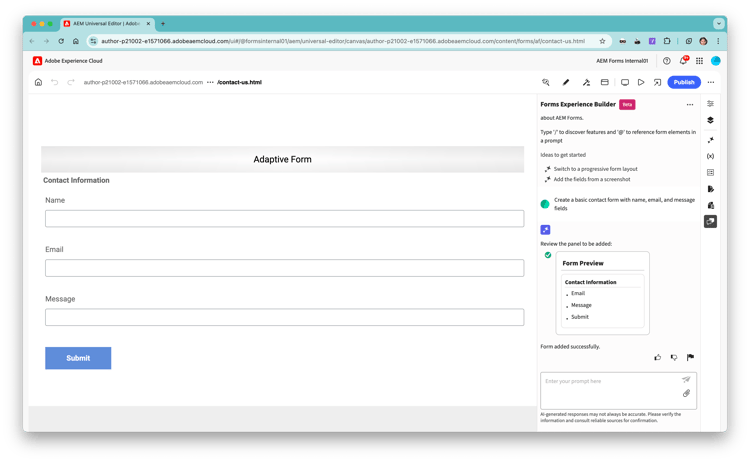
最初に、基本的なフォームの説明を入力します。
名前、メール、メッセージのフィールドを使用して基本的な連絡先フォームを作成します。
これにより、3つの必須フィールドを含むフォームが作成されます。
手順2:検証と要件の追加 step-2-add-validation
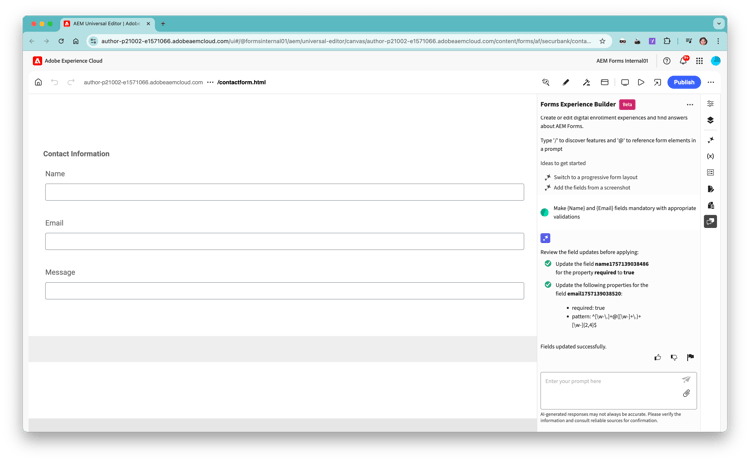
検証ルールを使用してフォームを強化します。
適切な検証を行って、@name と @email の必須フィールドを作成します。
@記号は、ターゲット変更の特定のフィールドを参照しています。
ステップ 3:ユーザーエクスペリエンスの向上 step-3-improve-ux
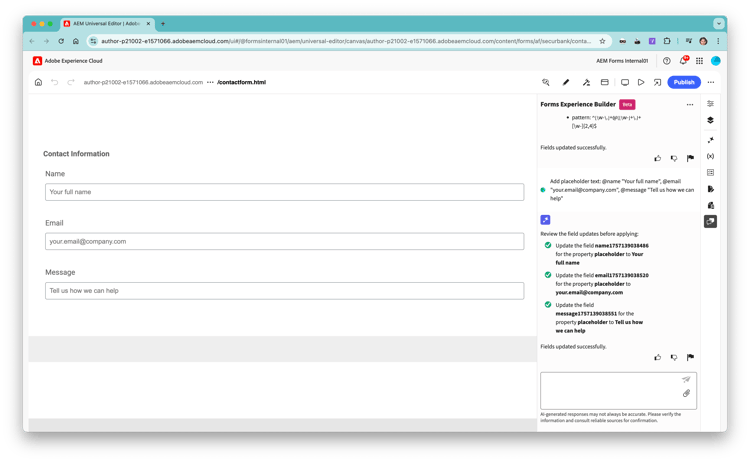
役に立つプレースホルダーテキストとガイダンスを追加:
プレースホルダーテキストを追加してください。@name “生年月日”, @email “your.email@company.com”, @message “どのようにお手伝いできるかお聞かせください”
手順4:高度な機能の追加 step-4-advanced-features
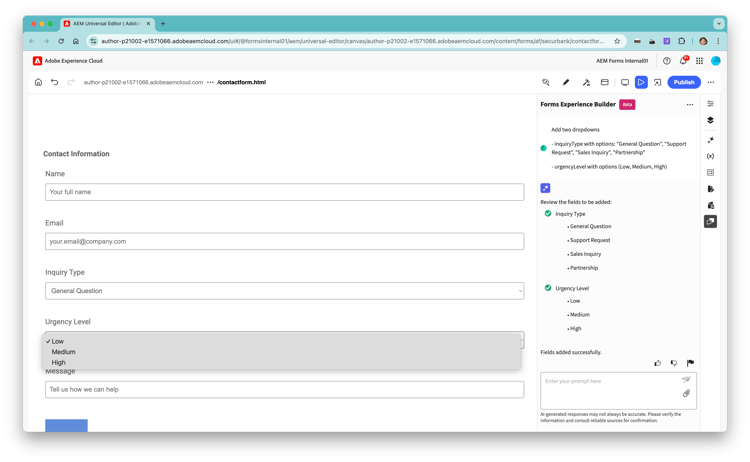
追加の機能を含めます。
2つのドロップダウンを追加
- オプション付きの問い合わせタイプ:「一般質問」、「サポートリクエスト」、「営業担当者からの問い合わせ」、「パートナーシップ」
- オプション付きの緊急性レベル(低、Medium、高)
手順5:条件付きロジックの実装 step-5-conditional-logic
次のようなルールを追加することで、コンテキストに即したスマートなビヘイビアーを作成します。
フォームの読み込み時に@urgencyLevel ドロップダウンを非表示にする
@urgencyLevel 「サポートリクエスト」に等しい場合にのみドロップダウン(低、Medium、高)@inquiryType表示する
これらは2つの異なるルールです。1つはフォームの読み込み時に緊急レベルのドロップダウンを非表示にし、もう1つは問い合わせタイプが「サポート依頼」の場合にのみ表示します。 個別のプロンプトで各ルールを作成する必要があります。一度に作成できるルールは1つだけです。
AI会話アプローチを理解する ai-conversation-approach
Forms Experience Builderでは、会話型インターフェイスを使用して、次のことを実行できます。
@記号を含む参照フィールド reference-fields
@fieldNameを使用して特定のフィールドを参照します:
必須フィールドを@email成
米国の形式の@phoneNumberに検証を追加
テキストを「メッセージを送信」@submitButton変更
自然言語コマンドの使用 natural-language-commands
目的を明確な英語で記述する:
– 会社情報のセクションを追加
– 部門選択のドロップダウンを作成
– 履歴書のファイルアップロードを含める
段階的に構築 build-incrementally
シンプルに始めて、徐々に複雑さを加えていきます。
- 基本構造 – 最初に必須フィールドを作成します
- 検証を追加 – 必須フィールドと形式の検証を実装します
- UXの強化 - プレースホルダー、ヘルプテキスト、スタイル設定を追加
- ロジックの実装 – 条件付きルールとビジネス ロジックの追加
- 送信の設定 - フォーム処理と通知の設定
共通のフォームパターン common-form-patterns
問い合わせフォームとフィードバックフォーム contact-feedback-forms
基本問い合わせフォーム:
次の連絡先フォームを作成します。
– 名前(必須)
– 電子メール(必須、検証済み)
– 件名ドロップダウン(一般、サポート、セールス、パートナーシップ)
– メッセージ(必須、複数行)
顧客フィードバックフォーム:
次の内容を含む顧客フィードバックフォームを作成します。
– 製品の評価(1 ~ 5つ星)
– 詳細なフィードバック用のコメントフィールド
– 顧客の電子メール(オプション)
登録フォームとオンボーディングフォーム registration-onboarding-forms
ユーザー登録:
次のユーザー登録フォームを作成します。
– 個人情報(名前、電子メール、電話)
- アカウント設定(ニュースレター、通知)
– 利用条件の承諾
– 強度の検証を使用したパスワード作成
従業員オンボーディング:
次の情報を含む従業員オンボーディングフォームを作成します。
– 個人情報と連絡先情報
– 雇用情報と開始日
– 文書のアップロード(履歴書、ID、税務フォーム)
– 特典の選択と設定
調査/評価フォーム survey-assessment-forms
顧客満足度調査:
次の機能を使用して顧客満足度アンケートを作成します。
– 総合評価(1 ~ 10尺度)
- カテゴリ評価(製品、サービス、サポート)
- オープンエンドのフィードバックセクション
- デモグラフィック情報(オプション)
スキル評価:
スキル評価フォームの作成:
– 熟練度レベルを持つスキルカテゴリ
– 各スキルの体験期間
– 資格認定とトレーニング情報
– 自己評価と目標
テストと検証 testing-validation
フォームを常にテストする always-test-forms
フォームをデプロイする前に:
-
すべてのフィールドをテストする – 検証が正しく機能することを確認します
-
条件付きロジックを検証 - ルールが適切にトリガーされていることを確認します
-
テスト送信 - データが正しく処理されていることを確認します
-
様々なデバイスで検証 - モバイルの互換性を確保
-
関係者とのレビュー - エンドユーザーからのフィードバックを取得
一般的な検証パターン validation-patterns
電子メール検証:
電子メール形式の検証をフィールド@email追加
電話番号の検証:
米国内の電話番号の形式の検証を@phoneNumber
に追加します
年齢の検証:
年齢を追加の検証:@dateOfBirth
の場合は18歳以上である必要があります
ファイルのアップロードの検証:
ファイルの種類を追加の検証:PDF、DOC、DOCXのみ@resume許可
ファイルサイズの制限を追加:@resume
の最大5 MB