[AEM Forms]{class="badge positive" title="AEM Formsに適用)。"}
Forms Experience Builderのデプロイと設定
この包括的なガイドは、対話型 AI テクノロジーを使用したフォームの作成と管理を開始する際に役立ちます。 初めてフォームを作成する初心者でも、高度な機能を活用する上級ユーザーでも、Forms Experience Builder の機能に関する詳細な情報と実用的な例を見つけることができます。
前提条件と設定
アクセス要件
Forms Experience Builderを使用する前に、次のことを確認してください。
- Forms Experience Builderへのアクセス – 早期アクセスプログラムを通じて利用可能
- AEM Forms as a Cloud Service - アダプティブ Forms コアコンポーネントを使用した実稼動用オーサー環境
- 基本的な理解 - フォームの概念とビジネス要件に関する知識
フォームが有効になっていることを確認する
Forms Experience Builder を使用する前に、お使いの環境で AEM Forms が有効になっていることを確認します。
環境の設定
設定プロセスは、AEM Formsの実装によって異なります。 プロジェクトに合ったパスを選択します。
Edge Delivery Services用
Edge Delivery Services Formsを使用しており、主にユニバーサルエディターを使用している場合。 Edge Delivery Services Forms用にプロジェクトを準備します。 これは、Forms Experience Builderを有効にするための1回限りの設定です。
コアコンポーネントベースのフォームの
AEM オーサー環境でコアコンポーネントに基づくアダプティブ Formsを使用している場合は、 アダプティブ Forms コアコンポーネントが有効になっていることを確認してください。
クイックスタート
Forms Experience Builderへのアクセス
ワークフローやフォームの種類に応じて、3つの主要な場所からForms Experience Builderにアクセスできます。
1. アダプティブ Forms エディター(コアコンポーネント用)
特定のフォームの編集中にビルダーを直接起動できます。
-
AEM/Forms/Formsとドキュメントに移動します。
-
コアコンポーネントテンプレート を使用して新しいフォームを作成するか、既存のフォームを開きます。
-
エディターのツールバーのForms Experience Builder アイコンを選択して、対話型インターフェイスを開きます。
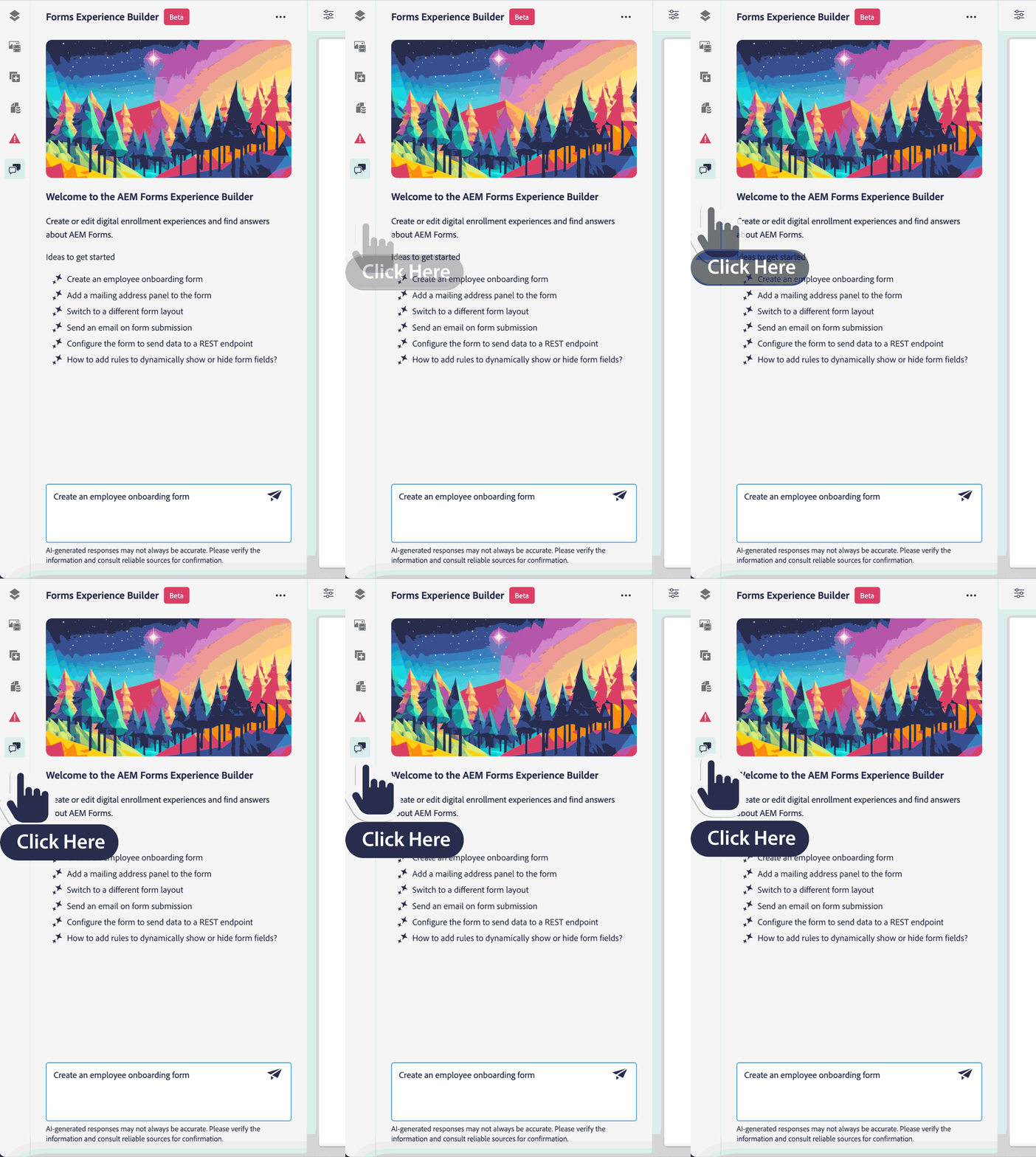
1. ユニバーサルエディター(Edge Delivery Services Forms用)
Edge Delivery Services経由で配信されるフォームの場合、ビルダーはユニバーサルエディターに統合されます。
- ユニバーサルエディターでEdge Delivery Services フォームを開きます。
- 右側のパネルでForms Experience Builder アイコンを選択して、対話型インターフェイスを起動します。
最初のフォーム
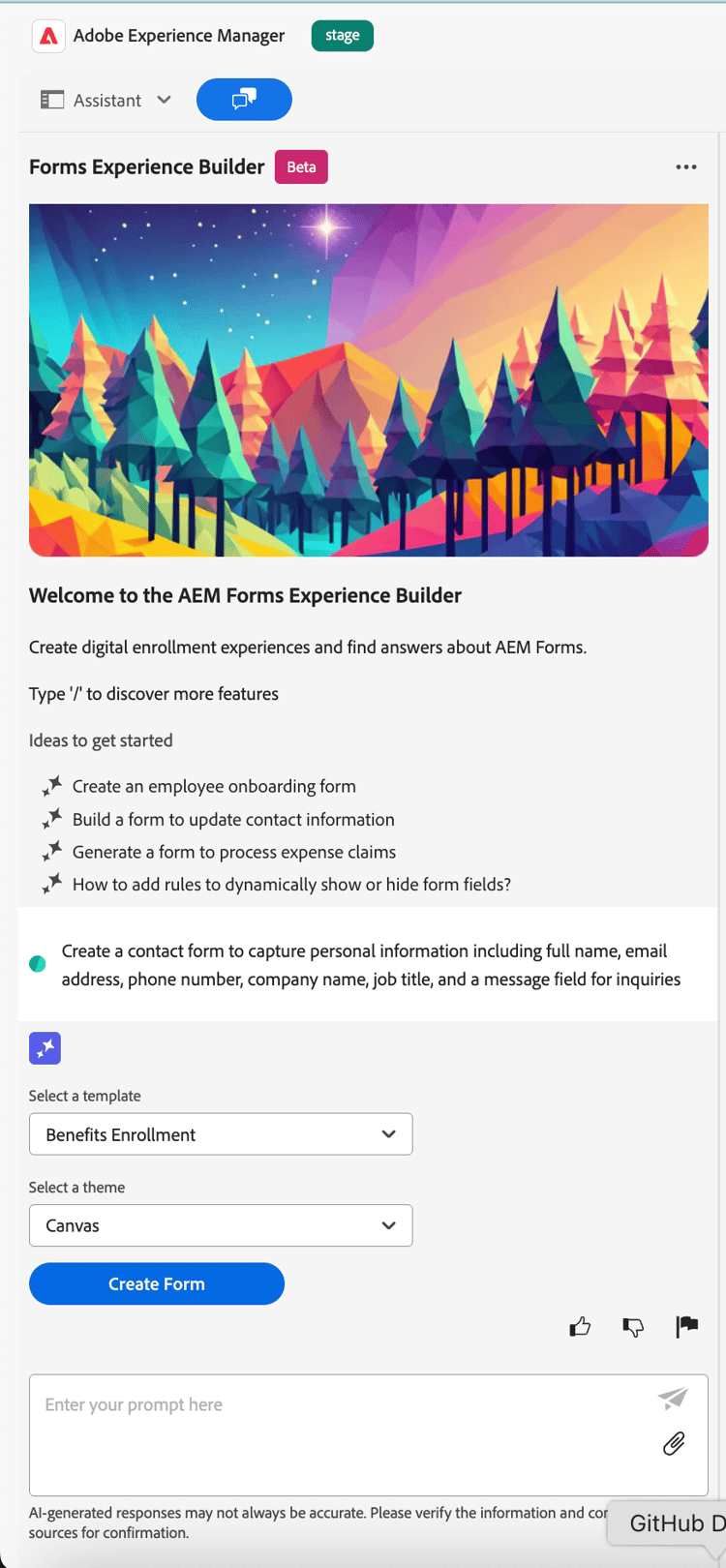
ユーザー:「氏名、メールアドレス、電話番号、会社名、役職、お問い合わせ用のメッセージフィールドなど、個人情報をキャプチャする連絡先フォームを作成してください」
AI:テンプレートを選択
テンプレートを選択するドロップダウン
AI:テーマを選択
テーマを選択するドロップダウン
AI:フォームを作成
エッセンシャルコマンド
//create-form contact form, /help validation rules, /update-layout wizard@@email、@firstName、Make @phoneNumber required特定のコマンドの例:
/create-form customer survey- 新規顧客調査フォームを作成します/add-field @email validation- 既存のメールフィールドに検証を追加します/create-rule show @spouse if @maritalStatus equals married- 条件ロジックを作成します/configure-submit to email support@company.com- メール送信を設定します/help multi-step forms- 複数ステップのフォーム作成に関するヘルプを取得します
成功のためのヒント
- 具体的に指定:「検証付きの必須メールフィールドを追加してください」は、「メールを追加してください」よりも効果的です
- 既存のフィールドを参照:フォームを変更する際に
@fieldNameを使用します - ヘルプを求める:
/helpに続けて質問を入力します - 反復:最良の結果を得るには、一度に 1 つずつ変更を行います
フォームの作成を開始する方法
自然言語プロンプトから始める
フォームの要件を自然言語で記述すると、Forms Experience Builder により、完全なフォーム構造が生成されます。
例:
- 「個人情報、財務詳細、ドキュメントアップロードを含むローン申請フォームを作成してください」
- 「評価、コメント、製品カテゴリを含む顧客フィードバックフォームを作成してください」
- 「支払い処理を伴う会議には複数のステップから成る登録フォームが必要です」
重要なやり取り
フォーム要素の追加
基本の追加:
👤 ユーザー:「個人情報のセクションを追加してください」
👤 ユーザー:「履歴書にファイルのアップロードを含めてください」
👤 ユーザー:「国を選択するドロップダウンを追加してください」
詳細仕様:
👤 ユーザー:「氏名、生年月日、電話番号、メールアドレスのフィールドを含む個人情報パネルを追加してください」
👤 ユーザー:「5MB 未満の PDF ファイルに制限されたドキュメントの安全なファイルアップロードコンポーネントを含めてください」
👤 ユーザー:「米国、カナダ、英国、ドイツのオプションがある国ドロップダウンを追加してください」
動的な動作の作成
シンプルなロジック:
👤 ユーザー:「「その他」を選択した際に追加のフィールドを表示してください」
🤖 AI:「「その他」を選択した際に追加のフィールドを表示する条件付きルールを作成しました」
👤 ユーザー:「メールフィールドを必須にしてください」
🤖 AI:「検証で必須となるようにメールフィールドを更新しました」
👤 ユーザー:「合計を自動計算してください」
🤖 AI:「合計を自動計算する計算ロジックを追加しました」
複雑なビジネスルール:
👤 ユーザー:「婚姻ステータスが「既婚」に設定されている場合にのみ、配偶者情報フィールドを表示してください」
🤖 AI:「婚姻ステータスに基づいて配偶者フィールドを表示する条件付きルールを作成しました」
👤 ユーザー:「数量と価格を乗算して合計金額を計算し、10%の税金を加算してください」
🤖 AI:「数量、価格、税金の計算ロジックを追加しました」
👤 ユーザー:「すべての必須フィールドが完了し、利用条件に同意した場合にのみ、送信ボタンを有効にしてください」
🤖 AI:「すべての条件が満たされた場合にのみ、送信を有効にする検証ロジックを作成しました」
フォームのレイアウトとデザイン
レイアウトの変更:
👤 ユーザー:「このフォームを複数ステップにしてください」
🤖 AI:「フォームをナビゲーションを含むプログレッシブレイアウトに変換しました」
👤 ユーザー:「フィールドを 2 列に整理してください」
🤖 AI:「フィールドを 2 列で表示するようにレイアウトを更新しました」
👤 ユーザー:「アコーディオンレイアウトに変換してください」
🤖 AI:「フォームをアコーディオンスタイルのセクションを使用するように変換しました」
デザインの改良:
👤 ユーザー:「個人情報、環境設定、レビューの 3 つのステップでウィザードスタイルのフォームを作成してください」
🤖 AI:「3 つの異なるステップとナビゲーションを含むウィザードフォームを作成しました」
👤 ユーザー:「アドレスフィールドをコンパクトな 2 列レイアウトに配置してください」
🤖 AI:「アドレスフィールドをコンパクトな 2 列形式で整理しました」
👤 ユーザー:「添付のワイヤーフレームに一致するようにレイアウトを更新してください」
🤖 AI:「指定されたデザインリファレンスに一致するようにレイアウトを変更しました」
設定を送信
Forms Experience Builder では、フォームを外部システムやサービスに接続する様々な送信エンドポイントを設定できます。
高度な送信設定の例:
👤 ユーザー:「フォーム送信を hr@company.com に送信し、CRM システムにケースを作成してください」
🤖 AI:「メール送信と CRM 送信アクションを設定しました」
👤 ユーザー:「REST API エンドポイントにデータを送信し、新規顧客ワークフローをトリガーしてください」
🤖 AI:「ワークフロートリガーを使用して REST API 送信を設定しました」
👤 ユーザー:「セールスチームに返信メールを送信し、リードをマーケティングオートメーションプラットフォームに追加してください」
🤖 AI:「メールとマーケティングオートメーションを含むマルチチャネル送信を設定しました」
高度なフォーム操作
複雑なルール作成
ユーザーインタラクションに応答し、データの整合性を確保する高度な検証とビジネスロジックを作成します。
👤 ユーザー:「ユーザーが「別の住所に配送」を選択した場合にのみ、住所セクションを表示してください」
🤖 AI:「チェックボックスの選択に基づいて住所パネルを表示/非表示にする条件付きルールを作成しました」
マルチステップフォームの作成
👤 ユーザー:「個人情報、環境設定、確認の 3 つのステップでプログレッシブフォームを作成してください」
🤖 AI:「ステップ間のナビゲーションと各ステージでの検証を含むプログレッシブフォームを作成しました」
高度なフィールドタイプ
- ドキュメント管理の検証とサイズ制限を備えたファイルアップロード
- スケジュールの制約とビジネスルールを備えた日付選択
- ユーザーの選択に基づいて変化する動的オプションを備えたドロップダウン
- 複雑なデシジョンツリーの条件付きロジックを備えたラジオボタン
PDFからフォームへの変換
👤 ユーザー:「この PDF をインタラクティブフォームに変換してください」
🤖 AI:「PDF を分析し、適切なフィールドタイプと検証を含むフォームを作成しました」
製品ヘルプと学習
Forms Experience Builder から、AEM Forms の機能について学習することもできます。
次のような質問をすることができます。
- 複数のステップから成るフォームはどのように作成すればよいですか?
- 「パネルとセクションの違いは何ですか?」
- 「メール通知を設定するにはどうすればよいですか?」
- 「モバイル対応フォームのベストプラクティスは何ですか?」
- 「フォームにテーマを適用するにはどうすればよいですか?」
ヘルプを参照する:
- AEM Formsの概念と用語
- 複雑な機能に対するステップごとの手順
- ベストプラクティスとレコメンデーション
- よくある問題のトラブルシューティング
その他のサポートについて詳しくは、メインの Forms Experience Builder プロンプトライブラリを参照するか、システム管理者に技術サポートを依頼してください。