開発エージェントの概要 development-agent-overview
Brand Experience Agentの一部として、Development Agentは、従来のAEM Java スタックの開発者および管理者が、より効率的にコードを作成、デバッグ、デプロイ、および最適化するのに役立ちます。
AI アシスタントの会話型インターフェイスを通じてアクセスできる次のジョブをサポートしています。
- Cloud Manager ジョブ:プログラムと環境のリスト、パイプラインステータスなどの読み取り専用オペレーション
- パイプラインのトラブルシューティングジョブ:失敗したパイプラインのデバッグ
- 休眠時間と無料期間の更新の管理ジョブ:休眠時間と無料期間の更新を表示、作成、編集します
- レプリケーショントラブルシューティングジョブ(Beta):ブロックされたキューなど、レプリケーション関連の問題をデバッグします。
- AEM コンポーネントの生成などのローカル開発シナリオ用のIDE エージェントスキル 。
- ローカル MCP サーバーがローカル開発用に作成され、AEMおよびDispatcherの問題がデバッグされます。
- APIおよびAEM エージェントにアクセスするための リモート MCP サーバー。
開発エージェント固有のフィードバックをaem-devagent@adobe.comに電子メールで送信できます。
Cloud Manager Job cloud-manager-job
お使いのAEM プログラムと環境に関する情報(以下を含む)を確認します。
- プログラムと環境の一覧表示
- 環境変数のリスト
- パイプラインの名前と現在の実行ステータスおよび手順の詳細の検索
- ダウンロード可能なログへのリンクの取得
サンプルプロンプト sample-cm-job-prompts
休止時間数と無料期間管理ジョブの更新 control-updates-job
AEMのAI アシスタントを通じて、サイレントアワーおよび無料期間を直接表示、作成、編集できます。
主なメリットは、スケジュール設定のエラーが少ないことです。 アシスタントは、リクエストとフラグの制限(3期間の上限、必須の1週間のギャップ、計画されたメンテナンス除外ウィンドウなど)を案内します。
設定に失敗した後に制約を検出する代わりに、ビジネスオーナーとデプロイメントのリードは、同じ会話で有効なスケジュールに誘導されます。 これにより、重要なビジネスウィンドウを自動メンテナンス更新から保護し、行き違いや設定ミスを減らすことができます。
サンプルプロンプト sample-updates-prompts
パイプラインのトラブルシューティングジョブ cloud-manager-pipeline-troubleshooting
このジョブは、パイプラインのステータスを取得し、修正を提案することで、失敗したビルドステップのトラブルシューティングを支援します。これにより、AEM as a Cloud Service デプロイメントを開発環境、ステージ環境、実稼動環境にデバッグする際の時間を節約できます。 ビルドログと関連コードを調べて、手動で適用できる修正を推奨します。
開発エージェントを使用してパイプラインのエラーをトラブルシューティングする方法については、 チュートリアルに従ってください。
Cloud ManagerからDevelopment Agentにアクセスします how-to-access-the-agent
Development Agentには、Cloud ManagerやExperience HubなどのユーザーインターフェイスにあるAI アシスタントを通じてアクセスします。
-
開始するには、Adobe Experience Cloud をクリックしてホームページを開きます。
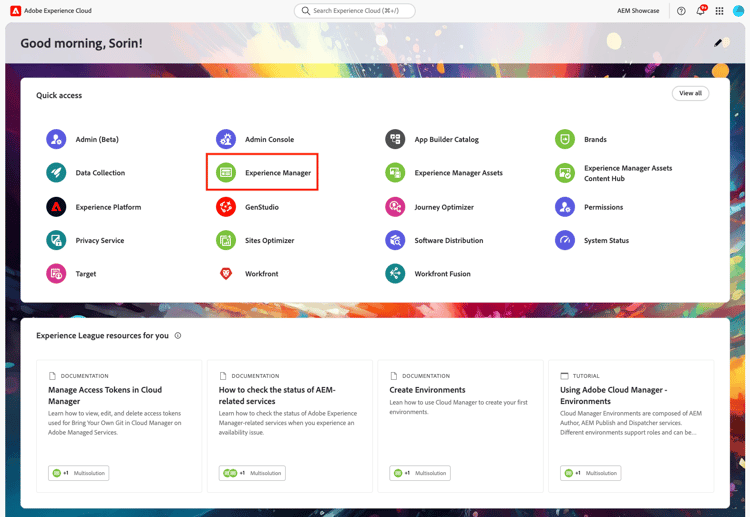
-
左側のパネルの「サービス」見出しの下にある「Cloud Manager」をクリックします。
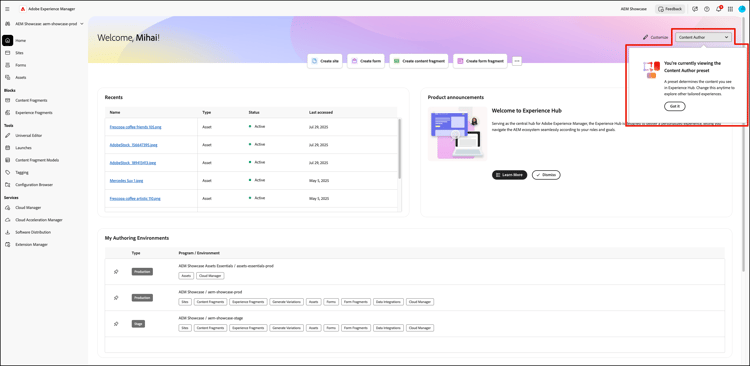
note important IMPORTANT 表示されるウィジェット、ツール、アーティファクトは、ユーザーペルソナ、使用権限、AEM デプロイメントタイプ(AEM as a Cloud Service または Managed Services 6.5/6.5 LTS)によって異なります。 -
左側のパネルの プログラム で、

-
プログラムの概要 ページのパイプライン カードで、パイプラインをクリックします。
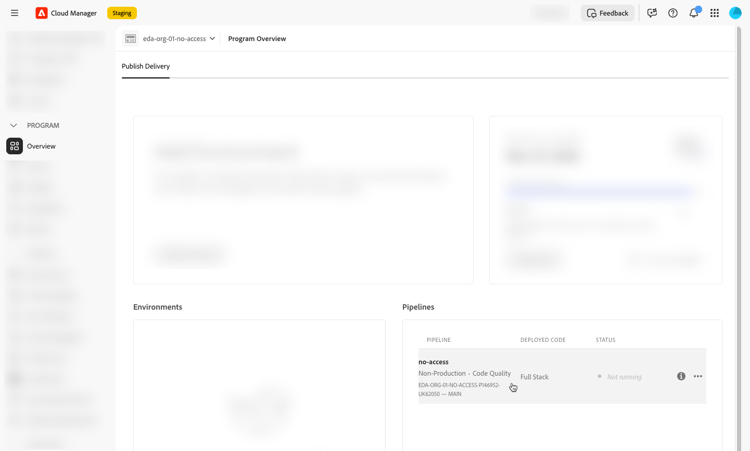
-
ビルドおよびコードスキャン ページで、失敗したパイプラインに注意してください。
ビルドおよびコードスキャンページ
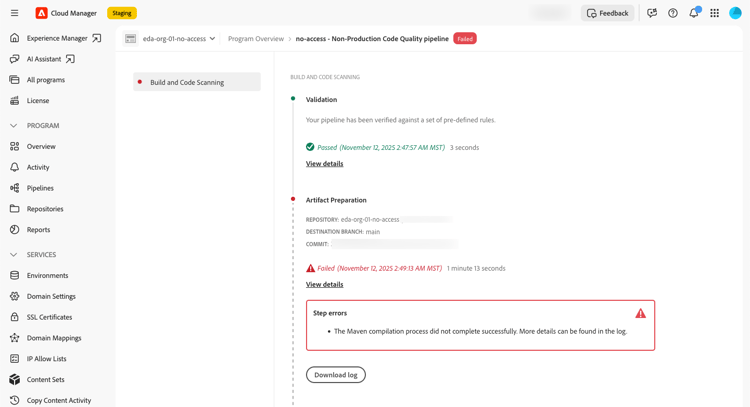
-
AEM ユーザーインターフェイスの右上隅付近(Cloud Manager ページまたは AEM 環境のオーサーインスタンス)で、「AI アシスタント」アイコンをクリックします。
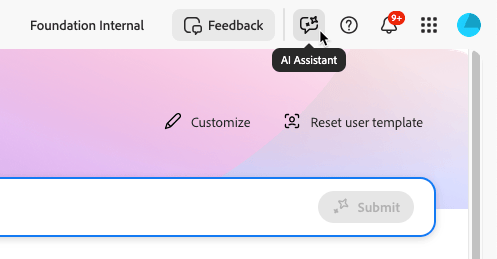
AEMのAI アシスタント も参照してください。
-
下部付近の AI アシスタントパネルのテキストボックスに、質問またはプロンプトを入力し、
Enterを押すか「」をクリックします。
例:
「eda-org-01-no-access」プログラムで、「no-access」パイプラインのエラーを分析し、トラブルシューティングを行います。プロンプトの結果、次の応答が返されます。
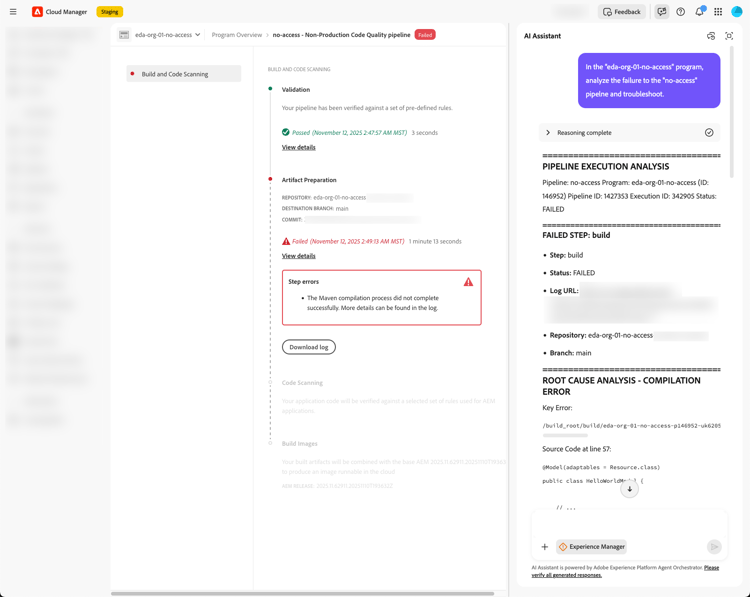
失敗したパイプライン実行から直接トラブルシューティングする troubleshoot-with-ai-button
パイプラインの実行が失敗した場合、Cloud Managerはパイプラインの実行ページに直接「AIを使用したトラブルシューティング」ボタンも表示します。 この方法は、失敗した実行がAI アシスタントにコンテキストとして自動的に渡されるため、トラブルシューティングセッションを開始する最も高速な方法です。手動でのプロンプト入力は必要ありません。
-
Cloud Managerで、失敗したパイプラインの実行を開きます。 ステータスバナーに「失敗」と表示され、ページの右上隅付近に「AIを使用したトラブルシューティング」ボタンが表示されます。

-
「AIを使用したトラブルシューティング」をクリックします。
画面の右側にAI アシスタントパネルが開きます。 アシスタントは、失敗したパイプライン実行を参照して分析を開始し、失敗したステップを特定して、手動で適用できる修正を提案します。
-
応答を確認し、必要に応じて、AI アシスタント テキストボックスで会話を続行して、フォローアップの質問を行うか、詳細をリクエストします。
Experience Homeの失敗したパイプラインウィジェットからのトラブルシューティング troubleshoot-from-experience-home-widget
Experience Homeには、失敗したパイプライン ウィジェットが含まれており、最初にCloud Managerに移動することなく、プログラム間のパイプラインの失敗を一目で確認することができます。 ウィジェットの各行は、失敗したパイプラインを表し、パイプライン名、前回の実行日時、期間、失敗したステップを示します。 AI ボタンを使用した トラブルシューティングは、各エントリに対してインラインで利用できます。

-
Experience Homeを開き、Experience Managerをクリックし、失敗したパイプライン ウィジェットにスクロールします。
-
調査するパイプラインを見つけ、その行の「AIを使用したトラブルシューティング」をクリックします。
AI アシスタントパネルが開き、失敗したパイプラインの実行がコンテキストとして事前に読み込まれます。 アシスタントは自動的に分析を開始し、根本原因を特定して修正を提案します。
-
応答を確認し、必要に応じて、AI アシスタント テキストボックスで会話を続行して、フォローアップの質問を行うか、詳細をリクエストします。
権限 permissions
パイプラインのトラブルシューティングジョブには、Cloud Manager(開発者)ロールまたはCloud Manager(プログラムマネージャーロール)が必要です。
サンプルプロンプト sample-pipeline-prompts
範囲外の機能 out-of-scope-features
パイプラインのトラブルシューティングは、フルスタックのデプロイメントおよびコード品質パイプラインの「ビルドと単体テスト」ステップと「コードスキャン」ステップで実行します。 また、web階層設定パイプライン もサポートしています。
その他のパイプラインタイプやステップについては、ログをダウンロードして調べることでエラーをデバッグします。 詳細については、 アクセスおよびログのダウンロード を参照してください。
レプリケーショントラブルシューティングジョブ(Beta) replication-troubleshooting-job
ブロックされたキューなど、レプリケーションに関連する問題をデバッグします。
ベータ版プログラムへのアクセスについては、aem-devagent@adobe.comに電子メールを送信してください。