インタラクティブなコミュニケーションの作成 create-an-interactive-communication
概要 overview
インタラクティブなコミュニケーションを使用すると、各種のインタラクティブなコミュニケーション記録の作成と配信を、カスタマイズされた安全な方法で一元的に管理することができます。 印刷を web 用のメインチャネルとして使用することにより、インタラクティブなコミュニケーションの web 出力を作成する手間を大幅に省くことができます。
前提条件 prerequisites
インタラクティブなコミュニケーションを作成するための前提条件を以下に示します。
- テストデータまたは実際のデータソース(Microsoft® Dynamics インスタンスなど)を含んだフォームデータモデルが設定されていること。
- ドキュメントフラグメントが用意されていること。
- 印刷チャネルと web チャネルのテンプレートが用意されていること。
- Web チャネルで必要なテーマが設定されていること。
インタラクティブなコミュニケーションの作成 createic
-
AEM オーサーインスタンスにログインし、Adobe Experience Manager/フォーム/フォームとドキュメントに移動します。
-
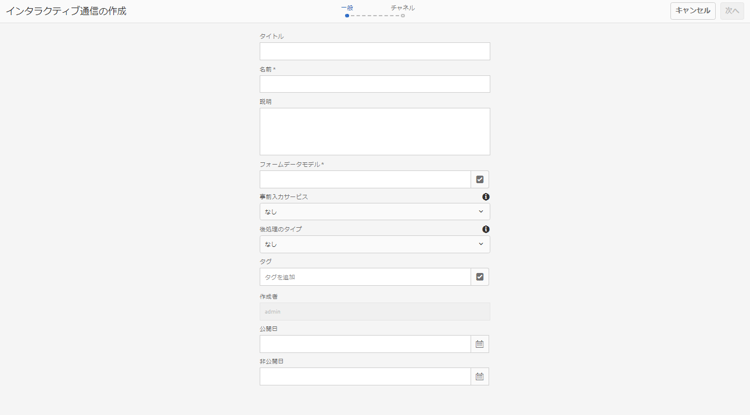
「作成」を選択し、「インタラクティブなコミュニケーション」を選択します。 インタラクティブなコミュニケーションを作成ページが表示されます。
-
次の情報を入力します。 :
-
タイトル:インタラクティブなコミュニケーションのタイトルを入力します。
-
名前:入力するタイトルが、インタラクティブなコミュニケーションの名前として設定されます。 必要な場合は、名前を編集します。
-
説明:インタラクティブなコミュニケーションの説明を入力します。
-
フォームデータモデル:フォームデータモデルを参照して選択します。 フォームデータモデルについて詳しくは、AEM Forms のデータ統合機能を参照してください。
-
事前入力サービス:データを取得してインタラクティブなコミュニケーションに事前に入力するためのサービスを選択します。
-
後処理のタイプ:インタラクティブなコミュニケーションの送信時にトリガーされる AEM ワークフローまたは Forms ワークフローを選択することができます。 トリガーするワークフローのタイプを選択します。
-
後処理:トリガーするワークフローの名前を選択します。 AEM ワークフローを選択した場合は、添付ファイルのパス、レイアウトのパス、PDF のパス、印刷データのパス、web データのパスを指定する必要があります。
-
タグ:インタラクティブなコミュニケーションに適用するタグを選択します。 新しいタグ名またはカスタムのタグ名を入力して Enter キーを押すと、タグを作成できます。
-
作成者:Theの作成者名は、ログインしているユーザーのユーザー名から自動的に取得されます。
-
公開日:インタラクティブなコミュニケーションを公開する日付を入力します。
-
非公開日:インタラクティブなコミュニケーションを非公開にする日付を入力します。
-
-
「次へ」を選択します。 印刷チャネルと web チャネルの詳細を指定するための画面が表示されます。
-
以下を入力します。
-
印刷:インタラクティブなコミュニケーションの印刷チャネルを生成する場合は、このオプションを選択します。
-
印刷テンプレート:印刷テンプレートとして使用する XDP を参照して選択します。
-
Web:インタラクティブなコミュニケーションの web チャネルまたはレスポンシブ出力を生成する場合は、このオプションを選択します。
-
インタラクティブなコミュニケーションの web テンプレート:web テンプレートを参照して選択します。
-
テーマとテーマを選択:インタラクティブなコミュニケーションの web チャネルのスタイルを設定するためのテーマを参照して選択します。 詳しくは、「AEM Forms のテーマ」を参照してください。
-
Web チャネルのマスターとして印刷を使用:印刷チャネルに同期される web チャネルを作成する場合は、このオプションを選択します。 印刷チャネルを web チャネルのメインとして使用すると、web チャネルに連結されたコンテンツとデータが印刷チャネルから取得され、「同期」を選択したときに、印刷チャネルに対する変更内容が web チャネルに反映されます。 ただし、作成者は、web チャネル内の特定のコンポーネントについて、必要に応じて継承設定を解除することができます。 詳しくは、Web チャネルと印刷チャネルの同期を参照してください。
「Web チャネルのマスターとして印刷を使用」オプションを選択した場合は、次のいずれかのモードを選択して web チャネルを生成できます。- 自動レイアウト:このモードを選択すると、印刷チャネルから web チャネル用のプレースホルダー、コンテンツおよびデータバインディングが自動的に生成されます。
- 手動で整理:このモードを選択すると、「データソース」タブで使用できるプライマリコンテンツを使用して、印刷チャネル要素を手動で選択して web チャネルに追加できます。 詳しくは、印刷チャネル要素を選択して web チャネルコンテンツを作成するを参照してください。
印刷チャネルと web チャネルについて詳しくは、印刷チャネルと web チャネルを参照してください。
-
-
「作成」を選択します。 インタラクティブなコミュニケーションが作成され、警告ボックスが表示されます。 インタラクティブなコミュニケーションのコンテンツの作成を開始する場合は、「編集」を選択します。作成方法については、インタラクティブなコミュニケーションへのコンテンツの追加を参照してください。 または、インタラクティブなコミュニケーションを後で編集する場合は、「完了」を選択します。
インタラクティブなコミュニケーションにコンテンツを追加する step2
インタラクティブなコミュニケーションを作成したら、インタラクティブなコミュニケーションのオーサーリングインターフェイスを使用してコンテンツを作成できます。
インタラクティブなコミュニケーションのオーサリングインターフェイスについて詳しくは、インタラクティブなコミュニケーションオーサリング UI の概要を参照してください。
-
「編集」を選択すると、インタラクティブなコミュニケーションのオーサリングインターフェイスが起動します(インタラクティブなコミュニケーションの作成を参照)。 または、AEM 上の既存のインタラクティブなコミュニケーションに移動して選択し、「編集」を選択してもかまいません。この場合も、インタラクティブなコミュニケーションのオーサリングインターフェイスが起動します。
インタラクティブなコミュニケーションが web チャネル専用でない限り、インタラクティブなコミュニケーションの印刷チャネルがデフォルトで表示されます。 インタラクティブなコミュニケーションの印刷チャネルには、選択した XDP テンプレートまたは印刷チャネルテンプレートで使用可能なターゲット領域が表示されます。 これらのターゲット領域とフィールドで、コンポーネントやアセットを追加することができます。
-
印刷チャネルを選択した状態で、「コンポーネント」タブを選択します。 印刷チャネルでは、次のコンポーネントを使用できます。
table 0-row-2 1-row-2 2-row-2 3-row-2 コンポーネント 機能 グラフ インタラクティブなコミュニケーションで使用できるグラフを追加すると、フォームデータモデルのコレクションから取得した 2 次元データを視覚的に表現することができます。 詳しくは、インタラクティブなコミュニケーション内でグラフを使用するを参照してください。 ドキュメントフラグメント 再利用可能なコンポーネント(テキスト、リスト、条件など)をインタラクティブなコミュニケーションに追加できます。 追加されるコンポーネントは、フォームデータモデルベースのコンポーネントでも、フォームデータモデルを持たないコンポーネントでもかまいません。 画像 画像を挿入できます。 コンポーネントをインタラクティブなコミュニケーションにドラッグ&ドロップし、それらのコンポーネントを必要に応じて設定します。
また、印刷チャネルと web チャネルの両方について、インタラクティブなコミュニケーションのオーサリング中に取り消し操作とやり直し操作を使用することもできます。
最後に実行した操作を破棄するには取り消し操作を、破棄した操作を再度組み込むにはやり直し操作を使用します。 例えば、インタラクティブなコミュニケーションに画像を挿入したり、データバインディングを作成した後、それを破棄する必要がある場合は、取り消し操作を使用します。

取り消しオプションとやり直しオプションは、オーサリング UI ページのツールバーに表示されます。 取り消しオプションは、アクションを実行した後にのみ表示されます。 やり直しオプションは、取り消し操作を行った後にのみページツールバーに表示されます。 これらのアクションは、ページを更新するとリセットされます。
-
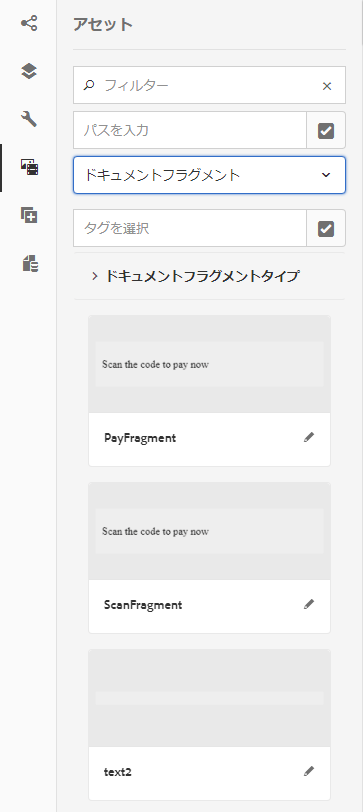
印刷チャネルを選択した場合は、「アセット」タブに移動して、必要なアセットだけを表示するためのフィルターを適用します。
アセットブラウザーを使用して、インタラクティブなコミュニケーションのターゲット領域にアセットを直接ドラッグ&ドロップすることもできます。
-
ドキュメントフラグメントをインタラクティブなコミュニケーションにドラッグ&ドロップします。 インタラクティブなコミュニケーションの印刷チャネルで使用できるドキュメントフラグメントのタイプを次に示します。
「アセット」タブを使用して新しいフラグメントをターゲット領域にドロップすることで、ターゲット領域とドキュメントフラグメントの連結を置き換えることもできます。 フラグメントをドラッグしているときのターゲット領域の青色の網掛けは、ドキュメントフラグメントをそのターゲット領域にドロップできることを示します。
ドキュメントフラグメントについて詳しくは、ドキュメントフラグメントを参照してください。
オーサリングインターフェイスを使用すると、インタラクティブなコミュニケーション内で連結されたフィールドや変数と連結されていないフィールドや変数を区別できます。 インターフェイスでは、オレンジ色の境界線を使用して、連結されていないフィールドや変数が強調表示されます。
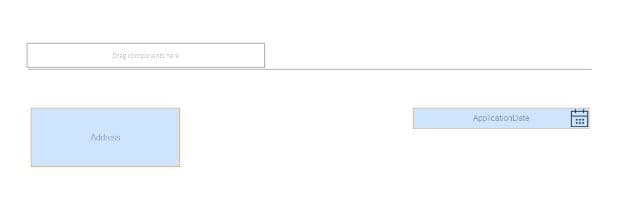
さらに、これらの要素の上にマウスを置くと、連結されていないフィールドや変数のメッセージがツールヒントに表示されます。
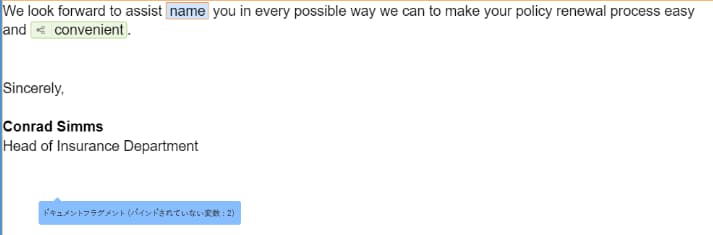
ドキュメントフラグメントで使用される非連結の変数は、オーサリングインターフェイスに表示されない場合があります。 これは、ドキュメントフラグメント内のインラインテキストルールが原因であるか、または条件フラグメントの場合に発生する可能性があります。 このような場合、青色で強調表示されたツールヒントがドキュメントフラグメントの一部として表示されます。 ドキュメントフラグメント内で使用されている、非連結変数の数がツールヒントに表示されます。
ドキュメントフラグメントを選択して


-
変数の連結を設定するには、変数を選択して
- なし:エージェントによってプロパティの値が設定されます。
- テキストフラグメント:このプロパティを選択すると、フィールド内でコンテンツがレンダリングされるテキストドキュメントフラグメントを参照して選択できるようになります。 変数に連結できるのは、内部に変数を持たないテキストドキュメントフラグメントのみです。
- データモデルオブジェクト:フィールド内に値を取り込むフォームデータモデルのプロパティを選択します。
- デフォルト値:このフィールドを使用して、変数のデフォルト値を定義できます。 この値は、インタラクティブなコミュニケーションのプレビュー時、またはエージェント UI に表示されます。
- 表示パターン:変数の表示形式を定義することもできます。 変数に表示形式を適用するには、タイプドロップダウンリストから事前定義されたオプションのいずれかを選択します。 「カスタム」を選択すると、リストにない表示パターンを定義できます。 詳しくは、データの表示パターンを参照してください。
「変数とデータモデルオブジェクト」に移動して、ドキュメントフラグメント内の非表示変数の連結を設定します。
データソース要素またはテキストドキュメントフラグメントをドラッグ&ドロップして、変数の連結を設定することもできます。 いずれかのデータソース要素との連結を作成するには、「データソース」タブを選択して、要素を変数名にドラッグ&ドロップします。 連結を正しく設定するには、データソース要素と変数が同じタイプである必要があります。 連結済みの変数にデータソース要素をドラッグ&ドロップすると、新しい要素で前の要素が置き換わり、変数を使用した連結が作成されます。 同様に、「アセット」タブを選択し、テキストドキュメントフラグメントを変数名にドラッグ&ドロップして、それらの間に連結を設定します。 テキストドキュメントフラグメントには変数を含めないようにする必要があります。
-
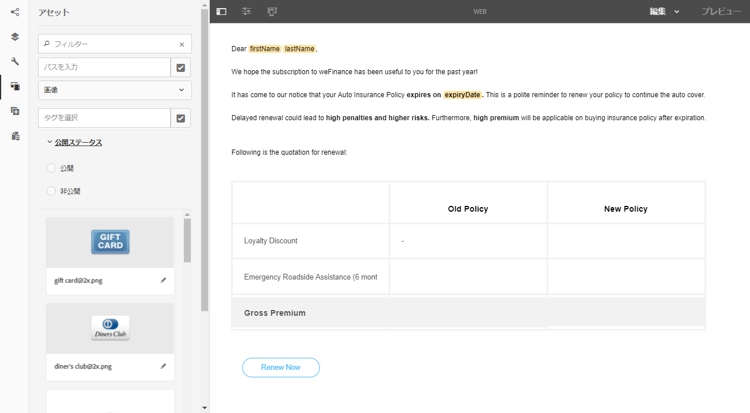
テーブルを追加するには、印刷チャネルを選択した状態で、レイアウトフラグメントだけを表示するためのフィルターを「アセット」タブで適用します。 次に、必要なレイアウトフラグメントをインタラクティブなコミュニケーションにドラッグ&ドロップします。 レイアウトフラグメントは、XDP をベースとしています。レイアウトフラグメントを使用して、動的データが入力されるインタラクティブなコミュニケーションで、グラフィカルレイアウト、静的なテーブル、動的なテーブルを作成することができます。
例えば、新しいポリシーと古いポリシーで、保険料の総額、ロイヤルティ割引率(%)、緊急ロードサイドサービスを表示するためのレイアウトテーブルを作成することができます。
レイアウトフラグメントについて詳しくは、ドキュメントフラグメントを参照してください。
-
印刷チャネルを選択した状態で、画像を表示するためのフィルターを「アセット」タブで適用します。 必要な画像(会社のロゴなど)をインタラクティブなコミュニケーションにドラッグ&ドロップします。
また、インタラクティブなコミュニケーションで以下の操作を行います。
-
- 自動同期
- 継承のキャンセル
- 継承を再度有効にする
- 同期
-
Web チャネルに切り替えます。 インタラクティブなコミュニケーションエディターに web チャネルが表示されます。 初めて印刷チャネルから web チャネルに切り替えた場合、自動同期処理が実行されます。 詳しくは、印刷チャネルから web チャネルを同期するを参照してください。
この例では、Web チャネルのマスターとして印刷チャネルを使用しているため、印刷チャネルのプレースホルダー、コンテンツ、データ連結が Web チャネルに同期されます。 一方、web チャネルの特定のコンテンツを必要に応じてカスタマイズすることもできます。 コンテンツをカスタマイズできるようにするには、印刷チャネルを使用して生成されたターゲット領域および変数の継承をキャンセルします。
ドキュメントフラグメントを選択して

-
Web チャネルにコンポーネントを追加するには、web チャネルを選択した状態で「コンポーネント」を選択します。 必要に応じて、インタラクティブなコミュニケーションの web チャネルにコンポーネントをドラッグアンドドロップし、そのコンポーネントの設定を行います。
table 0-row-2 1-row-2 2-row-2 3-row-2 4-row-2 5-row-2 6-row-2 7-row-2 8-row-2 9-row-2 コンポーネント 機能 グラフ インタラクティブなコミュニケーションで使用できるグラフを追加すると、フォームデータモデルのコレクションから取得した 2 次元データを視覚的に表現することができます。 詳しくは、グラフコンポーネントの使用を参照してください。 ドキュメントフラグメント 再利用可能なコンポーネント、テキスト、リスト、条件をインタラクティブなコミュニケーションに追加できます。 インタラクティブなコミュニケーションに追加する再利用可能なコンポーネントは、フォームデータモデルベースのコンポーネントでも、フォームデータモデルを持たないコンポーネントでもかまいません。 画像 画像を挿入できます。 パネル パネルをインタラクティブなコミュニケーションに追加できます。 テーブル 行と列にデータを整理できるテーブルを追加します。 ターゲット領域 Web チャネル固有のコンポーネントを整理するためのターゲット領域を、その web チャネルに挿入します。 ターゲット領域は、web チャネル固有のコンポーネントをグループ化するためのプレーンコンテナです。 テキスト インタラクティブなコミュニケーションの web チャネルにリッチテキストを追加できます。 追加したテキストでフォームデータモデルオブジェクトを使用して、動的なコンテンツを作成することもできます。 ボタン ボタンをインタラクティブなコミュニケーションに追加できます。 ボタンコンポーネントを使用すると、別のインタラクティブなコミュニケーション、アダプティブフォーム、その他のアセット(画像やドキュメントフラグメントなど)、または外部 URL に移動することができます。 区切り記号 インタラクティブなコミュニケーション内に水平線を挿入できます。 このコンポーネントは、通信内のセクションを区切るために使用します。 例えば、セパレーターコンポーネントを使用して、クレジットカード明細書の顧客情報セクションとクレジットカード詳細情報セクションを区切ることができます。 -
必要に応じて、Web チャネルにアセットを挿入します。
インタラクティブなコミュニケーションのプレビューを表示してインタラクティブなコミュニケーションの印刷出力と Web 出力の外観を確認し、必要に応じてさらに編集を行うことができます。
インタラクティブなコミュニケーションのプレビュー表示 previewic
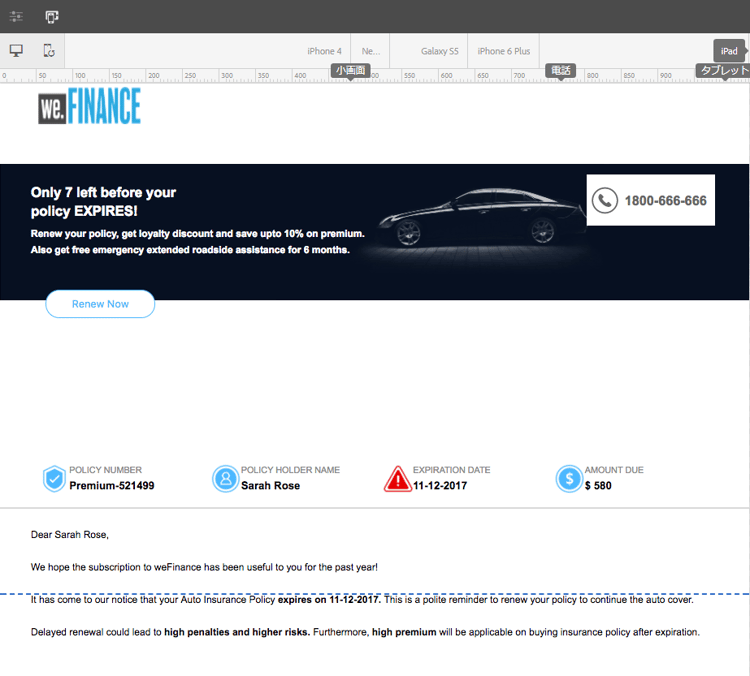
「プレビュー」オプションを使用して、インタラクティブなコミュニケーションの外観を確認することができます。 インタラクティブなコミュニケーションの web チャネルには、各種のデバイスでインタラクティブなコミュニケーションの操作性をエミュレートするためのオプションも用意されています。 例えば、iPhone、iPad、デスクトップパソコンなどのデバイスについて、エミュレーションを行うことができます。 「プレビュー」オプションと「エミュレーター」

-
プレビュー表示する印刷チャネルまたは web チャネルを選択して「プレビュー」を選択します。 インタラクティブなコミュニケーションが表示されます。
note NOTE プレビュー画面には、指定したフォームデータモデルのサンプルデータが表示されます。 サンプルデータ以外のデータまたは事前入力サービスを使用してインタラクティブなコミュニケーションのプレビューを表示する方法については、フォームデータモデルの使用とフォームデータモデルの操作を参照してください。 -
Web チャネルの場合、
さらに、エージェント UI を使用してインタラクティブなコミュニケーションの準備と送信を行うこともできます。
インタラクティブなコミュニケーションでのプロパティの設定 configure-properties-in-interactive-communication
添付ファイルとライブラリへのアクセス attachmentslibrary
印刷チャネルでは、添付ファイルとライブラリへのアクセスを設定して、インタラクティブなコミュニケーションの添付ファイルをエージェント UI で管理することができます。
-
印刷チャネルでドキュメントコンテナをハイライト表示して、「プロパティ」を選択します。
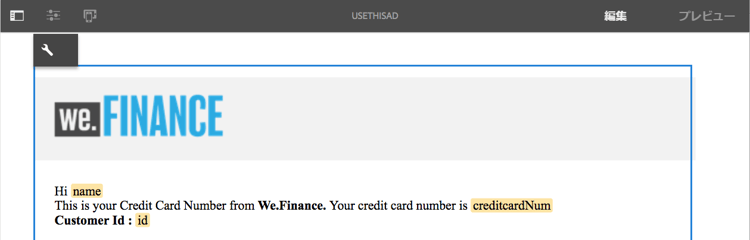
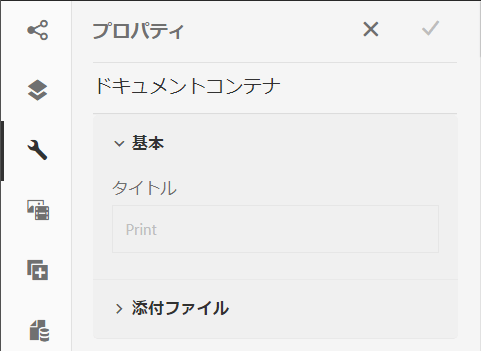
サイドバーにプロパティパネルが表示されます。
-
「添付ファイル」を展開し、以下のプロパティを指定します。
-
ライブラリのアクセスを許可:エージェント UI でエージェントによるライブラリへのアクセスを許可する場合に選択します。 このプロパティを選択すると、インタラクティブなコミュニケーションの準備を行う際に、エージェントを使用してライブラリ内のファイルを追加できるようになります。
-
添付ファイルの順番の変更を許可:インタラクティブなコミュニケーションの添付ファイルの順序を変更できるようにするには、このプロパティを選択します。
-
許可される添付ファイルの最大数:インタラクティブなコミュニケーションで許可される添付ファイルの最大数を指定します。
-
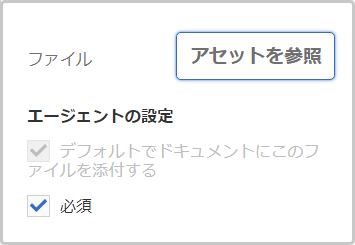
添付するファイル:「追加」を選択して、添付するファイルを参照して選択します。次に、以下のオプションを指定します。
- デフォルトでドキュメントにこのファイルを添付する:ファイルの添付が必須でない場合のみ、このオプションを変更することができます。
- 必須:このオプションを選択すると、エージェント UI で添付ファイルを削除できなくなります。
-
-
「完了」を選択します。
XDP またはレイアウトフィールドのプロパティの設定 xdplayoutfieldproperties
-
インタラクティブなコミュニケーションの印刷チャネルを編集する際、印刷チャネルテンプレート内のフィールドにカーソルを置いて
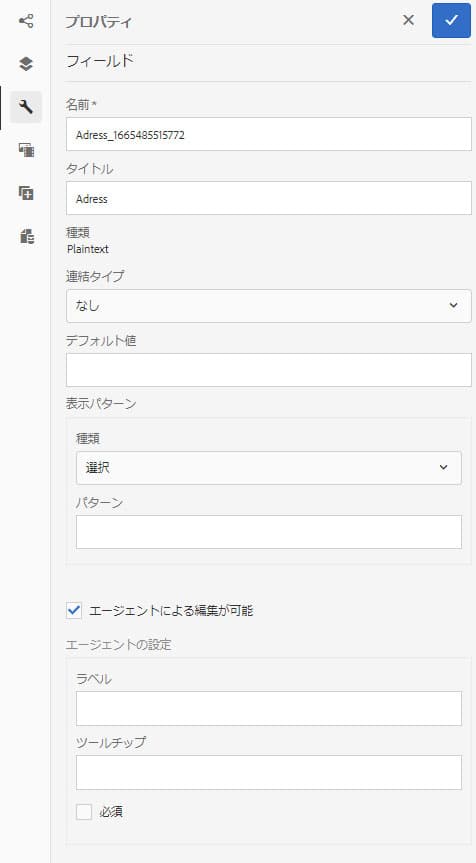
サイドバーにプロパティダイアログが表示されます。
-
以下のプロパティを指定します。
-
名前:JCR ノードの名前。
-
タイトル:タイトルを入力します。ここで入力したタイトルは、エージェント UI とドキュメントコンテナツリーに表示されます。
-
連結タイプ:フィールドの連結タイプとして、以下のいずれかを選択します。
- なし:このプロパティを選択すると、エージェントによってプロパティの値が設定されます。
- テキストフラグメント:このプロパティを選択すると、フィールド内でコンテンツがレンダリングされるテキストドキュメントフラグメントを参照して選択できるようになります。 または、テキストドキュメントフラグメントをフィールド名にドラッグ&ドロップして、両者の間の連結を設定します。 テキストドキュメントフラグメントには変数を含めないようにする必要があります。
- データモデルオブジェクト:フィールド内に値を取り込むフォームデータモデルプロパティを選択します。 また、「データソース」タブを選択して、プロパティをフィールドにドラッグ&ドロップします。
-
デフォルト値:指定したデータモデルオブジェクトまたはテキストフラグメントでフィールドの値を設定しなかった場合、そのフィールドにデフォルト値が設定されます。 データ連結のタイプを「なし」に設定すると、フィールドにデフォルト値が設定されます。
-
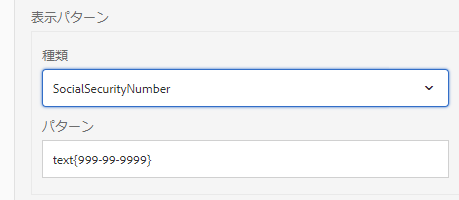
表示パターン:フィールドの表示形式を定義できます。 タイプのドロップダウンリストから事前定義されたオプションを選択し、表示形式をフィールドに適用します。 リストにない表示パターンを定義する場合は、「カスタム」を選択します。 詳しくは、データ表示パターンを参照してください。
-
エージェントによる編集が可能:エージェント UI のフィールド値をエージェントを使用して編集できるようにするには、このオプションを選択します。 「連結タイプ」として「テキストフラグメント」を選択した場合、この設定は適用されません。
-
ラベル:フィールドと共にエージェント UI に表示されるテキスト文字列を指定します。 「連結タイプ」として「テキストフラグメント」を選択した場合、この設定は適用されません。
-
ツールヒント:エージェント UI でエージェントにマウスを置いたときに表示されるテキスト文字列を入力します。 「連結タイプ」として「テキストフラグメント」を選択した場合、この設定は適用されません。
-
必須:フィールドを入力必須にするには、このオプションを選択します。 「連結タイプ」として「テキストフラグメント」を選択した場合、この設定は適用されません。
-
複数行:フィールドに複数行のテキストを入力できるようにするには、このオプションを選択します。 「連結タイプ」として「テキストフラグメント」を選択した場合、この設定は適用されません。
-
-

データ表示パターン datadisplaypatterns
オーサリングインターフェイスを使用すると、印刷チャネルと web チャネル向けのインタラクティブなコミュニケーションを作成時に使用できる、フィールド、変数、フォームデータモデル要素のデータ表示パターンを定義できます。
データ表示パターンを設定するには、要素を選択して
表示パターンを適用するためには、「パターン」フィールドで定義された文字数または桁数は、フィールド、変数、フォームデータモデル要素の値で定義された文字数または桁数以上でなければなりません。 詳しくは、例を参照してください。
印刷チャネルから web コンテンツを生成した後に、フィールド、変数、またはフォームデータモデル要素の表示パターンを再定義できます。 その結果、要素の表示パターンは印刷チャネルと web チャネルで別に定義できます。 印刷チャネルの要素と、印刷チャネルを利用して自動生成された web コンテンツに表示パターンが定義されていない場合、印刷チャネルの要素に定義されたデータ連結により、「タイプ」ドロップダウンリストに使用できる表示パターンが定義されます。 要素に対して連結が定義されていない場合、要素のデータタイプにより使用可能な表示パターンオプションが定義されます。 例えば、印刷チャネルの要素に数値型のデータ連結を作成した場合、「タイプ」ドロップダウンリストで使用できる表示パターンオプションは各種の数値型のオプションとなります。
プレビューモードに切り替えるか、エージェント UI を開くと、これらの要素に適用された表示パターンを表示できます。
次の表には、変数のデータ表示パターンを設定した結果として表示される値の例が記載されています。
変数やフォームデータモデル要素に表示パターンが指定されていない場合、グローバルドキュメントフラグメント設定がデフォルトで使用されます。
数値データタイプの変数に表示パターンを適用しない場合、印刷プレビューではグローバルドキュメントフラグメント設定に従ったパターンが表示されます。 デフォルトのグローバルドキュメントフラグメント設定に変更を適用すると、エージェント UI にはロケールで定義されたデフォルトの区切り記号に従ったパターンが引き続き表示されます。
同様に、フィールドについても、表示パターンが指定されていない場合、印刷テンプレート(XDP)の作成時に定義されたパターンがフィールドに適用されます。 印刷テンプレートの作成時にパターンが定義されていない場合、XFA 仕様に基づくデフォルトのパターンがフィールドに適用されます。
さらに、指定された表示パターンが誤っているか、適用できない場合、XFA 使用に基づくデフォルトのパターンがフィールド、変数、フォームデータモデル要素に適用されます。
インタラクティブなコミュニケーションのコンポーネントにルールを適用する rules
インタラクティブ通信のコンポーネントやコンテンツに条件を設定するには、目的のコンポーネントまたはコンテンツを選択し、

詳しくは、次を参照してください。
テーブルの使用 tables
インタラクティブなコミュニケーションの動的テーブル dynamic-tables-in-interactive-communication
レイアウトフラグメントを使用して、インタラクティブなコミュニケーションに動的なテーブルを追加することができます。 以下の手順では、クレジットカードの取引明細を例として、レイアウトフラグメントを使用して、インタラクティブなコミュニケーション内に動的なテーブルを作成する方法について説明します。
-
テーブルを作成するために必要なレイアウトフラグメントが AEM で使用可能な状態になっていることを確認します。
-
インタラクティブなコミュニケーションの印刷チャネルで、複数列のテーブルが含まれているレイアウトフラグメントを、アセットブラウザーからターゲット領域にドラッグ&ドロップします。
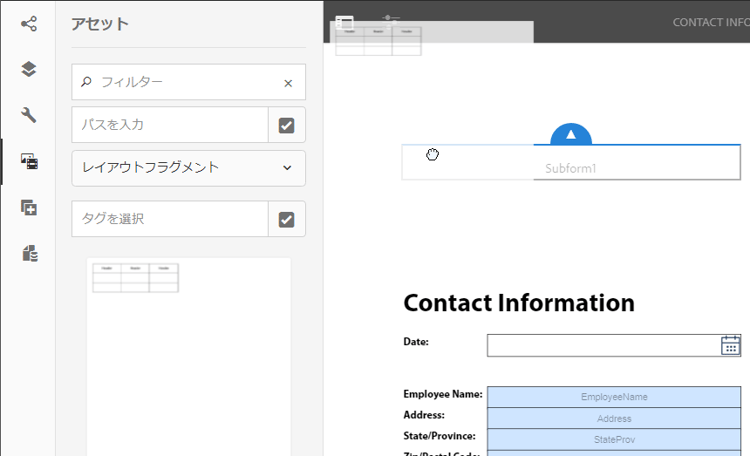
インタラクティブなコミュニケーションのレイアウト領域にテーブルが表示されます。

-
テーブル内のセルごとに、データ連結を指定します。 繰り返し可能な行を作成するには、フォームデータモデルのプロパティを、共通コレクションプロパティに属する行に挿入します。
-
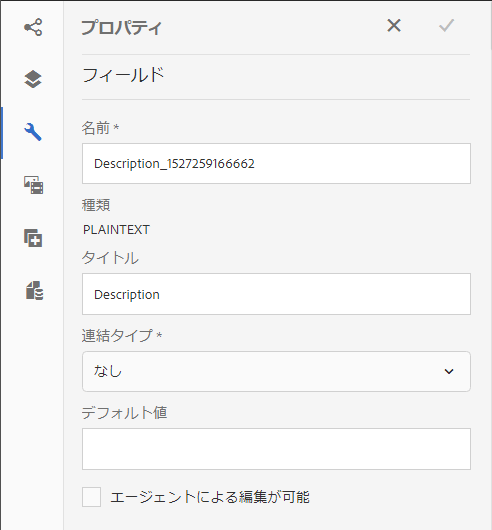
テーブル内のセルを選択して
サイドバーにプロパティダイアログが表示されます。
-
以下のプロパティを設定します。
-
名前:JCR ノードの名前。
-
タイトル:タイトルを入力します。ここで入力したタイトルは、インタラクティブなコミュニケーションエディターに表示されます。
-
連結タイプ:フィールドの連結タイプとして、以下のいずれかを選択します。
- なし
- データモデルオブジェクト:フォームデータモデルのプロパティ値がフィールド内に取り込まれます。 または、「データソース」タブを選択し、プロパティをフィールドにドラッグ&ドロップします。
-
データモデルオブジェクト:フィールド内に値を取り込むフォームデータモデルプロパティを選択します。
-
デフォルト値:指定したデータモデルオブジェクトでフィールドの値を設定しなかった場合、そのフィールドが空にならないようにデフォルト値が設定されます。 デフォルト値は、フィールド内に取り込まれます。
-
エージェントによる編集が可能:エージェント UI のフィールド値をエージェントを使用して編集できるようにするには、このオプションを選択します。
-
-
-
-
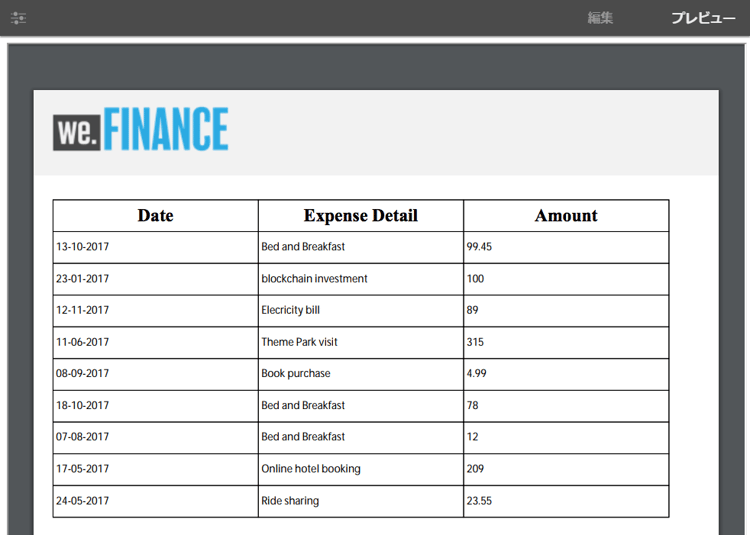
インタラクティブなコミュニケーションのプレビューを表示して、データを使用してレンダリングされたテーブルを確認します。
Web チャネル専用テーブル webchanneltables
Web テンプレートのルートパネルをタップして「+」を選択し、インタラクティブなコミュニケーションに テーブル コンポーネントを追加します。 インタラクティブなコミュニケーションに、2 行のテーブルが挿入されます。 テーブルの最初の行は、テーブルヘッダーを表します。
テーブルへの行と列の追加 addrowscolumnstable
列の追加または削除:
- テーブルヘッダー行のデフォルトのテキストボックスを選択して、コンポーネントツールバーを表示します。
- テーブルの列を追加または削除するには、「列の追加」または「列の削除」をそれぞれ選択します。

行の追加または削除:
- テーブルの行のいずれかを選択して、コンポーネントツールバーを表示します。 インタラクティブなコミュニケーションのサイドキックにあるコンテンツブラウザーを使用して、テーブルの行を選択することもできます。
- テーブルの行を追加または削除するには、「行の追加」または「行の削除」をそれぞれ選択します。 ツールバーで使用可能な「上へ移動」および「下へ移動」オプションを使用して、テーブルの行を再配置します。
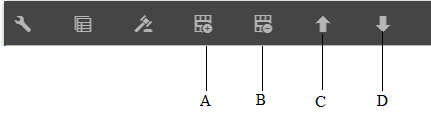
A. 行を追加 B. 行を削除 C. 上へ移動 D. 下へ移動
テーブルのセルでテキストを追加または編集 addedittexttable
- テーブルのセルにあるデフォルトのテキストボックスを選択して、

- テーブルのセルにテキストを入力し、
テーブルセルとデータモデルオブジェクト要素の間に連結を作成 createbindingtablecells
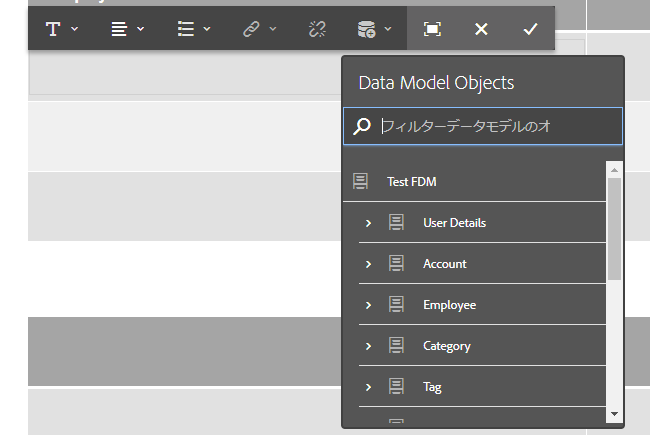
- テーブルの行にあるデフォルトのテキストボックスを選択して、
- データモデルオブジェクトのドロップダウンリストを選択して、プロパティを選択します。
- 「保存」を選択して、テーブルセルとデータモデルオブジェクトプロパティ間の連結を作成します。
テーブルセルのテキストにハイパーリンクを作成 createhyperlinktable
- テーブルのセルにあるデフォルトのテキストボックスを選択して、
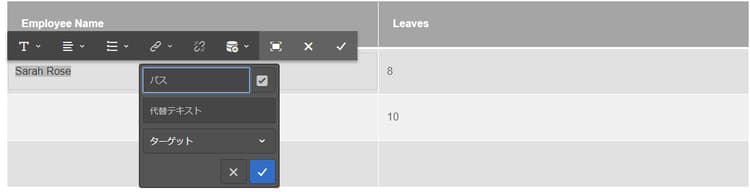
- テーブルセルのテキストを選択して、ハイパーリンクアイコンを選択します。
- パスフィールドで URL を指定します。
-
動的テーブルを作成 createdynamictables
コレクションタイプのデータモデルプロパティを使用して、インタラクティブなコミュニケーション内に web チャネル専用の動的なテーブルを作成できます。 こうしたテーブルにより、コレクションプロパティの子プロパティを表示することができます。 編集できるのは、テーブル内のセルの書式設定プロパティだけです。
- Web チャネルに切り替えて、データソースブラウザーを表示します。
- コレクションプロパティをサブフォームにドラッグアンドドロップします。 サブフォーム内にテーブルが作成されます。
- インタラクティブなコミュニケーションの web チャネル内のテーブルをプレビュー表示します。
テーブルの列の並べ替え sortcolumns
インタラクティブなコミュニケーションでは、テーブル中の任意の列を基準にデータを並べ替えることができます。 列の値は、昇順または降順で並べ替えることができます。
並べ替えは、以下の項目を含むテーブルの列に適用できます。
- 静的テキスト
- データモデルオブジェクトプロパティ
- 静的テキストとデータモデルオブジェクトプロパティの組み合わせ
並べ替えを有効にするには、以下の手順を実行します。
-
テーブルを選択し、
-
「並べ替えを有効にする」を選択します。
-

-
プレビューモードに切り替えて、出力を表示します。 テーブルは、テーブルの最初の列に基づいて自動的に並べ替えられます。
-
列ヘッダーをクリックして、列に基づいて値を並べ替えます。
上向き矢印の付いた列見出しには、次の意味があります。
- テーブルは、その列を基準に並べ替えられます。
- 列の値が昇順で表示されています。

同様に、下向き矢印の付いた列見出しは、列内の値が降順で表示されていることを表します。
インタラクティブなコミュニケーションのプロパティを編集 edit-interactive-communication-properties
インタラクティブなコミュニケーションを作成すると、後でそのプロパティを編集できます。
プロパティページを使用して、次の操作を行うことができます。
- インタラクティブなコミュニケーションの作成中に指定したフィールドの値(タイトル、説明など)を編集します。
- 既存のインタラクティブなコミュニケーションの web チャネルを追加または削除します。
- インタラクティブなコミュニケーションをプレビュー、ダウンロード、または削除
- エージェント UI を開きます。
プロパティページにアクセスするには:
- AEM オーサーインスタンスにログインし、Adobe Experience Manager/フォーム/フォームとドキュメントに移動します。
- 「インタラクティブなコミュニケーション」を選択して、「プロパティ」を選択します。
- 「一般」タブを選択して、「タイトル」と「 説明」フィールドを編集します。
Web チャネルを追加または削除 add-or-delete-the-web-channel
次の手順を実行して、既存のインタラクティブなコミュニケーション用の web チャネルを追加します。
-
プロパティページで、「チャネル」タブを選択します。
-
「 Web」チェックボックスをオンにして、web チャネルのテンプレートを選択します。
-
「 Web チャネルのマスターとして印刷を使用」を選択して、web チャネルと印刷チャネル間の同期を有効にします。
-
「保存して閉じる」を選択して、変更内容を保存します。
同様に、「チャネル」タブの「Web」チェックボックスをオンにすると、インタラクティブなコミュニケーションから web チャネルを削除できます。
Web チャネルにボタンコンポーネントを追加 add-button-component-to-the-web-channel
インタラクティブなコミュニケーションの web チャネルに、ボタンをコンポーネントとして追加できます。 ルールエディターを使用してルールを定義すると、ボタンを選択するだけで、他のインタラクティブなコミュニケーション、アダプティブフォーム、画像やドキュメントフラグメントなどのその他のアセット、または外部 URL に移動できます。
ボタンを追加してルールを定義するには:
-
Web テンプレートのルートパネルを選択し、「+」を選択して ボタン コンポーネントをインタラクティブなコミュニケーションに追加します。
-
ボタンコンポーネントを選択し、

-
「条件」セクションで、ボタンの状態のドロップダウンリストから「クリック済み」を選択します。
-
「次に」セクションで以下を実行します。
-
ドロップダウンリストからアクションを選択します。 例えば、アクションタイプとして「次に移動」を選択します。
-
インタラクティブなコミュニケーション、アダプティブフォーム、アセット、または web ページの URL を指定します。 例えば、別のインタラクティブなコミュニケーションに移動するには、次の形式で URL を指定します。https://<server-name>:<port>/editor.html/content/forms/af/<Interactive Communication name>/channels/<channel name - print or web>.html
-
アセットを同じタブ、新しいタブ、または新しいウィンドウで開くオプションを指定します。
-
完了/閉じるを選択して、ルールを保存します。
同様に、 「サービスの呼び出し 」 や 「フォームの送信 」 など、アクションタイプのドロップダウンリストから他の使用可能なオプションを選択できます。 詳しくは、ルールエディターを参照してください。
-
-
インタラクティブなコミュニケーションをプレビューしてボタンを選択し、手順 4(b)で指定したインタラクティブなコミュニケーション、アダプティブフォーム、アセット、または web ページを表示します。
Web チャネルへのパネルコンポーネントの追加 add-panel-component-to-the-web-channel
パネルコンポーネントは、他のコンポーネントをグループ化するためのプレースホルダーです。パネルコンポーネントにより、インタラクティブなコミュニケーション内でのコンポーネントグループ(アコーディオンやタブなど)の配置方法が制御されます。 パネルコンポーネントを使用して、エンドユーザーが繰り返し使用できるコンポーネントグループ(学歴を入力するための複数のエントリなど)を作成することもできます。
次の手順を実行して、パネルコンポーネントを web チャネルに追加します。
-
次のいずれかのオプションを使用して、web チャネルに パネル コンポーネントを挿入します。
-
コンポーネントを選択してから「+」を選択し、パネルコンポーネントを選択します。
-
コンポーネントブラウザーパネルから、インタラクティブなコミュニケーションの パネル コンポーネントをドラッグ&ドロップします。
-
コンテンツブラウザーパネルの「パネル」を選択してから、「子パネルを追加l」を選択します。 「子パネルを追加」オプションを選択すると、「子パネルを追加l」ダイアログボックスが表示されます。 パネルコンポーネントのタイトルと、オプションで説明と名前を入力します。
-
-
コンポーネントの設定、ルール編集、コピー、削除、挿入などの追加アクションをパネルで実行するには、コンテンツブラウザーからパネルを選択します。
また、 コンテンツブラウザー内でパネルをドラッグ&ドロップして、右側のペインにあるインタラクティブなコミュニケーションの構造の変更を反映させることもできます。
Web チャネルと印刷チャネルの同期 synchronize
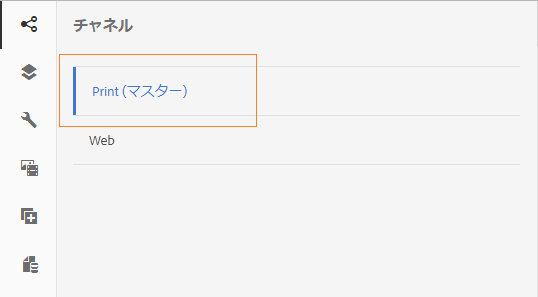
インタラクティブなコミュニケーションの作成時に、「Web チャネルのマスターとして印刷」を選択すると、web チャネルは印刷チャネルと同期して作成され、web チャネルのコンテンツとデータバインディングは印刷チャネルから取得されます。印刷チャネルに対する変更内容は「同期」を選択すると web チャネルに反映されます。
ただし、作成者は、Web チャネル内のコンポーネントについて、必要に応じて継承設定を解除することができます。
自動同期 autosync
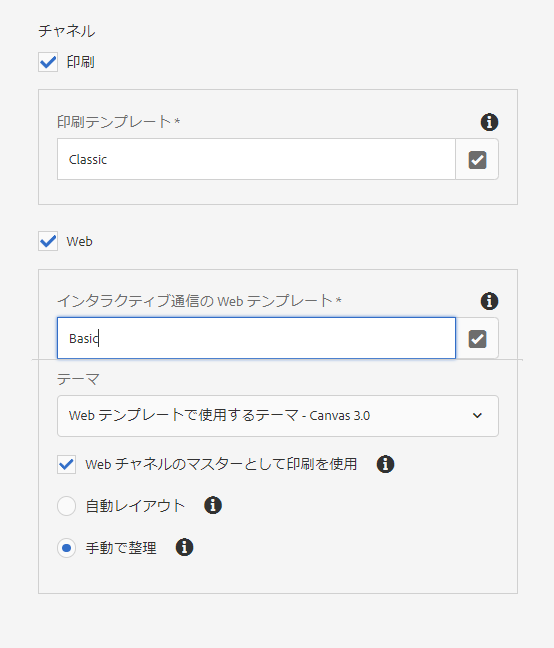
「Web チャネルのマスターとして印刷を使用」オプションを選択した場合は、次のいずれかのモードを選択して web チャネルを生成できます。
- 自動レイアウト:このモードを選択すると、印刷チャネルから web チャネルのプレースホルダー、コンテンツ、およびデータバインディングが自動的に生成されます。
- 手動で整理:このモードを選択すると、「データソース 」タブで使用可能なマスターコンテンツを使用して、印刷チャネル要素を手動で選択して web チャネルに追加できます。 詳細については、印刷チャネル要素を選択して web チャネルコンテンツを作成するを参照してください。
Web チャネルコンテンツを作成する印刷チャネルの要素を選択する selectprintchannelelements
インタラクティブなコミュニケーションの作成時に印刷をマスターとして選択し、自動同期オプションを選択しなかった場合、印刷チャネル要素を web チャネルオーサリングインターフェイスにドラッグ&ドロップすることもできます。
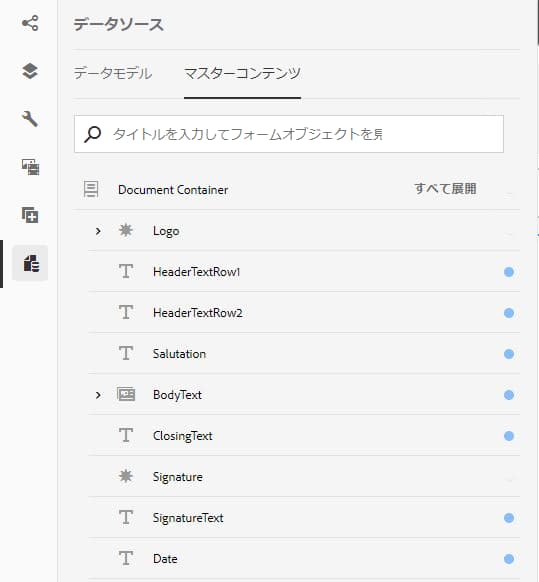
データソース/マスターコンテンツに移動し、印刷チャネル要素を表示します。 ターゲットの領域、フィールド、もしくはテーブルを web チャネルオーサリングインターフェイスにドラッグ&ドロップします。 要素名の横の青い丸のアイコンは、印刷チャネル要素が既に web チャネルに含まれていることを示します。
継承のキャンセル cancelinheritance
Web チャネルでは、ターゲット領域内にコンポーネントが組み込まれます。
Web チャネル内の関連するターゲット領域もしくは変数にポインタを合わせて、
ターゲット領域内でコンポーネントの継承がキャンセルされ、必要に応じてコンポーネントを編集できるようになります。
継承を再度有効にする re-enable-inheritance
Web チャネルでコンポーネントの継承をキャンセルした場合は、その継承を再度有効にすることができます。 継承をもう一度有効にするには、目的のコンポーネントが含まれているターゲット領域の境界線にポインタを合わせて

継承を元に戻すためのダイアログが表示されます。
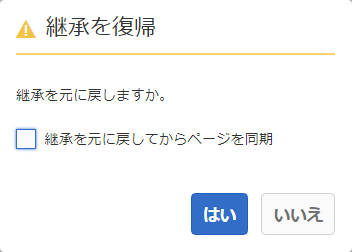
必要に応じて、「継承を元に戻してからページを同期」を選択します。 インタラクティブ通信を全体的に同期する場合に、このオプションを選択してください。 このオプションを選択しなかった場合は、継承を元に戻したときに、関連するターゲット領域だけが同期されます。
「はい」を選択します。
同期 synchronize-1
Web チャネルのマスターとして印刷チャネルを使用している場合は、印刷チャネルを変更すると、その内容が同期され、新規の変更を web チャネルに反映させることができます。
-
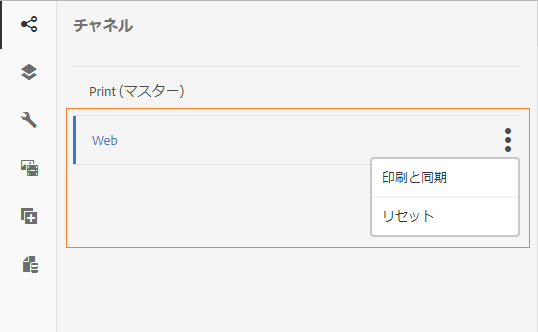
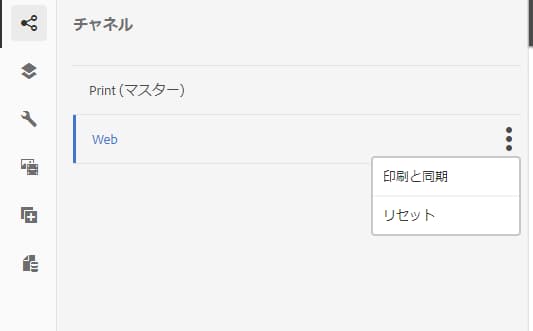
Web チャネルを印刷チャネルと同期するには、web チャネルを切り替えて「詳細オプション」アイコンを選択します。
-
次のいずれかを選択します。
- 印刷と同期:継承がキャンセルされていないターゲット領域のコンテンツだけが同期されます。
- リセット:web チャネルの内容を印刷チャネルと同期し、web チャネルに対して行われたすべての変更を破棄します。
コンポーネントツールバーを使用して、継承されたコンポーネント上でアクションを実行します。 componenttoolbar
「同期」オプションを使用して web チャネルのコンテンツを自動生成すると、継承をキャンセルすることなくコンポーネント上でその他のアクションを実行することができます。

コンポーネントを選択して次のオプションを表示します。
-
コピー:コンポーネントをインタラクティブなコミュニケーションの別の場所にコピー&ペーストします。
-
カット:コンポーネントをインタラクティブなコミュニケーションの別の場所へ移動させます。
-
コンポーネントを挿入:選択したコンポーネントの上に別のコンポーネントを挿入します。
-
貼り付け:前述のオプションを使用して、カットまたはコピーしたコンポーネントを貼り付けます。
-
グループ:複数のコンポーネントに対してカット、コピー、貼り付けを同時に実行したい場合に、複数のコンポーネントを選択できます。
-
親:コンポーネントの親を選択します。
-
SOM 式の表示:コンポーネントの SOM 式を表示します。
-
パネルのグループオブジェクト:パネル内のコンポーネントをグループ化し、それらのコンポーネントの操作を同時に実行します。 詳しくは、パネルのオブジェクトをグループ化を参照してください。
-
継承をキャンセル:ターゲット領域内のコンポーネントの継承をキャンセルして編集します。
パネルのオブジェクトをグループ化 groupobjectspanel
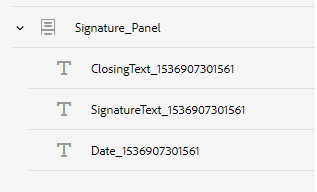
Web チャネルのオーサリングインターフェイスを使用すると、パネル内のコンポーネントをグループ化して、それらのコンポーネントの操作を同時に実行できるようになります。 「コンテンツ」タブには、グループ化されたコンポーネントがコンテンツツリーのパネルの子要素として一覧表示されます。
-
コンポーネントを選択して、グループ化(

-
複数のコンポーネントを選択し、「パネル内のオブジェクトをグループ化」を選択します。

-
パネル内のオブジェクトをグループ化ダイアログボックスで、パネルの名前を入力します。
-
オプションでパネルのタイトルと説明を入力します。
-

グループ化されたコンポーネントは、コンテンツツリーのパネルの子要素として表示されます。
印刷チャネルの出力形式 output-format-print-channel
PrintChannel API を使用して、インタラクティブなコミュニケーションの印刷チャネルの出力形式を定義します。 出力形式を定義しない場合、AEM Forms は PDF 形式で出力を生成します。
//options for rendering print channel of a multi-channel document
PrintChannelRenderOptions renderOptions = new PrintChannelRenderOptions();
PrintDocument printDocument = printChannel.render(renderOptions);
他の形式で出力を生成するには、出力形式のタイプを指定します。 サポートされている出力形式タイプのリストについては、PrintChannel API を参照してください。
例えば、次のサンプルを使用して、インタラクティブなコミュニケーションの出力形式として PCL を定義できます。
//options for rendering print channel of a multi-channel document
PrintChannelRenderOptions renderOptions = new PrintChannelRenderOptions();
renderOptions.setRenderFormat(PrintConfig.HP_PCL_5e);
PrintDocument printDocument = printChannel.render(renderOptions);