テーマの作成および使用 creating-and-using-themes
アダプティブフォームの新規作成または AEM Sites ページへのアダプティブフォームの追加には、最新の拡張可能なデータキャプチャコアコンポーネントを使用することをお勧めします。 これらのコンポーネントは、アダプティブフォームの作成における大幅な進歩を表し、ユーザーエクスペリエンスの向上を実現します。 この記事では、基盤コンポーネントを使用してアダプティブフォームを作成する古い方法について説明します。
適用先 applies-to
このドキュメントは、AEM 6.5 LTS Formsに適用されます。
AEM as a Cloud Serviceのドキュメントについては、Cloud Service上のAEM Formsを参照してください。
はじめに introduction
テーマを作成して適用することにより、アダプティブフォームやインタラクティブなコミュニケーションのスタイルを設定して視覚的に表現することができます。 テーマには、コンポーネントとパネルのスタイルを設定するための詳細情報が含まれています。 スタイルには、背景色、状態色、透明度、配置、サイズなどのプロパティが含まれます。 テーマを適用すると、指定したスタイルが対応するコンポーネントに反映されます。 テーマは、独立して管理されます。アダプティブフォームやインタラクティブ通信が参照されることはありません。
以下の操作を実行できます。
- テーマの作成
- 既存のテーマを編集してコピーする
- 既存のテーマをダウンロードして AEM Forms サーバーにアップロードする
- テーマの依存関係を管理する
テーマの作成、ダウンロード、アップロード creating-downloading-or-uploading-a-theme
AEM Forms では、テーマを作成、ダウンロード、アップロードできます。 テーマは、フォーム、ドキュメント、レターなどの他のアセットと同様に作成できます。 テーマは、フォームのようにメタプロパティを使用した、独立したエンティティとして保存できます。 テーマは独立したエンティティであるため、複数のアダプティブフォームとインタラクティブ通信で再利用できます。 テーマを別の AEM Forms インスタンスに移動して再利用することもできます。
テーマの作成 creating-a-theme
次の手順を実行して、テーマを作成します。
-
Adobe Experience Manager/Forms/テーマの順にクリックします。
-
テーマページで、作成/テーマをクリックします。
テーマを作成するためのウィザードが起動します。 -
テーマ作成ウィザードの「基本」タブで、テーマの「タイトル」フィールドと「名前」フィールドに値を指定します。 これらは必須フィールドです。
-
「詳細」タブには、2 つのフィールドがあります。
-
Clientlib の場所:テーマのクライアントライブラリを保存するリポジトリ内の場所です。
-
Clientlib カテゴリ:テーマのクライアントライブラリのカテゴリ名を入力するためのテキストフィールドを提供します。
-
-
作成/編集の順にクリックして、テーマエディターでテーマを開きます。テーマページに戻る場合は、「完了」をクリックします。
テーマのダウンロード downloading-a-theme
テーマを zip ファイルとして書き出し、別のプロジェクトや AEM インスタンスでそのテーマを使用できます。 テーマをダウンロードするには、以下の手順を実行します。
-
Adobe Experience Manager/Forms/テーマの順にクリックします。
-
テーマページでテーマを 選択 し、「ダウンロード」をクリックします。 テーマの詳細を示すダイアログボックスが表示されます。
-
「ダウンロード」をクリックします。 テーマが zip ファイルとしてダウンロードされます。
テーマのアップロード uploading-a-theme
プロジェクトにスタイル設定がプリセットされた作成済みのテーマを使用できます。 他の人が作成したテーマのパッケージをプロジェクトにアップロードしてインポートできます。
テーマをアップロードするには、以下の手順を実行します。
-
Adobe Experience Manager/Forms/テーマの順にクリックします。
-
テーマページで、作成/ファイルのアップロードをクリックします。
-
ファイルのアップロードプロンプトで、コンピューター上のテーマパッケージを参照して選択し、「アップロード」をクリックします。
アップロードされたテーマは、テーマページで使用することができます。
テーマのメタデータ metadata-of-a-theme
以下の表に、テーマのメタプロパティを示します。これらのプロパティは、テーマのプロパティページに表示されます。
テーマエディターについて about-the-theme-editor
AEM Forms にはテーマエディターが付属します。 テーマエディターは、ビジネスユーザーや web デザイナー/開発者にとって使いやすいインターフェイスです。アダプティブフォームとインタラクティブなコミュニケーションの様々な要素のスタイルを簡単に指定するために必要な機能が用意されています。 テーマを作成すると、フォーム、インタラクティブなコミュニケーション、レター、ドキュメントフラグメント、データ辞書のように、独立したエンティティとして保存されます。
テーマエディターでは、テーマでスタイル設定されたコンポーネントのスタイルをカスタマイズできます。 デバイス上でのフォームやインタラクティブ通信の外観をカスタマイズすることができます。
テーマエディターは次の 2 つのパネルに分けられます。
-
キャンバス - 右側に表示されます。 キャンバスには、サンプルのアダプティブフォームまたはインタラクティブなコミュニケーションが表示されます。スタイルを変更すると、その変更内容がキャンバス上で即時に反映されます。 また、キャンバスから直接オブジェクトを選択して、オブジェクトに関連するスタイルを検索したり、そのスタイルを編集したりすることもできます。 上部にあるデバイスの解像度のルーラーにより、キャンバスが制御されます。 解像度のブレークポイントをルーラーで選択すると、各解像度について、サンプルのフォームまたはインタラクティブなコミュニケーションのプレビューが表示されます。 キャンバスについては、下記で説明されています。
-
サイドバー - 左側に表示されます。 以下の項目があります。
-
セレクター:スタイル設定用に選択されたコンポーネントと、スタイルを設定するプロパティが表示されます。 セレクターは、あるタイプのすべてのコンポーネントを表示します。 テーマ内でテキストボックスコンポーネントを編集用に選択すると、フォームまたはインタラクティブなコミュニケーション内のすべてのテキストボックスで、同じスタイルが継承されます。 セレクターを使用すると、スタイル設定のための汎用コンポーネントまたは特定のコンポーネントを選択できます。 例えば、フィールドコンポーネントは汎用コンポーネント、テキストボックスは特定コンポーネントになります。
汎用コンポーネントのスタイル設定:
フィールドには、年齢などの数値ボックスフィールドや、住所などのテキストボックスフィールドを使用できます。
1 つのフィールドのスタイルを設定すると、年齢、名前、住所などすべてのフィールドのスタイルが設定されます。特定のコンポーネントのスタイル設定:
特定のコンポーネントは、特定のカテゴリのオブジェクトに影響を与えます。 テーマ内で数値ボックスコンポーネントのスタイルを設定すると、フォームまたはインタラクティブ通信内の数値ボックスオブジェクトでのみ、そのスタイルが継承されます。例えば、住所などのテキストボックスは長く、年齢などの数値ボックスは短くなります。 数値ボックスフィールドを選択して、長さを短くし、フォームに適用します。 フォームにあるすべての数値ボックスフィールドの幅が短くなります。
特定の背景色が設定されているすべてのフィールドコンポーネントをカスタマイズすると、年齢フィールド、名前フィールド、住所フィールドなど、すべてのフィールドでその背景色が継承されます。 年齢などの数値ボックスを選択し、幅を短くすると、年齢や家族の人数など、すべての数値ボックスの幅が短くなります。 テキストボックスの幅は変更されません。
-
状態:特定の状態にあるオブジェクトのスタイル設定をカスタマイズします。 例えば、デフォルト、フォーカス、無効、ホバー、エラーの状態におけるオブジェクトの見え方を指定できます。
-
プロパティカテゴリ:スタイル設定プロパティには、様々なカテゴリがあります。 例えば、ディメンションと位置、テキスト、背景、境界線および効果などです。 各カテゴリで、スタイル設定情報を指定します。 例えば、背景では、背景色や画像とグラデーションを指定します。
-
詳細:カスタムの CSS を任意のオブジェクトに追加することができます。この CSS により、スタイル設定が重複している場合は、視覚的な制御を行うプロパティが上書きされます。
-
CSS を表示:選択したコンポーネントの CSS が表示されます。
また、サイドバーの下部に矢印が表示されます。 矢印をクリックすると、さらに2つのオプションが表示されます。成功をシミュレートとエラーをシミュレート これらのオプションと上記のオプションについては、詳細以下で説明します。
-
レールとキャンバスがハイライト表示された
コンポーネントのスタイル設定 styling-components
複数のアダプティブフォームとインタラクティブなコミュニケーションで、同じテーマを使用できます。その場合、そのテーマ内で指定したコンポーネントの書式設定がアダプティブフォームとインタラクティブなコミュニケーションにインポートされます。 タイトル、説明、パネル、フィールド、アイコン、テキストボックスなど、様々なコンポーネントのスタイルを設定できます。 テーマ内でウィジェットを使用して、コンポーネントのプロパティを設定できます。 CSS オーバーライドセクションでは CSS コードを記述することができ、各種カスタムセレクターも用意されているため、CSS や LESS に関する知識は必須ではありませんが、こうした知識があった方が望ましいです。 CSS オーバーライドセクションは、サイドバーでコンポーネントを選択すると表示されます。
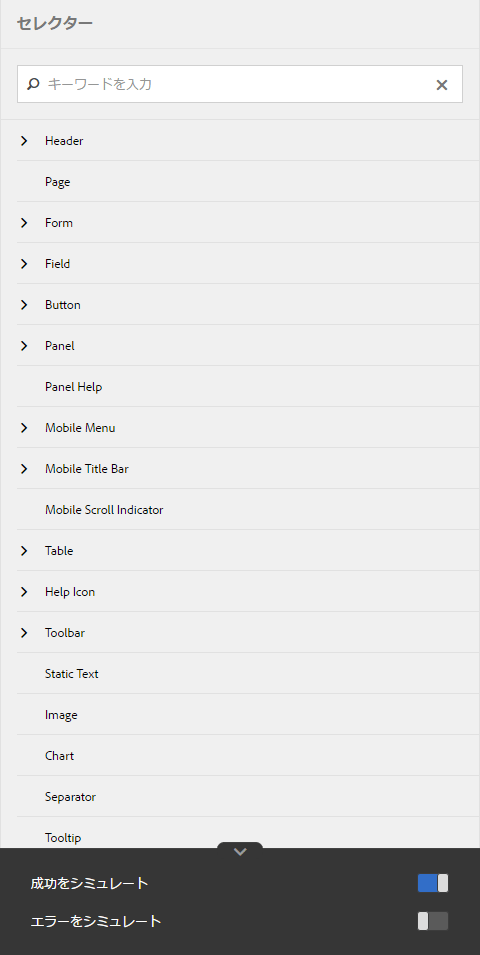
サイドバーの各種オプションを使用して、様々なコンポーネントを選択してスタイルを設定できます。
サイドバーにあるコンポーネントの「編集」ボタンをクリックすることでキャンバスのコンポーネントが選択され、サイドバーのオプションを使用してコンポーネントのスタイルを設定できます。
テキストボックス、数値ボックス、ラジオボタン、チェックボックスのような特定のコンポーネントは、フィールドのような高レベルのコンポーネントで分類されます。 例えば、ラジオボタンのスタイル設定をカスタマイズすることができます。 スタイル設定のラジオボタンを設定するには、フィールド/ウィジェット/ラジオボタンを選択します。
サイドバーの「すべてを展開」をクリックして、前面に表示されていない分類化されたコンポーネントを表示、選択、ならびにスタイル設定します。
パネルレイアウトのスタイル設定 styling-panel-layouts-br
AEM Forms のテーマでは、フォームとインタラクティブなコミュニケーションのパネルレイアウトで、各種要素のスタイルを設定することができます。 そのまま使用できるレイアウトやカスタムのレイアウト要素のスタイル設定がサポートされています。
すぐに使用できるパネルには以下が含まれています。
-
左側のタブ
-
上部のタブ
-
アコーディオン
-
レスポンシブ
-
ウィザード
-
モバイルレイアウト
- ヘッダーのパネルタイトル
- ヘッダーのパネルタイトルなし
セレクターは、レイアウトごとに異なります。
テーマエディターからのカスタムレイアウトのスタイル設定には、以下が含まれます。
- スタイル設定可能なレイアウトのコンポーネントの定義、およびこれらのコンポーネントを一意に認識する CSS セレクター
- これらのコンポーネントに適用可能な CSS プロパティの定義
- ユーザーインターフェイスからのインタラクティブなコンポーネントのスタイル設定の定義
画面サイズごとに異なるスタイル different-styles-for-different-screen-sizes-br
デスクトップのレイアウトとモバイルのレイアウトは、わずかにまたは全面的に異なるスタイルになります。 モバイルデバイスの場合、タブレットとスマートフォンはコンポーネントのサイズを除き同様のレイアウトを共有します。
テーマエディターのブレークポイントを使用して、様々な画面サイズに応じた代替のスタイル設定を定義します。 テーマの構築を開始するベースデバイスまたは解像度を選択すると、他の解像度のスタイルバリエーションが自動的に生成されます。 すべての解像度のスタイル設定を明示的に変更することができます。
オブジェクト選択時のサイドバーにおける、スタイル設定プロパティのコンテキストの変更 styling-properties-context-changes-in-sidebar-on-selecting-objects
キャンバスでコンポーネントを選択すると、そのスタイル設定プロパティがサイドバーに一覧表示されます。 オブジェクトのタイプと状態を選択して、スタイルを設定します。
テーマエディターで最近使用したスタイル recently-used-styles-in-theme-editor
テーマエディターは、コンポーネントに適用した最大 10 個のスタイルをキャッシュします。 キャッシュしたスタイルは、テーマの別のコンポーネントで使用できます。 最近使用したスタイルは、リストボックスとしてサイドバーで選択したコンポーネントのすぐ下にあります。 最初は、最近使用したスタイル一覧は空になっています。

コンポーネントのスタイルを設定すると、そのスタイルはキャッシュされ、リストボックスに一覧表示されます。 この例では、テキストボックスのラベルのスタイルを設定して、フォントサイズとカラーを変更します。 同様の手順に従って、画像の選択や色の変更を行い、コンポーネントのスタイルを設定することができます。 フィールドラベルのスタイル設定が変更されると、スタイルがキャッシュされてリストボックスに一覧表示されます。
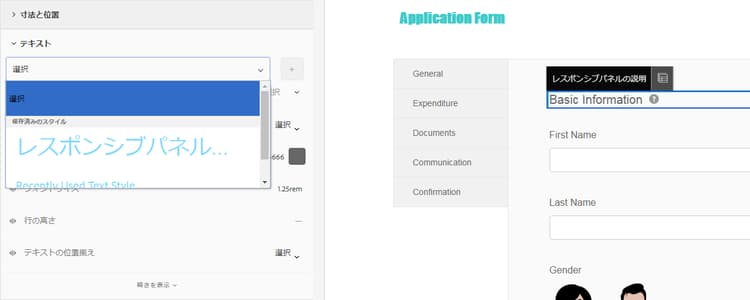
この例ではフィールドラベルのスタイルが変更されています。レスポンシブパネル説明がスタイルとして選択されている場合、リストエントリがアセットライブラリ内に追加されます。 アセットライブラリのエントリを使用すると、レスポンシブパネル説明のスタイルを変更できます。
アセットライブラリに追加されたスタイルは、別のテーマで使用できます。また、スタイルモードになっているフォームエディターまたはインタラクティブなコミュニケーションの UI で使用することもできます。 同様に、フォームエディターまたはインタラクティブなコミュニケーションエディターの UI のスタイルモードを使用してコンポーネントのスタイルを設定すると、そのスタイルがキャッシュに格納され、テーマ内で使用できるようになります。
アセットライブラリでプラスボタンを使用すると、スタイルに名前を付けて永続的に保存できます。 サイドバーにある「保存」ボタンをクリックしなくても、プラスボタンを使用すると、スタイルを保存してコンポーネントに適用できます。 後で使用するためにスタイルを保存するプラスボタンは、スタイルモードでは使用できません。
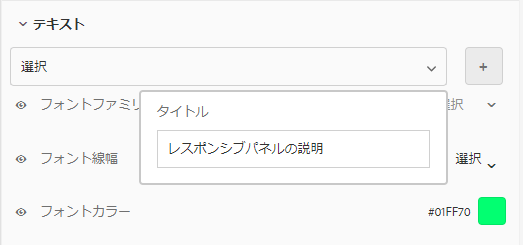
スタイルにカスタム名を付けると、そのスタイルはテーマに関連付けられ、他のテーマでは使用できなくなります。 保存したスタイルを削除するには、次の手順を実行します。
-
キャンバスツールバーで、テーマオプション

-
スタイルを管理ダイアログで、保存したスタイルを選択し、「削除」をクリックします。
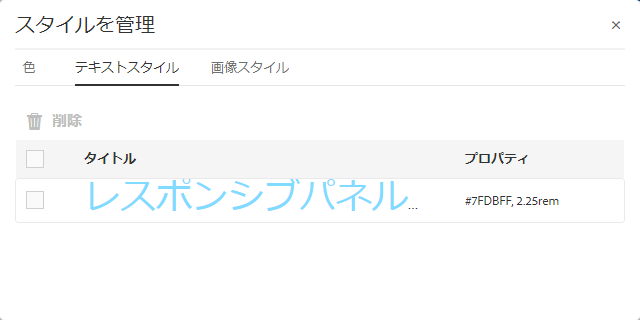
ライブプレビュー、保存、変更の破棄 live-preview-save-and-discard-changes
スタイル設定で行った変更内容は、キャンバス上に読み込まれたフォームまたはインタラクティブなコミュニケーションで即座に反映されます。 ライブプレビューを使用すると、スタイル設定をインタラクティブに定義して、その影響を確認できます。 コンポーネントのスタイル設定を変更すると、サイドバーの「完了」ボタンが有効になります。 変更を保持するには、「完了」ボタンを使用します。
任意のアダプティブフォームまたはインタラクティブなコミュニケーションを使用してテーマを作成する theme-with-another-adaptive-form-or-interactive-communication
テーマを作成する際は、テーマエディターに付属するフォームを使用して作成します。 このフォームのコンポーネントのスタイル設定を行います。 テーマエディターに付属しているフォームではなく、任意のフォームやインタラクティブなコミュニケーションを選択してスタイルを設定し、その結果をプレビューできます。
テーマエディターのキャンバス上で現在のフォームまたはインタラクティブなコミュニケーションを置き換えるには:
-
テーマエディターパネルで、テーマオプション
-
「一般」タブの「アダプティブフォーム / ドキュメント」フィールドで、フォームまたはインタラクティブなコミュニケーションを参照して選択します。
やり直し/取り消し redo-undo
意図しない変更を取り消すまたはやり直すことができます。 キャンバスの「やり直し/取り消し」ボタンをクリックします。
キャンバスの「取り消し/やり直し」ボタン
「やり直し/取り消し」ボタンは、テーマエディターでコンポーネントのスタイルを設定すると表示されます。
テーマエディターの使用 using-the-theme-editor
テーマエディターでは、作成またはアップロードしたテーマを編集できます。 フォームとドキュメント/テーマに移動し、テーマを選択して開きます。 テーマエディターでテーマが開きます。
上記で説明されているように、テーマエディターにはサイドバーとキャンバスの 2 つのパネルがあります。
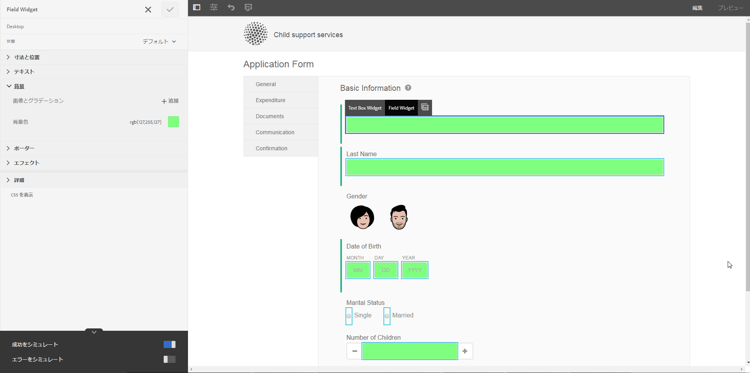
テーマエディターのテキストボックスウィジェットコンポーネントの成功状態スタイル設定をカスタマイズします。 キャンバスでコンポーネントを選択し、サイドバーでその状態を選択します。 サイドバーで使用できるスタイル設定オプションで、コンポーネントの外観をカスタマイズします。
キャンバスの使用 using-canvas
すぐに使用できる付属のフォームを使用してテーマを作成することも、選択したフォームやインタラクティブなコミュニケーションを使用してテーマを作成することもできます。 キャンバスには、テーマのカスタマイズ内容と共に、テーマの作成時に使用したフォームまたはインタラクティブなコミュニケーションのプレビューが表示されます。 フォーム上部にあるルーラーは、デバイスの表示サイズに応じてレイアウトを決定するために使用します。
キャンバスツールバーには、以下が表示されます。
-
サイドパネルを切り替え

-
テーマオプション
- 設定:プレビューフォーム、インタラクティブなコミュニケーション、基本クライアントライブラリ、Adobe Fonts 設定を選択するためのオプションが用意されています。
- テーマ CSS を表示:選択したテーマの CSS が生成されます。
- スタイルを管理:テキストと画像のスタイルを管理するためのオプションが用意されています。
- ヘルプ:テーマエディターの画像によるガイドツアーを実行します。
-
エミュレーター

キャンバスでコンポーネントを選択すると、その上部にコンポーネントツールバーが表示されます。 コンポーネントツールバーを使用すると、コンポーネントを選択したり、汎用コンポーネントに切り替えたりできます。 例えば、パネルの数値テキストボックスを選択するとします。 コンポーネントツールバーには次のオプションが表示されます。
-
数値ボックスウィジェット:サイドバーで外観をカスタマイズするコンポーネントを選択できます。
-
フィールドウィジェット:スタイル設定の汎用コンポーネントを選択できます。 この例では、スタイル設定にすべてのテキスト入力コンポーネント(テキストボックス/数値ボックス/数値ステッパー/日付入力)が選択されています。
-


キャンバスの数値ボックスのコンポーネントツールバー
サイドバーの使用 using-rail
テーマエディターのサイドバーには、テーマ内のコンポーネントのスタイルをカスタマイズし、セレクターを使用するためのオプションが用意されています。 セレクターにより、コンポーネントのグループまたは個別のコンポーネントを選択し、サイドバーのセレクターを検索できます。 カスタムコンポーネントのセレクターを作成できます。
キャンバスまたはサイドバーのセレクターでコンポーネントを選択する場合、サイドバーにはスタイルをカスタマイズするためのすべてのオプションが表示されます。
コンポーネント選択時、サイドバーに表示されるオプションは次のとおりです。
- 状態
- プロパティシート
- 成功/エラーをシミュレート
状態 state
状態は、コンポーネントに対するユーザーインタラクションの指標です。 例えば、ユーザーがテキストボックスに誤ったデータを入力した場合、テキストボックスの状態はエラー状態に変わります。 テーマエディターにより、特定の状態に対するスタイル設定を指定できます。
状態のスタイルのカスタマイズのオプションは、コンポーネントごとに異なります。
プロパティシート property-sheet
成功/エラーをシミュレート simulate-error-success
サイドバーの下部には、「エラーをシミュレート」オプションと「成功をシミュレート」オプションがあります。 サイドバーの下部に表示される表示/非表示の矢印を使用すると、これらのオプションを表示できます。 テーマエディターを使用して、様々な状態のコンポーネントのスタイルを設定できます。
例えば、フォームに数値フィールドを追加して、テーマエディターでそのスタイル設定を指定します。 ユーザーがフィールドに英数字を入力する際に、テキストボックスの背景色を変更するとします。 テーマで数値フィールドを選択して、サイドバーにある状態オプションを使用します。 サイドバーでエラー状態を選択し、背景色を赤に変更します。 動作をプレビューするには、サイドバーにある「エラーをシミュレート」オプションを使用します。 「エラーをシミュレート」および「成功をシミュレート」オプションについて、以下で詳しく説明します。
-
成功のシミュレーション:
成功の状態にスタイルを指定すると、コンポーネントがどのように表示されるかを確認できます。 例えば、フォームで顧客がパスワードを設定します。 ユーザーは、指定されたガイドラインに従ってパスワードを設定できます。 指定されたすべてのガイドラインに従ってパスワードを入力すると、テキストボックスが緑色に変わります。 テキストボックスが緑色に変わると、成功状態になります。 成功状態のコンポーネントのスタイルを指定し、その外観を「成功をシミュレート」オプションを使用してシミュレートできます。 -
エラーをシミュレート:
エラー状態にスタイルを指定すると、コンポーネントがどのように表示されるかを確認できます。 例えば、フォームで顧客がパスワードを設定します。 ユーザーは、指定されたガイドラインに従ってパスワードを設定できます。 指定されたガイドラインに従わずにパスワードを入力すると、テキストボックスが赤色に変わります。 テキストボックスが赤色に変わると、エラー状態になります。 エラー状態のコンポーネントのスタイルを指定し、その外観を「エラーをシミュレート」オプションを使用してシミュレートできます。
コンポーネントのスタイル設定 styling-a-component
例えば、フォームに 2 つのタイプのテキストボックスがあるとします。一方は数値のみ、もう一方は英数字の値を入力できます。 数値のみを入力できるテキストボックス(数値ボックス)のスタイル設定をカスタマイズできます。
以下の手順を実行して、特定コンポーネントのスタイル設定をカスタマイズできます(この例の数値ボックス)。
-
テーマエディターで、キャンバスの数値ボックスを選択します。
-
数値ボックスを選択すると、オプションが 3 つあるコンポーネントツールバーが表示されます。
- 数値ボックスウィジェット
- フィールドウィジェット
-
数値ボックスウィジェット を選択します。
-
サイドバーのタイトルが「数値ボックスウィジェット」に変わり、外観をカスタマイズするオプションが表示されます。
サイドバーの「寸法と位置」オプションを使用して、コンポーネントのサイズをカスタマイズします。 状態が デフォルト であることを確認してください。
数値ボックスウィジェットを選択する代わりに、コンポーネントツールバーの フィールドウィジェット を選択し、上記の手順を実行します。 「フィールドウィジェット」オプションでサイズを選択すると、数値ボックスを除くすべてのテキストボックスが同じサイズになります。
特定の状態のフィールドのスタイル設定 styling-fields-given-state
コンポーネントツールバーを使用して、異なる状態のコンポーネントのスタイルを設定することもできます。 例えば、コンポーネントが無効になっている場合、無効状態になります。 テーマエディターでスタイルを設定できるコンポーネントの状態としてよく使用されるのは、デフォルト、フォーカス、無効、エラー、成功およびホバーです。 キャンバスでコンポーネントを選択して、サイドバーの状態オプションを使用し、外観をカスタマイズできます。
特定の状態のコンポーネントのスタイル設定をカスタマイズするには、次の手順を実行します。
- キャンバスでコンポーネントを選択し、コンポーネントツールバーから適切なオプションを選択します。
サイドバーに、コンポーネントのスタイル設定をカスタマイズするためのオプションが表示されます。 - サイドバーで状態を選択します (例:エラー状態)。
- サイドバーの 「境界線」、「背景」 などのオプションを使用して、コンポーネントの外観をカスタマイズします。
- サイドバーの下部にある「エラーをシミュレート」オプションを使用して、編集時にスタイル設定がどのように見えるかを確認します。
状態を指定した後にコンポーネントのスタイル設定をカスタマイズすると、カスタマイズは指定された状態のコンポーネントにのみ表示されます。 例えば、ホバー状態が選択されているときにコンポーネントのスタイル設定をカスタマイズするとします。 この場合、テーマの適用先となるレンダリング後のフォームやインタラクティブなコミュニケーション内のコンポーネント上にポインターを移動すると、コンポーネントのカスタマイズ内容が表示されます。
エラーと成功以外の状態の動作をシミュレートするには、プレビューモードを使用します。 プレビューモードを使用するには、ページツールバーにある「プレビュー」をクリックします。
小型ディスプレイ向けレイアウトのスタイル設定 styling-layouts-for-smaller-displays
キャンバスのルーラーを使用して、小型ディスプレイデバイスのブレークポイントを選択します。 キャンバスのエミュレーター
異なるブレークポイントにスタイルを設定するには、次の手順を実行します。
- キャンバスで、ルーラーの上にあるブレークポイントを選択します。
ブレークポイントとは、モバイルデバイスおよびそのディスプレイサイズのことです。 - サイドバーを使用して、選択した表示サイズに合わせて、テーマ内のフォームまたはインタラクティブなコミュニケーションコンポーネントのスタイルをカスタマイズします。
- カスタマイズ内容を保存します。
複数のデバイスで、フォームまたはインタラクティブなコミュニケーションコンポーネントのスタイルを設定することができます。 デスクトップデバイスとモバイルデバイスでは、フォームコンポーネントとインタラクティブなコミュニケーションコンポーネントのスタイルがまったく異なる場合があります。
テーマ内で Web フォントを使用する using-web-fonts-in-a-theme
これまでに行った手順により、Web サービスで使用できるフォントを、アダプティブフォームとインタラクティブなコミュニケーションでも使用できるようになりました。 Adobe の Web フォントサービスである Adobe Fonts は、設定サービスとしてすぐに使用できます。 Adobe Fonts を使用するには、キットを作成し、その中にフォントを追加し、Adobe Fonts からキット ID を取得します。
AEM で Adobe Fonts を設定するには、次の手順を実行します。
-
オーサーインスタンスで、


-
Cloud Services ページで、「Adobe Fonts」オプションに移動して開きます。 設定フォルダーを開き、「作成」をクリックします。
-
設定を作成ダイアログで、新しい設定のタイトルと名前を指定し、「作成」をクリックします。
設定ページにリダイレクトされます。
-
コンポーネントを編集ダイアログが表示されるので、キット ID を入力して「OK」をクリックします。
Adobe Fonts 設定を使用するようにテーマを設定するには、次の手順を実行します。
-
オーサーインスタンスで、テーマエディターにあるテーマを開きます。
-
テーマエディターで、テーマオプション
-
「Adobe Fonts 設定」フィールドで、キットを選択して「保存」をクリックします。
これで、テーマのフォントファミリーのプロパティにフォントが追加されたことが分かります。
テーマエディターでのフォントの一覧表示と選択 listing-and-selecting-fonts-in-theme-editor
テーマ設定サービスを使用して、テーマエディターにフォントを追加できます。 次の手順を実行して、フォントを追加します。
-
管理者権限を使用して AEM web コンソールにログインします。 AEM Web コンソールの URL は、
https://'[server]:[port]'/system/console/configMgrです。 -
Adaptive Form Theme Configuration Service を開きます。
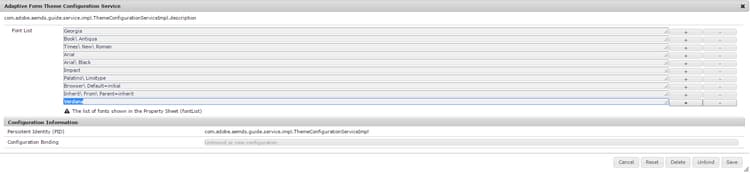
-
「+」をクリックし、フォントの名前を指定して「保存」をクリックします。 フォントが追加され、テーマエディターで使用可能になります。
テーマエディターでのフォントの選択 selecting-fonts-in-theme-editor
「+」ボタンを使用して、フォントを追加できます。 フォントを追加すると、サイドバーに表示されます。
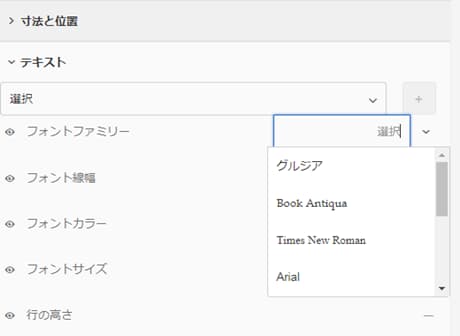
テーマの設定オプションに加えて、テーマエディター自体からフォントを追加することもできます。 サイドバーの下にある「フォントファミリー」フィールドに使用するフォントを入力し、キーボードの Return キーを押します。
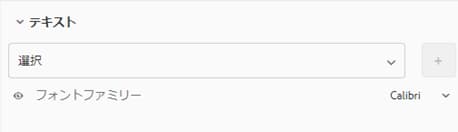
フォントを選択すると、フォントファミリーリストに追加されます。 テーマエディターの「マスク」オプションを使用して、リストに表示されているフォントを無効または有効にすることができます。
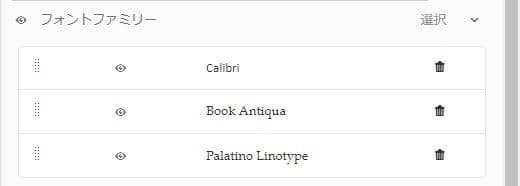
コンポーネントのフォントが変更されたことを確認できます。
「フォントファミリー」フィールドは、複数のフォントをサポートしています。 フォントを入力すると、ブラウザーはフォントを検索し、選択したコンポーネントに適用します。 フォントが見つからない場合は、ブラウザーは、ファミリー内でそのフォントの横にあるフォントを探します。 検索する特定のフォントを入力して開始できます。 使用するフォントが見つからない場合は、フォントファミリーに一般的なフォントを入力して使用できます。
テーマエディター内で適用されているスタイルをマスク mask-styles-applied-in-theme-editor
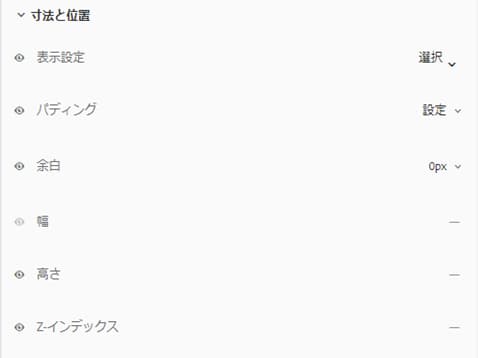
テーマ内で適用されているスタイルをマスクできるようになりました。 テーマエディターのサイドバーに表示されている

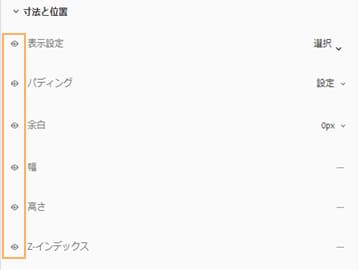
以下の例では、テーマ内でマスクされたスタイルとマスクされていないスタイルを示しています。
テーマをフォームまたはインタラクティブなコミュニケーションに適用する applying-a-theme-to-a-form-or-interactive-communication-br
テーマをアダプティブフォームに適用するには:
-
フォームを編集モードで開きます。 フォームを編集モードで開くには、フォームを選択し、「開く」をクリックします。
-
編集モードで、コンポーネントを選択し、

サイドバーのフォームのプロパティを編集できます。
-
サイドバーで、「スタイル設定」をクリックします。
-
「アダプティブフォームのテーマ」ドロップダウンリストからテーマを選択し、完了

テーマをインタラクティブなコミュニケーションに適用するには、以下の手順を実行します。
-
インタラクティブなコミュニケーションを編集モードで開きます。 インタラクティブなコミュニケーションを編集モードで開くには、フォームを選択して、「開く」をクリックします。
-
編集モードで、コンポーネントを選択し、
サイドバーでフォームのプロパティを編集できます。
-
サイドバーの「基本」の下に表示されている「テーマ」ドロップダウンでテーマを選択し、「完了」
実行時にフォームのテーマを変更 change-theme-of-a-form-at-runtime
テーマにより、フォーム内の異なるコンポーネントのスタイルが設定されます。 themeOverride プロパティを使用して、フォームのテーマを動的に変更できます。 フォームの一般的な URL は次のとおりです。
https://<server>:<port>/content/forms/af/test.html
themeOverride パラメーターを使用して、実行時にテーマを適用できます。
https://<server>:<port>/content/forms/af/test.html?themeOverride=/content/dam/formsanddocuments-themes/simpleEnrollmentTheme
「themeOverride」オプションを使用して、テーマにパスを提供できます。 これにより、フォームのテーマを変更し、更新されたスタイルを使用してフォームをリフレッシュします。
テーマを使用した外観の設定 specific-af-appearance
AEM Forms には、すぐに使用できるデフォルトのキャンバステーマ以外に、様々なテーマが用意されています。 別のテーマを使用してフォームやインタラクティブなコミュニケーションを設計し、追加の変更を加えたい場合は、テーマライブラリフォルダーからテーマをコピーします。 コピーしたテーマをテーマライブラリフォルダーの外部に貼り付け、コピーしたテーマを必要な変更に応じて編集します。
テーマをコピーするには、次の手順を実行します。
- オーサーインスタンスで、Adobe Experience Manager/Forms/テーマに移動します。
- テーマライブラリフォルダーを開きます。
- テーマライブラリフォルダーで、対応するすぐに使用可能なテーマにポインターを置いて、「コピー」を選択します。
- コピーしたテーマをテーマライブラリフォルダーの外部に貼り付けます。
- コピーしたテーマをカスタマイズします。
テーマのカスタマイズが完了したら、そのカスタマイズ内容をフォームまたはインタラクティブなコミュニケーションに適用します。
他のアダプティブフォームの使用例への影響 impact-on-other-adaptive-form-use-cases
- フォームの公開/非公開:フォームの公開時に、適用するテーマも公開します(まだ公開していない場合)
- フォームのインポート/エクスポート:フォームのインポートまたはエクスポートでは、関連するテーマも自動でインポートまたはエクスポートされます。
- フォームの参照:フォームの参照の「参照」セクションには、テーマの追加入力が含まれます。
- フォームの最終変更時間:関連するテーマが変更されると更新されます。
- A/B テスト: A/B テストのフォームの 2 つのバージョンに異なるテーマを適用できます。 2 つのテーマの情報は、2 つのガイドコンテナに個別に保存されます。
CSS 生成シーケンス css-generation-sequence
「CSS を表示」を選択すると、テーマエディターはすべてのスタイル設定情報を収集し、CSS を構築します。 情報は次の順序で収集されます。
- テーマの基本クライアントライブラリで定義したスタイル設定。
- サイドバーのプロパティを使用して指定したユーザー定義のスタイル設定。
- 「CSS 上書き」オプションを使用して指定された CSS スタイル。
例えば、基本クライアントライブラリのテキストボックスの背景色は青になります。 サイドバーのプロパティを使用して、ピンクに変更します。 CSS を生成すると、テキストボックスの背景色がピンク色になります。 プロパティを使用して背景色を変更した後、別の作成者が「CSS 上書き」オプションを使用してテキストボックスの背景色を白に変更できます。 CSS を生成すると、生成された CSS の背景色が白になります。
スタイルのデバッグ debugging-styles
テーマエディターでコンポーネントのスタイルを指定すると、CSS が生成されます。 汎用コンポーネントをスタイル設定する場合、これに含まれる複数のコンポーネントもスタイル設定されます。 例えば、1 つのフィールドにスタイルを設定すると、そこに含まれるテキストボックスとラベルのスタイルも設定されます。 フィールド内のテキストボックスのスタイルを設定すると、その CSS が設定されます。 フィールドとコンポーネント用に生成された CSS をデバッグする場合は、テーマエディターに CSS を表示するオプションがあります。
生成された CSS は、次のオプションを使用して確認できます。
- サイドバーの「CSS を表示」オプション:テーマでコンポーネントを選択すると、サイドバーに「CSS を表示」オプションが表示されます。
::before、::after疑似要素を含め、生成された CSS を表示します。 - キャンバスツールバーの「テーマ CSS を表示」オプション:キャンバスツールバーで、
トラブルシューティング、レコメンデーション、ベストプラクティス troubleshooting-recommendations-and-best-practices
-
別のテーマに属するアセットの回避
テーマを編集する際、アセット(画像など)を他のテーマから参照して追加することができます。 例えば、ページの背景を編集しているとします。 例えば、ページ

-
アセットを別のテーマから追加し、そのテーマが移動または削除されると、現在のテーマに問題が生じる場合があります。 他のテーマからアセットを参照して追加しないようにすることをお勧めします。
-
基本クライアントライブラリ、テーマエディター、インラインスタイル設定の使用
-
ベース Clientlib:
基本クライアントライブラリには、スタイル設定情報が含まれています。 テーマ内のクライアント側ライブラリでスタイル設定情報を使用するには、次の手順を実行します。
- Experience Manager/フォーム/テーマに移動します。
- テーマページで、テーマを選択し、「プロパティの表示」をクリックします。
- プロパティページが開くので、「詳細」をクリックします。
- 「詳細」タブの「Clientlib の場所」フィールドで、使用するクライアントライブラリを参照して選択します。
- 「保存」をクリックします。
クライアントライブラリで指定したスタイル設定が、それを使用するテーマに読み込まれます。 例えば、クライアントライブラリでテキストボックス、数値ボックス、切り替えのスタイル設定を指定するとします。 クライアントライブラリをテーマに読み込むと、テキストボックス、数値ボックス、切り替えのスタイル設定が読み込まれます。 その後で、テーマエディターを使用して他のコンポーネントのスタイルを設定できます。
テーマを作成して、それをコピーし、コピーしたテーマのスタイル設定を変更して同じような用途に使用することもできます。
詳しくは、「テーマを使用して外観を設定する」を参照してください。 -
テーマエディター:
テーマエディターを使用すると、テーマを作成して、フォームやインタラクティブなコミュニケーションのスタイルを設定できます。 1 つのテーマ内で各コンポーネントのスタイルを設定すると、作成する複数のフォームやインタラクティブなコミュニケーションで、外観と操作性を統一できます。 まずテーマのスタイル設定情報を指定し、その後でテーマをフォームに適用することをお勧めします。
-
インラインスタイル設定:
フォームで作業を行う際に、フォームまたはインタラクティブなコミュニケーションのマルチチャネルエディターのスタイルモードを使用して、コンポーネントのスタイルを設定できます。 スタイルモードを使用してフォームコンポーネントのスタイル設定を変更すると、テーマで指定したスタイル設定は上書きされます。 特定のフォームの特定のコンポーネントのスタイル設定を変更する方法については、コンポーネントのインラインスタイル設定を参照してください。
-
-
クライアントサイドライブラリの使用
スタイル設定情報を読み込むためにクライアントライブラリを作成する場合は、クライアントサイドライブラリの使用を参照してください。 クライアントライブラリを作成したら、前述の手順でテーマに読み込むことができます。
-
コンテナパネルのレイアウト幅の変更
コンテナパネルのレイアウト幅の変更はお勧めしません。 コンテナパネルの幅を指定すると、幅が静的になり、様々なディスプレイに合わせて調整されません。
-
ヘッダーとフッターを操作する際にフォームエディターまたはテーマエディターを使用する場合
テーマエディターは、フォントスタイル、背景、透明度などのスタイル設定オプションを使用してヘッダーとフッターのスタイルを設定する場合に使用します。
ヘッダーにロゴイメージや企業名などの情報を表示し、フッターに著作権情報を表示する場合は、フォームエディターのオプションを使用します。