チュートリアル:AEM Forms でフォームデータモデルを作成する tutorial-create-form-data-model

これは、「最初のインタラクティブなコミュニケーションの作成」シリーズを構成するチュートリアルです。 チュートリアルの使用例全体を理解、実行、デモするために、シリーズを時系列に沿って実施することをお勧めします。
チュートリアルについて about-the-tutorial
AEM Forms のデータ統合モジュールを使用すると、AEM ユーザープロファイル、RESTful web サービス、SOAP ベースの web サービス、OData サービス、リレーショナルデータベースなど、バックエンドの様々なデータソースからフォームデータモデルを作成できます。 フォームデータモデル内でデータモデルオブジェクトおよびサービスを設定し、アダプティブフォームに関連付けることができます。 アダプティブフォームのフィールドは、データモデルオブジェクトのプロパティに連結されます。 このサービスを使用すると、アダプティブフォームに事前に入力し、送信されたフォームデータをデータモデルオブジェクトに書き込むことができます。
フォームデータの統合機能とフォームデータモデルについて詳しくは、「AEM Forms のデータ統合機能」を参照してください。
このチュートリアルでは、フォームデータモデルを準備、作成、設定およびインタラクティブなコミュニケーションに関連付ける手順について説明します。 このチュートリアルを完了すると、次の操作を実行できるようになります。
フォームデータモデルは以下に類似しています。
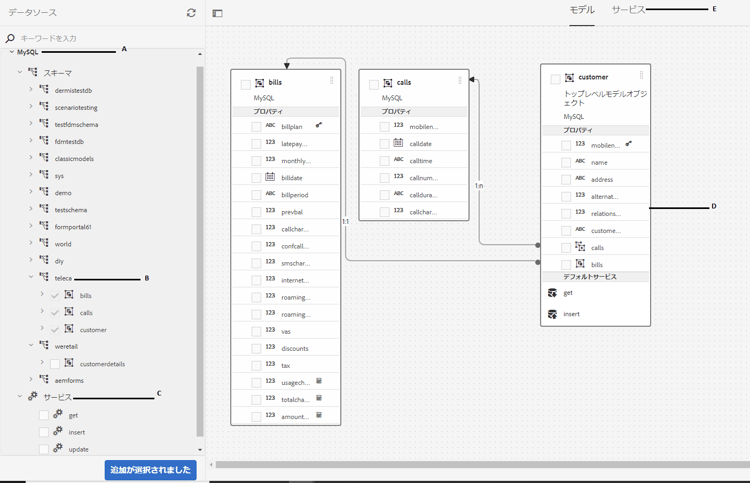
A. 設定済みのデータソース B. データソーススキーマ C. 利用可能なサービス D. データモデルオブジェクト E. 設定済みサービス
前提条件 prerequisites
開始する前に、次の点を確認してください。
- データベースの設定の節にの記載に従って、MySQL データベースにサンプルデータが取り込まれていること。
- JDBC データベースドライバーのバンドルの説明に従って、MySQL JDBC ドライバー用の OSGi バンドルが設定されていること
手順 1:データベースをセットアップする step-set-up-the-database
インタラクティブなコミュニケーションを作成するには、データベースが不可欠です。 このチュートリアルではデータベースを使用して、インタラクティブなコミュニケーションのフォームデータモデルと永続性機能を表示します。 顧客、請求および通話のテーブルを含むデータベースを設定します。
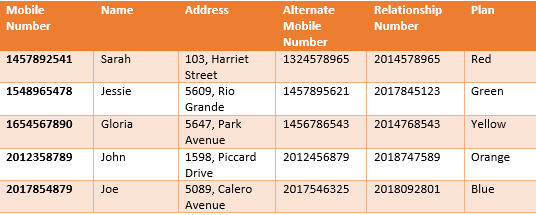
以下の画像は、顧客テーブルのサンプルデータを示しています。
以下の DDL ステートメントを使用して、データベース内に customer というテーブルを作成します。
CREATE TABLE `customer` (
   `mobilenum` int(11) NOT NULL,
   `name` varchar(45) NOT NULL,
   `address` varchar(45) NOT NULL,
   `alternatemobilenumber` int(11) DEFAULT NULL,
   `relationshipnumber` int(11) DEFAULT NULL,
   `customerplan` varchar(45) DEFAULT NULL,
   PRIMARY KEY (`mobilenum`),
   UNIQUE KEY `mobilenum_UNIQUE` (`mobilenum`)
 ) ENGINE=InnoDB DEFAULT CHARSET=utf8
以下の DDL ステートメントを使用して、データベース内に bills というテーブルを作成します。
CREATE TABLE `bills` (
   `billplan` varchar(45) NOT NULL,
   `latepayment` decimal(4,2) NOT NULL,
   `monthlycharges` decimal(4,2) NOT NULL,
   `billdate` date NOT NULL,
   `billperiod` varchar(45) NOT NULL,
   `prevbal` decimal(4,2) NOT NULL,
   `callcharges` decimal(4,2) NOT NULL,
   `confcallcharges` decimal(4,2) NOT NULL,
   `smscharges` decimal(4,2) NOT NULL,
   `internetcharges` decimal(4,2) NOT NULL,
   `roamingnational` decimal(4,2) NOT NULL,
   `roamingintnl` decimal(4,2) NOT NULL,
   `vas` decimal(4,2) NOT NULL,
   `discounts` decimal(4,2) NOT NULL,
   `tax` decimal(4,2) NOT NULL,
   PRIMARY KEY (`billplan`)
 ) ENGINE=InnoDB DEFAULT CHARSET=utf8
以下の DDL ステートメントを使用して、データベース内に calls というテーブルを作成します。
CREATE TABLE `calls` (
   `mobilenum` int(11) DEFAULT NULL,
   `calldate` date DEFAULT NULL,
   `calltime` varchar(45) DEFAULT NULL,
   `callnumber` int(11) DEFAULT NULL,
   `callduration` varchar(45) DEFAULT NULL,
   `callcharges` decimal(4,2) DEFAULT NULL,
   `calltype` varchar(45) DEFAULT NULL
 ) ENGINE=InnoDB DEFAULT CHARSET=utf8
通話 テーブルには、通話の日付、通話の時間、通話番号、通話時間、通話料金などの詳細が含まれます。 顧客 テーブルは携帯電話番号(mobilenum)フィールドにより通話テーブルとリンクしています。 顧客テーブルにリストされた各携帯電話番号ごとに、通話テーブルに複数の記録があります。 例えば、1457892541 という携帯電話番号の通話の詳細を、通話テーブルを参照することで取得できます。
請求テーブルには請求日、請求期間、月額利用料、通話料金などの請求明細が含まれます。 顧客テーブルは請求プランフィールドにより 請求 テーブルとリンクしています。 顧客テーブルには、各顧客と関連付けられたプランがあります。 請求テーブルには、既存のすべてのプランの価格の詳細が含まれます。 例えば、Sarah のプランの詳細を顧客テーブルから取得し 、 この情報を使って請求テーブルから価格の詳細を取得することができます。
手順 2:データソースとして MySQL データベースを設定する step-configure-mysql-database-as-data-source
様々なタイプのデータソースを設定して、フォームデータモデルを作成できます。 このチュートリアルでは、サンプルデータが設定され、入力された MySQL データベースを設定します。 その他のサポート対象データソースとその設定方法について詳しくは、AEM Forms のデータ統合機能を参照してください。
MySQL データベースを設定するには、次の手順を実行します。
-
以下の手順により、MySQL データベース用の JDBC ドライバーを OSGi バンドルとしてインストールします。
-
AEM Forms のオーサーインスタンスに管理者としてログインし、AEM Web コンソールバンドルに移動します。 デフォルトのURLはhttps://localhost:4502/system/console/bundlesです。
-
「Install/Update」を選択します。 「Upload / Install Bundles」ダイアログが表示されます。
-
「Choose File」を選択し、MySQL JDBC ドライバーの OSGi バンドルを探して選択します。 「Start Bundle」と「Refresh Packages」を選択して「Install」または「Update」を選択します。 Oracle が提供する MySQL の JDBC ドライバーがアクティブになっていることを確認します。 ドライバーがインストールされます。
-
-
MySQL データベースをデータソースとして設定します。
-
https://localhost:4502/system/console/configMgrのAEM web コンソールに移動します。
-
「Apache Sling Connection Pooled DataSource」という設定を探し、 その設定を選択して編集モードで開きます。
-
設定ダイアログで、次の詳細を指定します。
-
データソース名:任意の名前を指定できます。 例えば、 MySQL などを指定します。
-
データソースサービスのプロパティ名:データソース名を含むサービスプロパティの名前を指定します。 データソースインスタンスを OSGi サービスとして登録する際に指定されます。 例えば、datasource.name です。
-
JDBC ドライバークラス:JDBC ドライバーの Java クラス名を指定します。 MySQL データベースの場合は、com.mysql.jdbc.Driver と指定します。
-
JDBC connection URI:データベースの接続 URL を指定します。 ポート 3306 とスキーマ teleca 上で稼働する MySQL データベースの場合、URL は
jdbc:mysql://'server':3306/teleca?autoReconnect=true&useUnicode=true&characterEncoding=utf-8です。 -
Username:データベースのユーザー名を指定します。 データベースとの接続を確立するには、JDBC ドライバーを有効にする必要があります。
-
Password:データベースのパスワードを指定します。 データベースとの接続を確立するには、JDBC ドライバーを有効にする必要があります。
-
Test on Borrow: は Test on Borrow オプションを有効にします。
-
Test on Return: は Test on Return オプションを有効にします。
-
検証クエリ:プールからの接続を検証する SQL SELECT クエリを指定します。 クエリは、1 行以上の行を返す必要があります。 例:select * from customer。
-
Transaction Isolation:このオプションの値を「READ_COMMITTED」に設定します。
-
上記以外のプロパティはデフォルト値のままにして「Save」を選択します。
以下のような設定が作成されます。

-
手順 3:フォームデータモデルを作成する step-create-form-data-model
AEM Forms には、設定済みデータソースを使用してフォームデータモデルを作成するための直感的なユーザーインターフェイスが用意されています。 1 つのフォームデータモデル内で複数のデータソースを使用することができます。 このチュートリアルのユースケースでは、MySQL をデータソースとして使用します。
フォームデータモデルを作成するには、以下の手順を実行します。
-
AEM オーサーインスタンスで、フォーム/データ統合に移動します。
-
作成/フォームデータモデルを選択します。
-
フォームデータモデル作成ウィザードで、フォームデータモデルの 名前 を指定します。 例えば FDM_Create_First_IC などと指定します。 「次へ」を選択します。
-
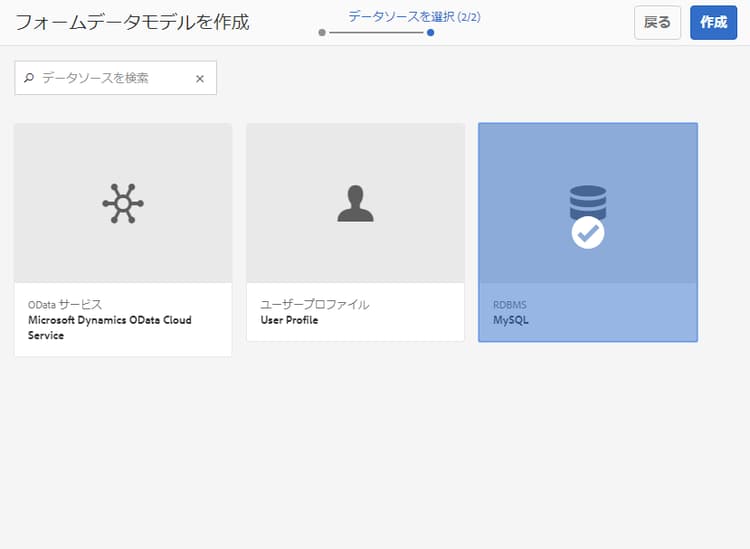
データソース選択画面に、すべての設定済みデータソースが一覧表示されます。 MySQL データソースを選択して「作成」を選択します。
-
「完了」をクリックします。 FDM_Create_First_IC というフォームデータモデルが作成されます。
手順 4:フォームデータモデルを設定する step-configure-form-data-model
フォームデータモデルの設定には以下が含まれます。
データモデルオブジェクトとサービスの追加 add-data-model-objects-and-services
-
AEM オーサーインスタンスで、フォーム/データ統合に移動します。 デフォルトのURLはhttps://localhost:4502/aem/forms.html/content/dam/formsanddocuments-fdmです。
-
前の手順で作成した FDM_Create_First_IC というフォームデータモデルが表示されます。 これを選択し、「編集」を選択します。
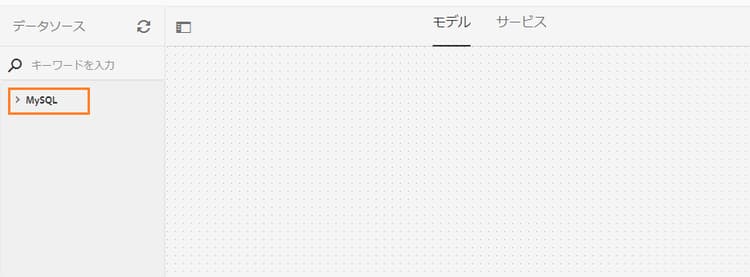
選択されたデータソース MySQL が データソース ペインに表示されます。
-
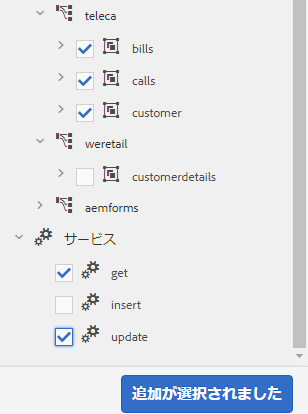
MySQL データソースツリーを展開します。 teleca スキーマで、以下のデータモデルオブジェクトとサービスを選択します。
-
データモデルオブジェクト:
- 請求
- 通話
- 顧客
-
サービス:
- 取得
- 更新
「選択項目を追加」を選択して、フォームデータモデルに対して選択したデータモデルオブジェクトおよびサービスを追加します。
請求、通話および顧客のデータモデルオブジェクトは、「モデル」タブの右側のパネルに表示されます。 取得サービスと更新サービスは、「サービス」タブに表示されます。
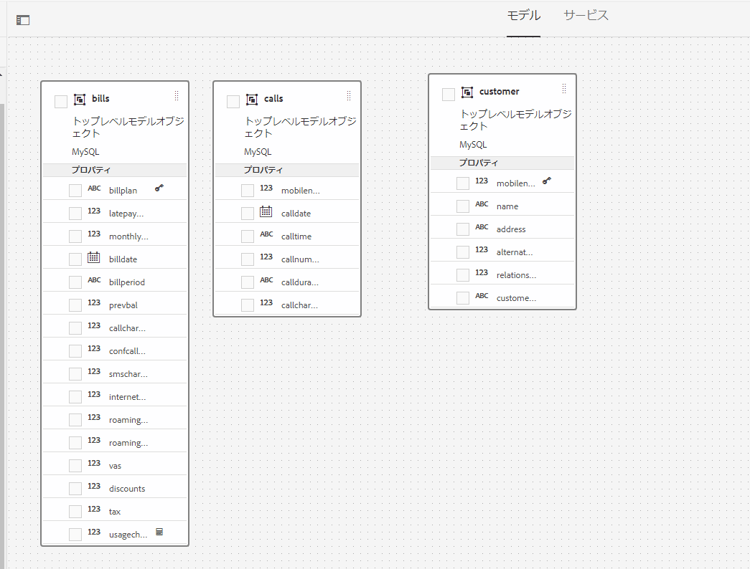
-
データモデルオブジェクト用の計算済み子プロパティの作成 create-computed-child-properties-for-data-model-object
計算済みプロパティとは、ルールまたは式に基づいて値が計算されるプロパティのことです。 ルールを使用して、計算済みプロパティの値を、リテラル文字列、数値、数式の計算結果、フォームデータモデル内の別のプロパティの値に設定できます。
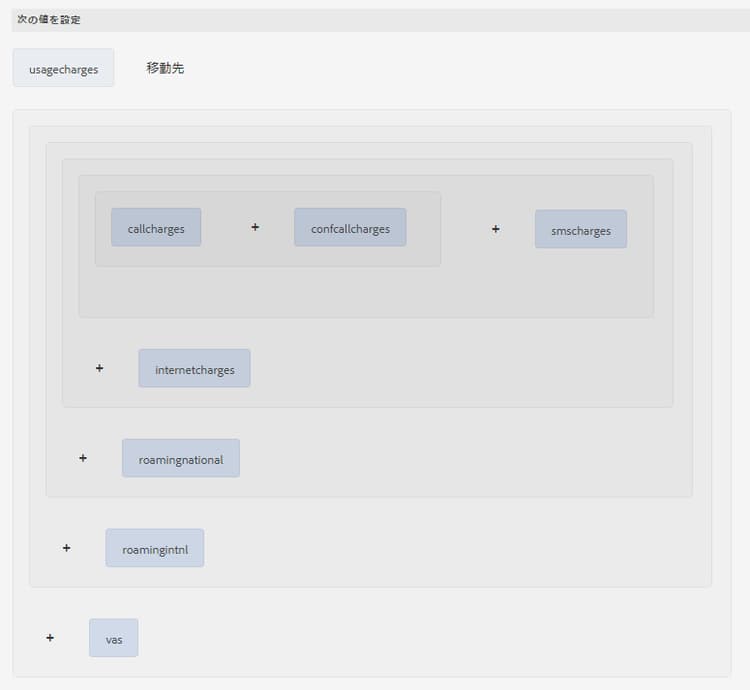
ユースケースに基づき、以下の数式を使って 請求 データモデルオブジェクトの usagecharges 計算済み子プロパティを作成します。
- 使用料金=通話料金+会議通話料金+ SMS料金+ モバイルインターネット料金+ ローミング国別+ ローミング国際線+ VAS (これらのプロパティはすべて請求データモデルオブジェクトに存在します)
usagecharges子の計算プロパティについて詳しくは、 インタラクティブ通信の計画を参照してください。
請求データモデルオブジェクト用の計算済み子プロパティを作成するには、次の手順を実行します。
-
請求データモデルオブジェクト上部のチェックボックスをオンにして、「子プロパティを作成」を選択します。
-
子プロパティを作成パネルで、次のように操作します。
- 子プロパティの名前として usagecharges を入力します。
- 「計算済み」を有効にします。
- タイプとして「フロート」を選択し、「完了」を選択し、子プロパティを 請求 データモデルオブジェクトに追加します。
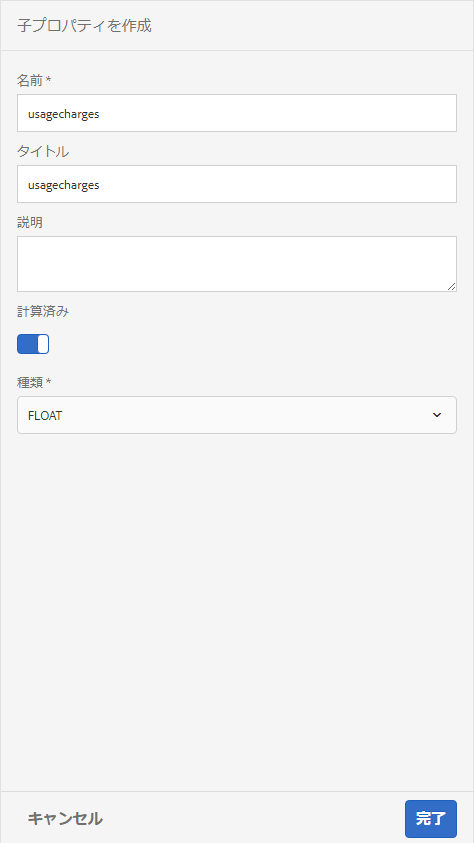
-
「ルールを編集」を選択してルールエディターを開きます。
-
「作成」を選択します。 「Set Value」ルールウィンドウが開きます。
-
オプション選択ドロップダウンで、「数式」を選択します。
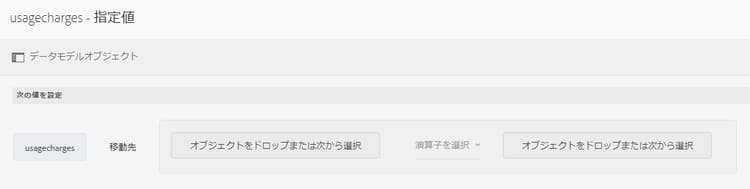
-
数式の最初のオブジェクトとして「callcharges」を選択し、2 番目のオブジェクトとして「confcallcharges」を選択します。 演算子として「プラス」を選択します。 数式内の領域を選択して「拡張式」を選択し、smscharges、internetcharges、roamingnational、roamingintnl、および vas を数式のオブジェクトに追加します。
次の画像はルールエディター内の数式を示しています。
-
「完了」を選択します。 ルールエディター内でルールが作成されます。
-
「閉じる」を選択して、ルールエディターウィンドウを閉じます。
データモデルオブジェクト間の関連付けの追加 add-associations-between-data-model-objects
データモデルオブジェクトが定義されたら、オブジェクト間の関連付けを作成できます。 この関連付けは、1 対 1 の場合もあれば、1 対多の場合もあります。 例えば、1 人の従業員に対して複数の扶養家族を関連付けることができます。 1対多の関連付けと呼ばれ、関連付けられたデータモデルオブジェクトを接続する行に1:nが表示されます。 それに対して、特定の従業員 ID で一意の従業員名が返される場合などは、1 対 1 の関連付けになります。
データソース内の関連データモデルオブジェクトをフォームデータモデルに追加した場合、それらの関連付けは維持され、矢印の線で接続された状態で表示されます。
ユースケースに基づき、データモデルオブジェクト間で以下の関連付けを作成します。
データモデルオブジェクト間で関連性を作成するには、以下の手順を実行します。
-
顧客データモデルオブジェクト上部のチェックボックスをオンにして「関連付けを追加」を選択します。 関連付けを追加プロパティペインが表示されます。
-
関連付けを追加パネルで、以下の操作を実行します。
-
関連付けのタイトルを入力します。 これはオプションのフィールドです。
-
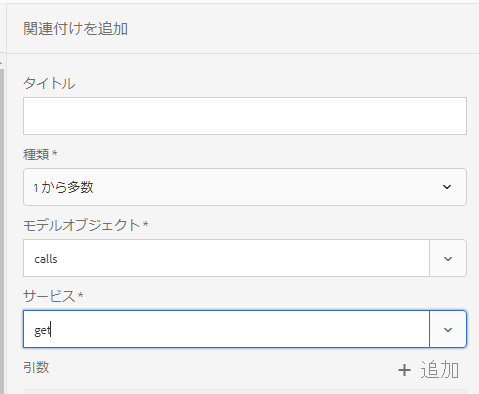
「タイプ」ドロップダウンリストから「1 対多」を選択します。
-
「モデルオブジェクト」ドロップダウンリストから「通話」を選択します。
-
「サービス」ドロップダウンリストから get を選択します。
-
「追加」を選択して、プロパティを使用して 顧客 データモデルオブジェクトを 通話 データモデルオブジェクトにリンクします。 ユースケースに基づいて、通話データモデルオブジェクトは顧客データモデルオブジェクトの携帯電話番号プロパティにリンクされている必要があります。 引数を追加ダイアログボックスが開きます。
-
-
引数を追加ダイアログボックスで、
-
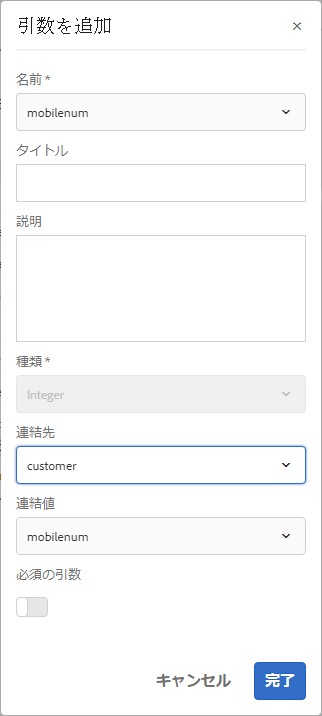
「名前」ドロップダウンリストから「mobilenum」を選択します。 携帯電話プロパティは、顧客および通話データモデルオブジェクトで利用できる共通プロパティです。 その結果、プロパティは顧客と通話データモデルオブジェクト間の関連付けを作成するために使用されます。
顧客データモデルオブジェクトに用意された各携帯電話番号ごとに、通話テーブルに複数の記録を参照できます。 -
引数の任意のタイトルと説明を指定します。
-
「連結先」ドロップダウンリストから「顧客」を選択します。
-
「連結値」ドロップダウンリストから「mobilenum」を選択します。
-
「追加」を選択します。
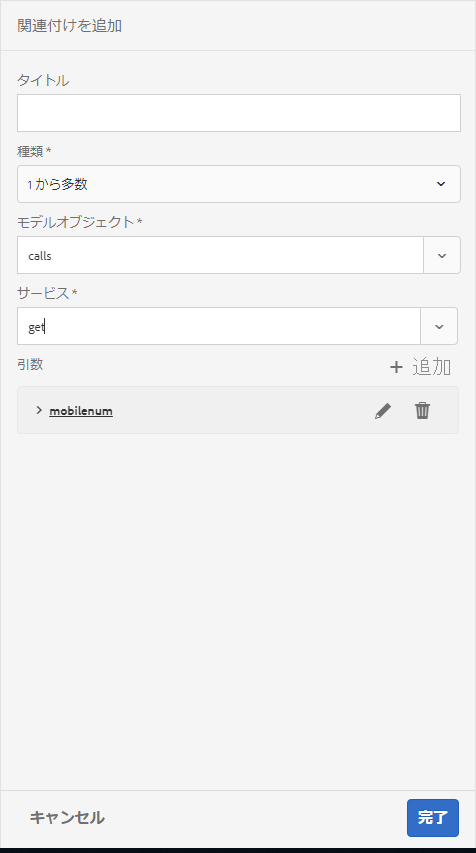
mobilenum プロパティが 引数 セクションに表示されます。
-
-
「完了」を選択して、顧客と呼び出しデータモデルオブジェクト間に1:nの関連付けを作成します。
顧客と呼び出しデータモデルオブジェクト間の関連付けを作成したら、顧客と請求データモデルオブジェクト間に1:1の関連付けを作成します。
-
顧客データモデルオブジェクト上部のチェックボックスをオンにして「関連付けを追加」を選択します。 関連付けを追加プロパティペインが表示されます。
-
関連付けを追加パネルで、以下の操作を実行します。
-
関連付けのタイトルを入力します。 これはオプションのフィールドです。
-
「タイプ」ドロップダウンリストから「1 対 1」を選択します。
-
「モデルオブジェクト」ドロップダウンリストから「請求」を選択します。
-
「サービス」ドロップダウンリストから get を選択します。 billplan プロパティは請求テーブルのプライマリキーであり、「引数」セクションにすでに用意されています。
請求および顧客データモデルオブジェクトは、それぞれbillplan(請求)および customerplan(顧客)プロパティを使ってリンクされています。 これらのプロパティ間で連結を作成し、MySQL データベースに含まれるあらゆる顧客の計画の詳細を取得します。 -
「連結先」ドロップダウンリストから「顧客」を選択します。
-
「連結値」ドロップダウンリストから「顧客プラン」を選択します。
-
「完了」を選択して billplan と customerplan プロパティの間で連結を作成します。
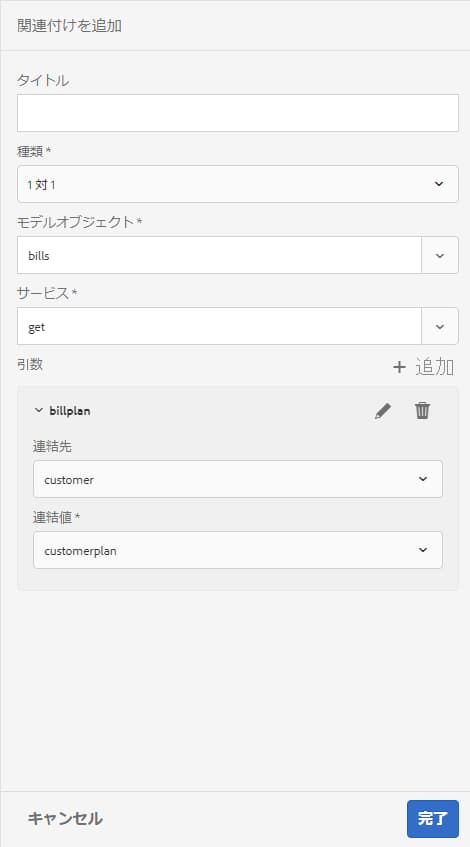
以下の画像は、データモデルオブジェクト間の関連付けと、関連付けの作成に使用されているプロパティを示します。

-
データモデルオブジェクトプロパティの編集 edit-data-model-object-properties
顧客とほかのデータモデルオブジェクト間で関連付けを作成後、顧客プロパティを編集し、データモデルオブジェクトから取得されたデータに基づいてプロパティを定義します。 ユースケースに基づいて、携帯電話番号は顧客データモデルオブジェクトからデータを取得するためのプロパティとして使用されます。
-
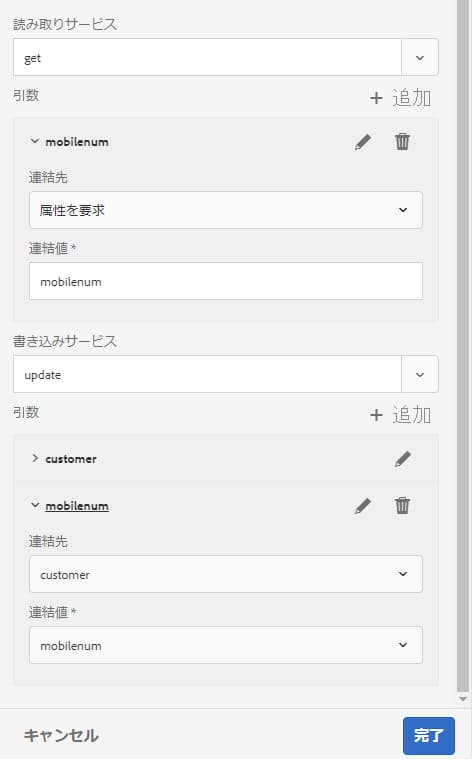
顧客データモデルオブジェクト上部のチェックボックスをオンにして「プロパティを編集」を選択します。 プロパティを編集ペインが開きます。
-
顧客を トップレベルモデルオブジェクト として指定します。
-
「読み取りサービス」ドロップダウンリストで「取得」を選択します。
-
引数セクションで、
-
「連結先」ドロップダウンリストから「属性を要求」を選択します。
-
mobilenum を連結値として指定します。
-
-
書き込みサービスのドロップダウンリストから「更新」を選択します。
-
引数セクションで、
-
mobilenum プロパティとして、「連結先」ドロップダウンリストから「顧客」を選択します。
-
「連結値」ドロップダウンリストから「mobilenum」を選択します。
-
-
「完了」を選択して、プロパティを保存します。
-
通話データモデルオブジェクト上部のチェックボックスをオンにして「プロパティを編集」を選択します。 プロパティを編集ペインが開きます。
-
トップレベルモデルオブジェクトを、通話データモデルオブジェクトに対して無効にします。
-
「完了」を選択します。
手順 8~10 を繰り返し、請求データモデルオブジェクトのプロパティを設定します。
サービスの設定 configure-services
-
「サービス」タブに移動します。
-
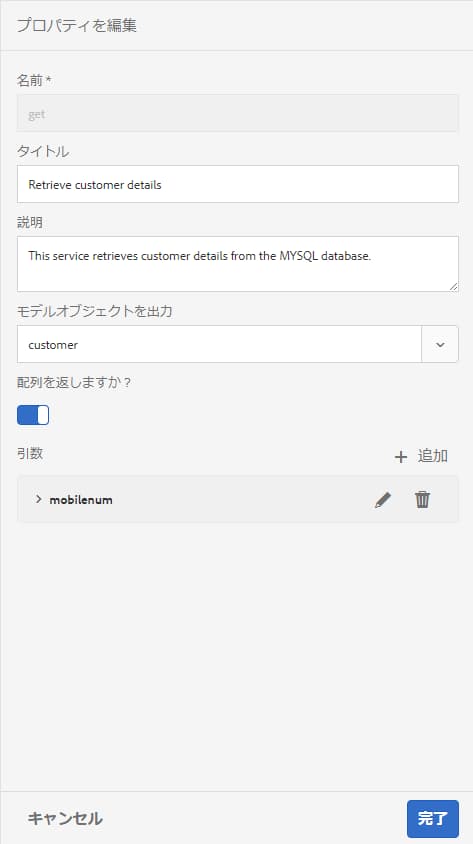
get サービスを選択して「プロパティを編集」を選択します。 プロパティを編集ペインが開きます。
-
プロパティを編集パネルで、次の操作を行います。
-
任意のタイトルと説明を入力します。
-
「出力モデルオブジェクト」ドロップダウンリストから「顧客」を選択します。
-
「完了」を選択して、プロパティを保存します。
-
-
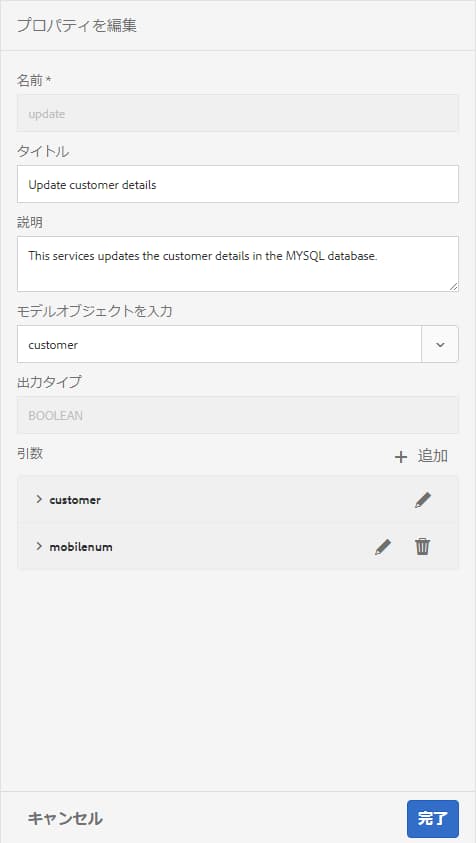
update サービスを選択して「プロパティを編集」を選択します。 プロパティを編集ペインが開きます。
-
プロパティを編集パネルで、次の操作を行います。
-
任意のタイトルと説明を入力します。
-
「入力モデルオブジェクト」ドロップダウンリストから「顧客」を選択します。
-
「完了」を選択します。
-
「保存」を選択して、フォームデータモデルを保存します。
-
手順 5:フォームデータモデルとサービスのテストを実行する step-test-form-data-model-and-services
データモデルオブジェクトとサービスをテストすることにより、フォームデータモデルが正しく設定されているかどうかを確認することができます。
テストを実行するには、以下の手順を実行します。
-
「モデル」タブに移動し、顧客データモデルオブジェクトを選択して、「モデルオブジェクトをテスト」を選択します。
-
テストフォームデータモデルウィンドウの モデル / サービスを選択 ドロップダウンリストから モデルオブジェクトを読み込み を選択します。
-
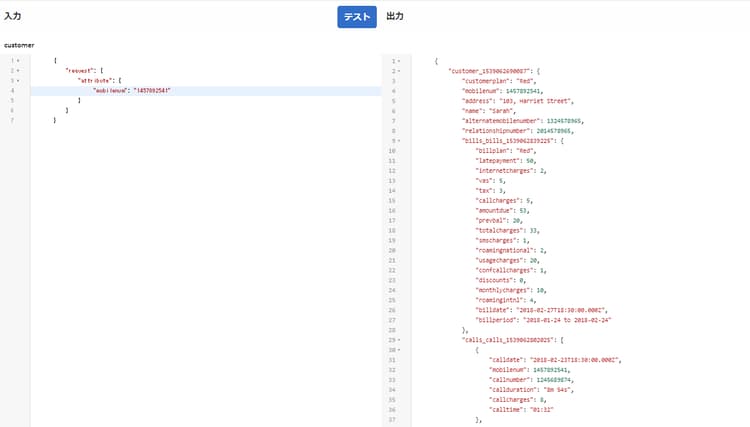
「入力」セクションで、設定済み MySQL データベース内の mobilenum プロパティを指定して「テスト」を選択します。
指定した mobilenum プロパティに関連付けられている顧客の詳細情報がデータベースから取得され、以下のように「出力」セクションに表示されます。 ダイアログボックスを閉じます。
-
「サービス」タブに移動します。
-
get サービスを選択して「サービスをテスト」を選択します。
-
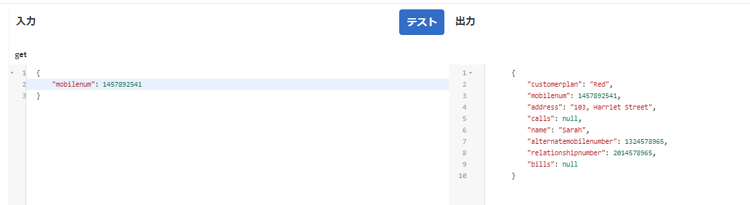
「入力」セクションで、設定済み MySQL データベース内の mobilenum プロパティを指定して「テスト」を選択します。
指定した mobilenum プロパティに関連付けられている顧客の詳細情報がデータベースから取得され、以下のように「出力」セクションに表示されます。 ダイアログボックスを閉じます。
サンプルデータの編集と保存 edit-and-save-sample-data
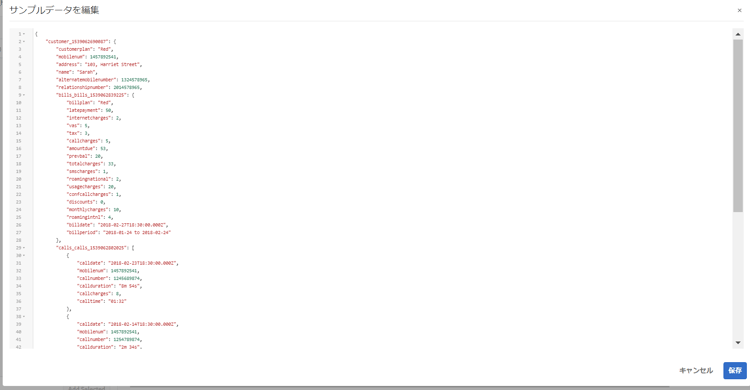
フォームデータモデルエディターを使用して、計算済みプロパティを含むすべてのデータモデルオブジェクトプロパティのサンプルデータを、フォームデータモデル内で生成できます。 各プロパティで設定されたデータタイプに基づいて、一連のランダムな値がサンプルデータとして生成されます。 このサンプルデータを編集して保存することもできます。サンプルデータを再生成した場合も、編集したサンプルデータは保存されたままになります。
サンプルデータを生成、編集して保存するには、以下の手順を実行します。
-
フォームデータモデルページで「サンプルデータを編集」を選択します。 サンプルデータが生成され、サンプルデータ編集ウィンドウに表示されます。
-
サンプルデータを編集ウィンドウでデータを編集して「保存」を選択します。 ウィンドウを閉じます。