Dynamic Media - Scene7 モードの設定 configuring-dynamic-media-scene-mode
開発、ステージング、実稼動など、様々な環境で Adobe Experience Manager を使用する場合は、環境ごとに Dynamic Media Cloud Services を設定します。
Dynamic Media - Scene7 モードのアーキテクチャ図 architecture-diagram-of-dynamic-media-scene-mode
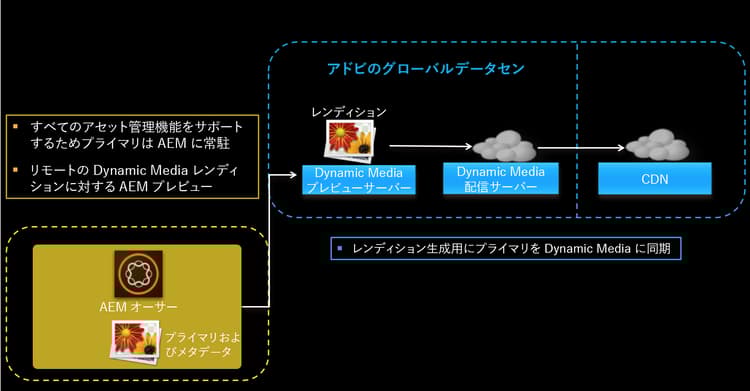
以下のアーキテクチャ図に Dynamic Media - Scene7モードの仕組みを示します。
新しいアーキテクチャでは、Experience Manager は、プライマリソースアセットを扱い、Dynamic Media と同期してアセットの処理や公開をおこないます。
- プライマリソースアセットが Experience Manager にアップロードされると、Dynamic Media にレプリケートされます。 その時点で、Dynamic Media は、ビデオエンコーディングおよび画像の動的バリアントなど、すべてのアセットの処理とレンディションの生成を扱います。
(Dynamic Media - Scene7 モードでは、デフォルトのアップロードファイルサイズは 2 GB 以下です。 アップロードファイルのサイズを 2 GB まで 15 GB にするには、 (オプション)2 GB を超えるアセットのアップロードに対するDynamic Media - Scene7モードの設定を参照してください。) - レンディションが生成されると、Experience Manager から、リモート Dynamic Media レンディションに安全にアクセスしてプレビューできます(バイナリが Experience Manager インスタンスに送り返されることはありません)。
- コンテンツを公開および承認する準備ができると、Dynamic Media サービスがトリガーされ、コンテンツが配信サーバーにプッシュされて、CDN(コンテンツ配信ネットワーク)にコンテンツがキャッシュされます。
- スマートイメージング
- キャッシュの無効化
- ホットリンクの保護
- コンテンツの HTTP/2 配信
- CDN レベルでの URL リダイレクト
- Akamai ChinaCDN(中国での最適な配信用)
Scene7 モードの Dynamic Media の有効化 enabling-dynamic-media-in-scene-mode
Dynamic Media はデフォルトで無効になっています。 Dynamic Media の機能を活用するには、Dynamic Media を有効にする必要があります。
runmode=dynamicmedia_scene7 は、Experience Manager パブリッシュインスタンスではなくて Experience Manager オーサーインスタンスで構成する必要があります。Dynamic Media を有効にするには、ターミナルウィンドウに次のように入力し(使用されるポートの例は 4502 です)、コマンドラインから dynamicmedia_scene7 実行モードを使用して Experience Manager を起動します。
java -Xms4096m -Xmx4096m -Doak.queryLimitInMemory=500000 -Doak.queryLimitReads=500000 -jar cq-quickstart-6.5.0.jar -gui -r author,dynamicmedia_scene7 -p 4502
(オプション)Dynamic Media のプリセットおよび設定を 6.3 から 6.5 にダウンタイムなしで移行 optional-migrating-dynamic-media-presets-and-configurations-from-to-zero-downtime
Experience Manager Dynamic Media を 6.3 から 6.4 または 6.5 にアップグレードする際に、ダウンタイムなしのデプロイメントを実行できるようになりました。 すべてのプリセットと設定を CRXDE Lite で /etc から /conf に移行するには、次の curl コマンドを実行するようにしてください。
互換パッケージの有無を問わず、すべてのアップグレードについて、次の Linux curl コマンドを実行することにより、Dynamic Media に付属しているデフォルトの標準提供ビューアプリセットをコピーできます。
curl -u admin:admin -X POST https://<server_address>:<server_port>/libs/settings/dam/dm/presets/viewer.pushviewerpresets.json
作成されたカスタムのビューアプリセットと設定のすべてを /etc から /conf に移行するには、次の Linux® curl コマンドを実行します。
curl -u admin:admin -X POST https://<server_address>:<server_port>/libs/settings/dam/dm/presets.migratedmcontent.json
一括アセット移行用の機能パック 18912 をインストールする installing-feature-pack-for-bulk-asset-migration
機能パック 18912 のインストールは オプション です。
機能パック 18912 を使用すると、FTP 経由でアセットを一括取り込みするか、Experience Manager で Dynamic Media - ハイブリッドモードまたは Dynamic Media Classic から Dynamic Media - Scene7 モードにアセットを移行できます。 これは、Adobe Professional Services から入手できます。
詳しくは、一括アセット移行用の機能パック 18912 をインストールするを参照してください。
Cloud Services での Dynamic Media 設定の作成 configuring-dynamic-media-cloud-services
-
Experience Manager オーサーモードで、Experience Manager ロゴを選択してグローバルナビゲーションコンソールにアクセスし、ツールアイコンを選択して、Cloud Services /Dynamic Media Configuration に移動します。
-
Dynamic Media 設定ブラウザーページの左側のパネルで、「グローバル」を選択して(「グローバル」の左側にあるフォルダーアイコンは選択しないでください)、「作成」を選択します。
-
Dynamic Media 設定を作成ページで、タイトル、Dynamic Media アカウントのメールアドレス、パスワードを入力し、地域を選択します。 この情報は、プロビジョニングのメールでアドビから提供されます。 メールを受け取っていない場合は、アドビカスタマーサポートにお問い合せください。
「Dynamic Media に接続」をクリックします。
-
パスワードを変更ダイアログボックスの「新しいパスワード」フィールドに、8~25 文字の新しいパスワードを入力します。 パスワードには、次の各項目を少なくとも 1 つ含める必要があります。
- 大文字
- 小文字
- Number
- 特殊文字:
# $ & . - _ : { }
「現在のパスワード」フィールドは意図的に事前入力されており、操作時には非表示になっています。
必要に応じて、パスワードの目のアイコンを選択してパスワードを表示し、入力または再入力したパスワードのスペルを確認できます。 アイコンをもう一度選択すると、パスワードが非表示になります。
-
「パスワードを繰り返す」フィールドに新しいパスワードを再入力し、「完了」を選択します。
新しいパスワードは、Dynamic Media 設定を作成ページの右上隅にある「保存」を選択したときに保存されます。
パスワードを変更ダイアログボックスで「キャンセル」を選択した場合でも、新規作成の Dynamic Media 設定を保存する際に、新しいパスワードを入力する必要があります。
Dynamic Media のパスワードの変更も参照してください。
-
接続に成功したら、次のように設定します。 アスタリスク(*)を含む見出しが必須です。
-
会社 - Dynamic Media アカウントの名前です。
note important IMPORTANT Experience Manager の 1 つのインスタンスでサポートされる、Cloud Services の Dynamic Media 設定は 1 つだけです。複数の設定を追加しないでください。 1 つの Experience Manager インスタンスでの複数の Dynamic Media 設定は、アドビではサポートも推奨もされて_いません_。 Dynamic Media の会社エイリアスアカウントの設定も参照してください。
-
会社のルートフォルダーのパス
-
アセットの公開 - 次の 3 つのオプションから選択できます。
-
即時公開とは、アセットがアップロードされると、システムがアセットを取り込み、URL/埋め込みをすぐに提供することを意味します。 アセットを公開するためにユーザーが操作する必要はありません。
-
アクティベーション時とは、URL/埋め込みリンクが提供される前に、最初にアセットを明示的に公開する必要があることを意味します。\ Experience Manager 6.5.8 以降では、Experience Manager パブリッシュインスタンスは、アクティベーション時公開モードでのみ
dam:scene7Domainやdam:scene7FileStatusなどの正確な Dynamic Media メタデータ値を反映します。 Sling Config Manager に移動します。Scene7ActivationJobConsumer Componentの設定を検索または新しく作成します)。 「Dynamic Media の公開後にメタデータをレプリケート」チェックボックスを選択してから「 保存」を選択します。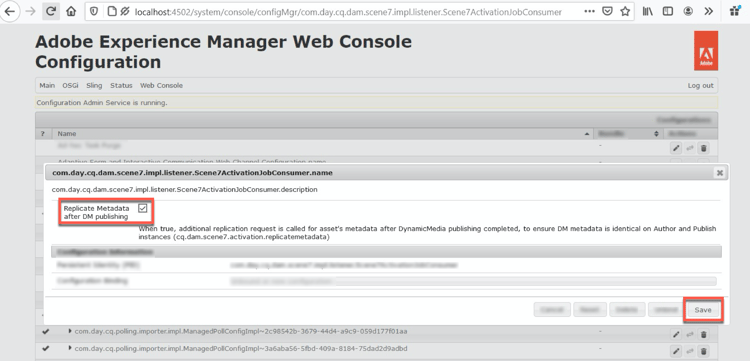
-
選択的公開 このオプションを使用すると、Dynamic Media に公開するフォルダーを制御できます。 スマート切り抜きや動的レンディションなどの機能を使用したり、プレビュー用に Experience Manager でのみ公開するフォルダーを指定したりできます。 これらの同じアセットは、パブリックドメインで配信するために Dynamic Media で公開されません。
このオプションは、Dynamic Media クラウド設定で設定できます。または、必要に応じて、フォルダーの プロパティ でフォルダーレベルでこのオプションを設定することもできます。
この設定を後で変更するか、後でフォルダーレベルで変更した場合、これらの変更は、その時点からアップロードした新しいアセットのみに影響します。Dynamic Mediaでの選択的公開の操作を参照してください。
この後のアセット フォルダー内の既存のアセットの公開状態は、クイック公開または 公開を管理 ダイアログボックスから手動で変更するまで、そのままになります。
-
-
プレビューサーバーを保護 - セキュアなレンディションプレビューサーバーへの URL パスを指定できます。 つまり、レンディションが生成されると、Experience Manager は、リモート Dynamic Media レンディションに安全にアクセスしてプレビューできます(バイナリが Experience Manager インスタンスに送り返されることはありません)。
自社のサーバーまたは特別なサーバーを使用する特別な取り決めがない限り、この設定を指定されたとおりにしておくことをお勧めします。 -
すべてのコンテンツを同期 - デフォルトで選択されています。 Dynamic Media との同期で、アセットを選択して含めるまたは除外する場合は、このオプションの選択を解除します。 このオプションの選択を解除すると、次の 2 つの Dynamic Media 同期モードから選択できるようになります。
-
Dynamic Media 同期モード
-
デフォルトで有効 - フォルダーを特別に除外するようにマークしない限り、設定はすべてのフォルダーにデフォルトで適用されます。
-
デフォルトで無効 - 選択したフォルダーを Dynamic Media と同期するように明示的にマークしない限り、設定はどのフォルダーにも適用されません。
選択したフォルダーを Dynamic Media と同期するようにマークするには、アセットフォルダーを選択した後、ツールバーで「プロパティ」を選択します。 「詳細」タブの Dynamic Media 同期モードドロップダウンリストで、次の 3 つのオプションから選択します。 完了したら、「保存」を選択します。 覚えておいてください:以前のすべてのコンテンツを同期を選択した場合、これらの3つのオプションは使用できません。 Dynamic Mediaのフォルダーレベルでの選択的公開の操作も参照してください。- 継承 - フォルダーに明示的な同期値はなく、代わりに、上位フォルダーの 1 つまたはクラウド設定のデフォルトモードから同期値を継承します。 継承した場合の詳細なステータスは、ツールチップで表示されます。
- サブフォルダーに対して有効にする - このサブツリー内のすべての項目を Dynamic Media との同期に含めます。 フォルダー固有の設定は、クラウド設定内のデフォルトモードよりも優先されます。
- サブフォルダーで無効にする - このサブツリー内のすべての項目を Dynamic Media との同期から除外します。
-
note NOTE Dynamic Media - Scene7 モードではバージョン管理はサポートされていません。 また、遅延アクティベーションは、「Dynamic Media 設定を編集」ページの アセットを公開 が アクティベーション時 に設定されている場合にのみ、アセットが最初にアクティベートされるまでの間に限って適用されます。 アセットがアクティベートされるとすぐに、すべての更新が S7 配信にライブ公開されます。 -
-
「保存」を選択します。
-
公開前に Dynamic Media コンテンツを安全にプレビューするには、Experience Manager オーサーはトークンベースの検証を使用しているので、Experience Manager オーサーで Dynamic Media コンテンツをデフォルトでプレビューできます。 IP を許可リストに登録することで、ユーザーはコンテンツを安全にプレビューできるようになります。 このアクションを Experience Manager で設定するには、Image Server 用 Dynamic Media 公開設定 -「セキュリティ」タブを参照してください。
ACL(アクセス制御リスト)権限など、さらに設定をカスタマイズする場合は、(オプション)Dynamic Media - Scene7 モードの詳細設定で示す任意のタスクを実行できます。
基本設定はこれで完了です。Dynamic Media - Scene7 モードを使用する準備が整いました。
Dynamic Media のパスワードの変更 change-dm-password
Dynamic Media でのパスワードの有効期限は、現在のシステム日付から 100 年間に設定されています。
パスワードには、次のうち少なくとも 1 つを含める必要があります。
- 大文字
- 小文字
- Number
- 特殊文字:
# $ & . - _ : { }
必要に応じて、パスワードの目のアイコンを選択してパスワードを表示し、入力または再入力したパスワードのスペルを確認できます。 アイコンをもう一度選択すると、パスワードが非表示になります。
変更したパスワードは、Dynamic Media 設定を編集ページの右上隅にある「保存」を選択したときに保存されます。
Dynamic Media のパスワードを変更する手順は次のとおりです。
-
Experience Manager オーサーモードで、Experience Manager ロゴを選択して、グローバルナビゲーションコンソールにアクセスします。
-
コンソールの左側にあるツールアイコンを選択してから、Cloud Services/Dynamic Media 設定に移動します。
-
Dynamic Media 設定ブラウザーページの左側のペインで「global」を選択します。 global の左側にあるフォルダーアイコンを選択しないでください。 次に、「編集」を選択します。
-
Dynamic Media 設定を編集ページで「パスワード」フィールドのすぐ下の「パスワードを変更」を選択します。
-
パスワードを変更ダイアログボックスで以下を行います。
-
「新しいパスワード」フィールドに、新しいパスワードを入力します。
「現在のパスワード」フィールドは意図的に事前入力されており、操作時には非表示になっています。
-
「パスワードを繰り返す」フィールドに新しいパスワードを再入力し、「完了」を選択します。
-
-
Dynamic Media 設定を編集ページの右上隅にある「保存」を選択したあと、「OK」を選択します。
(任意)Dynamic Media - Scene7 モードでの詳細設定 optional-configuring-advanced-settings-in-dynamic-media-scene-mode
Dynamic Media - Scene7 モードのセットアップと設定をさらにカスタマイズしたり、パフォーマンスを最適化したりする場合は、次の オプション タスクを 1 つまたは複数実行できます。
(オプション)Dynamic Media - Scene7 モードでのアクセス制御リスト権限の有効化 optional-enable-acl
AEM で Dynamic Media - Scene7 モードを実行すると、現在、PlatformServerServlet の ACL(アクセス制御リスト)権限を確認せずに、/is/image リクエストをセキュアプレビュー画像サービングに転送します。 ただし、ACL 権限を 有効にする ことはできます。 これにより、許可された /is/image リクエストが転送されます。 アセットへのアクセスを許可されていないユーザーには、「403 - Forbidden」エラーが表示されます。
Dynamic Media - Scene7 モードで ACL 権限を有効にする手順は次のとおりです。
-
Experience Manager から、ツール/操作/Web コンソールに移動します。
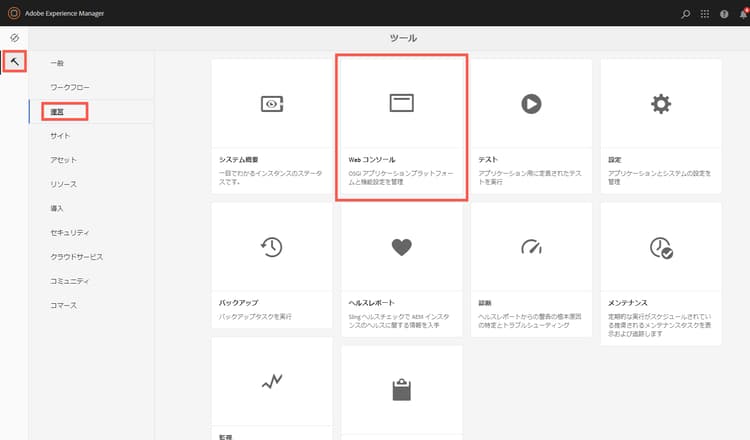
-
新しいブラウザータブが開き、Adobe Experience Manager Web コンソール設定ページが表示されます。
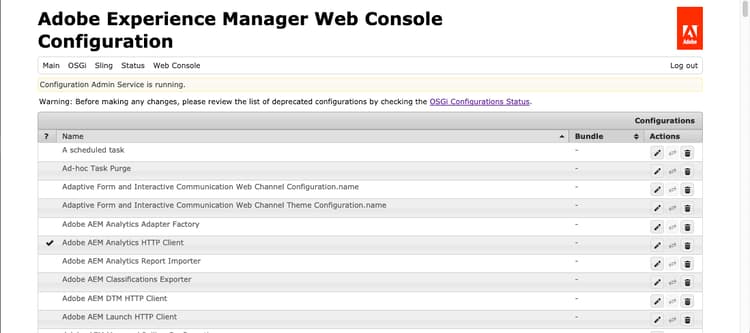
-
ページで、Adobe CQ Scene7 PlatformServer という名前までスクロールします。
-
名前の右側にある鉛筆アイコン(設定値を編集)を選択します。
-
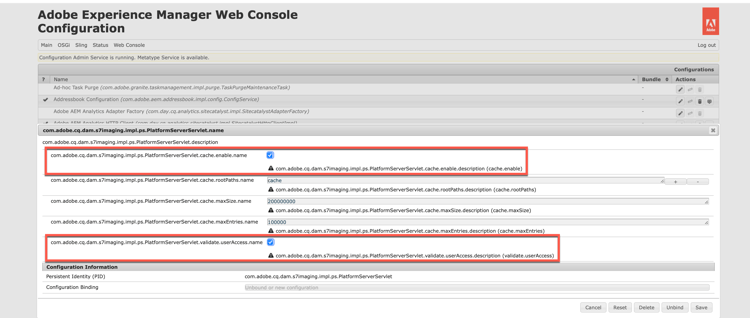
com.adobe.cq.dam.s7imaging.impl.ps.PlatformServerServlet.name ページで、次の 2 つの設定のチェックボックスをオンにします。
com.adobe.cq.dam.s7imaging.impl.ps.PlatformServerServlet.cache.enable.name- この設定を有効にすると、保存する権限の結果が 120秒間(2 分間)(デフォルト)キャッシュされます。com.adobe.cq.dam.s7imaging.impl.ps.PlatformServerServlet.validate.userAccess.name- この設定を有効にすると、Dynamic Media 画像サーバーを介してアセットをプレビューする際のユーザーのアクセスを検証します。
-
ページの右下隅付近にある「保存」を選択します。
(任意)2 GB を超えるアセットのアップロードに対する Dynamic Media - Scene7 モードの設定 optional-config-dms7-assets-larger-than-2gb
Dynamic Media - Scene7 モードでは、デフォルトのアセットアップロードのファイルサイズは 2 GB 以下です。 ただし、2~15 GB までのアセットのアップロードを任意で設定できます。
この機能を使用する場合は、前提条件を含む以下の点に注意してください。
-
Dynamic Media - Scene7 モードでExperience Manager 6.5 LTSを実行している必要があります。
-
大きなアセットのアップロード機能は、Managed Services をご利用のお客様に対してのみサポートされます。
-
Experience Manager インスタンスに Amazon S3 または Microsoft® Azure Blob ストレージが設定されていることを確認してください。
note NOTE 大きなアセットのアップロード機能は、Blob ストレージ設定の Azure SAS ではサポートされていないので、アクセスキーと秘密鍵を使用して Azure Blob ストレージを設定します。 -
Oak の直接バイナリアクセスのダウンロードを有効にします(Oak の 直接バイナリアクセスのアップロード は必須ではありません)。
直接バイナリアクセスのダウンロードを有効にするには、データストア設定内で
presignedHttpDownloadURIExpirySeconds > 0プロパティを設定します。 この値は、大きなバイナリをダウンロードして再試行するのに十分な時間に設定する必要があります。 -
15 GB を超えるアセットはアップロードされません。 (サイズ制限は、以下の手順 8 で設定します。)
-
Dynamic Media Reprocess アセットワークフローがフォルダーでトリガーされた場合、Dynamic Media の会社と既に同期している大きなアセットが再処理されます。 ただし、大きなアセットがまだフォルダー内で同期されていない場合、そのアセットはアップロードされません。 したがって、Dynamic Media の既存の大きなアセットを同期するには、個々のアセットに対して Dynamic Media Reprocess アセットワークフローを実行します。
2 GB を超えるアセットのアップロードに対して Dynamic Media - Scene7 モードを設定するには:
-
Experience Manager で、Experience Manager ロゴを選択してグローバルナビゲーションコンソールにアクセスし、ツール/一般/CRXDE Lite に移動します。
-
CRXDE Lite ウィンドウで、以下のいずれかの操作を実行します。
-
左側のパネルで、以下のパスに移動します。
/libs/dam/gui/content/assets/jcr:content/actions/secondary/create/items/fileupload -
上記のパスをコピーしてツールバーの下の CRXDE Lite パスフィールドに貼り付け、
Enterを押します。
-
-
左側のパネルで、
fileuploadを右クリックし、ポップアップメニューから「ノードをオーバーレイ」を選択します。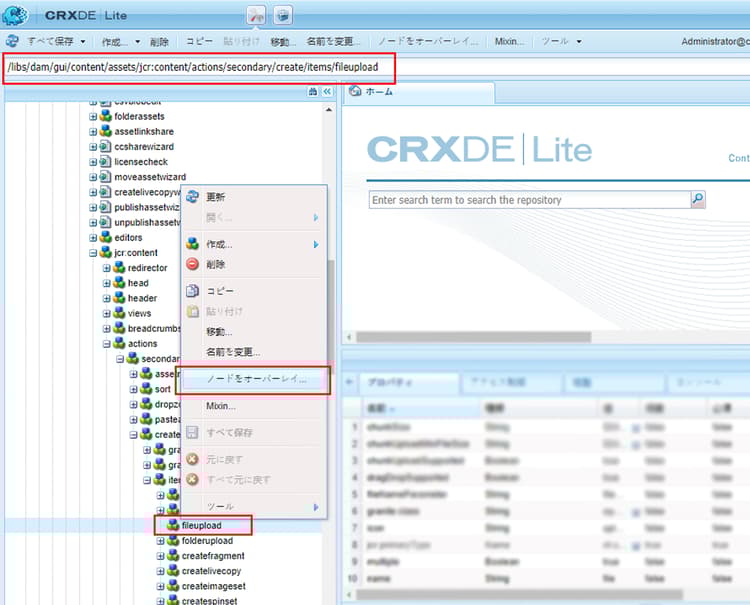
-
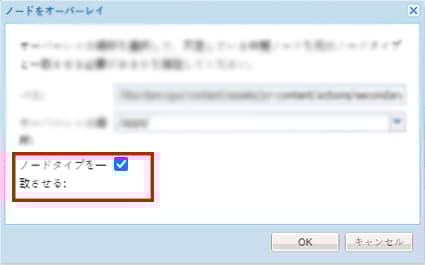
ノードをオーバーレイダイアログボックスで、「ノードタイプを一致させる」チェックボックスをオンにして有効にし、「OK」を選択します。
-
CRXDE Lite ウィンドウで、以下のいずれかの操作を実行します。
-
左側のパネルで、以下のオーバーレイノードパスに移動します。
/apps/dam/gui/content/assets/jcr:content/actions/secondary/create/items/fileupload -
上記のパスをコピーしてツールバーの下の CRXDE Lite パスフィールドに貼り付け、
Enterを押します。
-
-
「プロパティ 」タブの「名前」列の下にある「
sizeLimit」を探します。 -
sizeLimitの名前の右側にある「値」列の下で、値フィールドをダブルクリックします。 -
適切な値をバイト単位で入力して、アップロードサイズ上限を任意の値に設定します。 例えば、アップロードアセットのサイズ上限を 10 GB に増やすには、値フィールドに「
10737418240」と入力します。
最大 15 GB(2013265920バイト)の値を入力できます。 その場合、15 GB を超えるアップロード済みアセットはアップロードされません。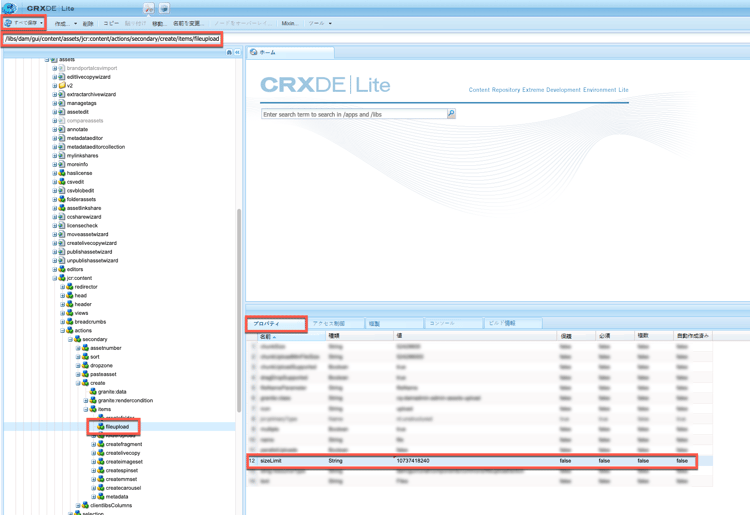
-
CRXDE Lite ウィンドウの左上隅付近にある「すべて保存」を選択します。
次に、以下の操作を実行して、Adobe Granite ワークフロー外部プロセスジョブハンドラーのタイムアウトを設定します。
-
Experience Manager で、Experience Manager ロゴを選択して、グローバルナビゲーションコンソールにアクセスします。
-
次のいずれかの操作を行います。
-
以下の URL パスに移動します。
localhost:4502/system/console/configMgr/com.adobe.granite.workflow.core.job.ExternalProcessJobHandler -
上記のパスをコピーして、ブラウザーの URL フィールドに貼り付けます。
localhost:4502を独自の Experience Manager インスタンスと置き換えてください。
-
-
Adobe Granite ワークフロー外部プロセスジョブハンドラーダイアログボックスで、「最大タイムアウト」フィールドの値を
18000秒(5 時間)に設定します。 デフォルトは 10800 秒(3 時間)です。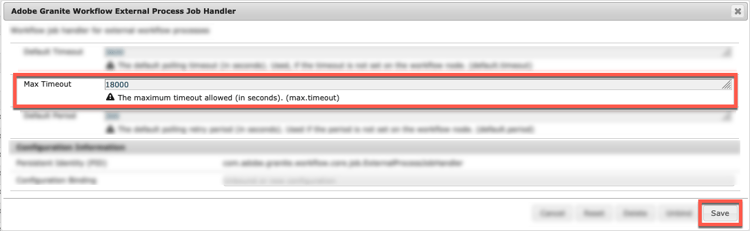
-
ダイアログボックスの右下隅にある「保存」を選択します。
以下の操作を実行して、Scene7 直接バイナリアップロードプロセスのステップのタイムアウトを設定します。
-
Experience Manager で、Experience Manager ロゴを選択して、グローバルナビゲーションコンソールにアクセスします。
-
ツール/ワークフロー/モデルに移動します。
-
ワークフローモデルページで「Dynamic Media エンコーディングビデオ」を選択します。
-
ツールバーの 編集 を選択します。
-
ワークフローページで、Scene7 直接バイナリアップロードプロセスのステップをダブルクリックします。
-
ステップのプロパティダイアログボックスにある「共通」タブの「詳細設定」見出しで、タイムアウトフィールドに
18000秒(5 時間)の値を入力します。 デフォルトは3600秒(1 時間)です。 -
OK を選択します。
-
「同期」を選択します。
-
DAM アセットの更新ワークフローモデルと Dynamic Media 再処理ワークフローモデルの手順 14~21 を繰り返します。
(オプション)Dynamic Media - Scene7 モードのセットアップと設定 optional-setup-and-configuration-of-dynamic-media-scene7-mode-settings
- Image Server 用の Dynamic Media 公開設定の指定
- Dynamic Media の一般設定
- カラーマネジメントの設定
- サポートされている形式の MIME タイプの編集
- サポートされていない形式の MIME タイプの追加
- 画像セットおよびスピンセットを自動生成するためのバッチセットプリセットの作成(Dynamic Media Classic ユーザーインターフェイスで実行)
Image Server 用の Dynamic Media 公開設定の指定 publishing-setup-for-image-server
Dynamic Media の公開設定ページでは、Adobe Dynamic Media サーバーから web サイトやアプリケーションにアセットを配信する方法を決定するデフォルト設定を指定します。
Image Server 用の Dynamic Media 公開設定を参照してください。
Dynamic Media の一般設定 configuring-application-general-settings
Dynamic Media 公開先サーバー名の URL と 公開元サーバー名 の URL を設定します。 特定の使用例に基づいて、アプリケーションへのアップロード設定と デフォルトのアップロードオプション をすべて指定することもできます。
Dynamic Media の一般設定を参照してください。
カラーマネジメントの設定 configuring-color-management
Dynamic Media カラーマネジメントを使用すると、アセットをカラー補正できます。 カラー補正により、取り込まれたアセットは、カラースペース(RGB、CMYK、グレー)および埋め込みカラープロファイルを維持します。 動的レンディションを要求した場合、画像の色は、CMYK、RGB またはグレー出力を使用するターゲットのカラースペースに補正されます。
画像プリセットの設定を参照してください。
サポートされている形式の MIME タイプの編集 editing-mime-types-for-supported-formats
Dynamic Media によって処理されるアセットタイプを定義して、高度なアセット処理パラメーターをカスタマイズできます。 例えば、アセット処理パラメーターを指定して次のことができます。
- Adobe PDF を eCatalog アセットに変換する。
- Adobe Photoshop ドキュメント(.PSD)をパーソナライズ用のバナーテンプレートアセットに変換する。
- Adobe Illustrator ファイル(.AI)または Adobe Photoshop Encapsulated PostScript® ファイル(.EPS)をラスタライズする。
- ビデオプロファイルおよびイメージングプロファイルは、それぞれ、ビデオおよび画像の処理を定義するのに使用できます。
アセットのアップロードを参照してください。
サポートされている形式の MIME タイプを編集するには:
-
Experience Manager で、Experience Manager ロゴを選択してグローバルナビゲーションコンソールにアクセスし、ツール/一般/CRXDE Lite に移動します。
-
左側のパネルで、次の場所に移動します。
/conf/global/settings/cloudconfigs/dmscene7/jcr:content/mimeTypes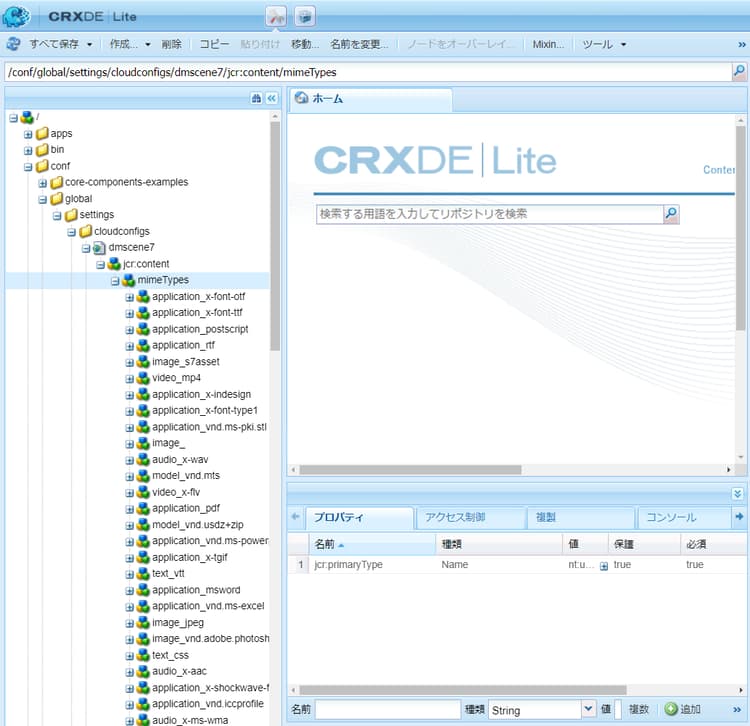
-
mimeTypes フォルダーで、MIME タイプを選択します。
-
CRXDE Lite ページの右側の下部で、次の操作をおこないます。
-
「有効」フィールドをダブルクリックします。 デフォルトでは、すべてのアセットの MIME タイプが有効になって(true に設定されて)います。これは、処理に関してアセットが Dynamic Media に同期されることを意味します。 このアセットのMIME タイプを処理から除外する場合は、この設定を false に変更します。
-
jobParam をダブルクリックして、関連するテキストフィールドを開きます。 特定の MIME タイプに使用可能な、許可されている処理パラメーター値のリストについては、サポートされる MIME タイプを参照してください。
-
-
次のいずれかの操作を行います。
- 手順 3~4 を繰り返して、その他の MIME タイプを編集します。
- CRXDE Lite ページのメニューバーで、「すべて保存」を選択します。
-
ページの左上隅にある「CRXDE Lite」を選択して、Experience Manager に戻ります。
サポートされていない形式の MIME タイプの追加 adding-mime-types-for-unsupported-formats
Experience Manager Assets でサポートされていない形式のカスタム MIME タイプを追加できます。 CRXDE Lite に追加した新しいノードが Experience Manager によって削除されないようにするには、MIME タイプを image_ の前に移動します。 また、有効な値が false に設定されていることを確認します。
サポートされていない形式の MIME タイプを追加するには:
-
Experience Manager から、ツール/操作/Web コンソールに移動します。
-
新しいブラウザータブが開き、Adobe Experience Manager Web コンソール設定ページが表示されます。
-
ページ上で、Adobe CQ Scene7 Asset MIME type Service という名前まで下にスクロールします。次のスクリーンショットを参照してください。 名前の右側にある設定値を編集(鉛筆アイコン)を選択します。

-
Adobe CQ Scene7 Asset MIME type Service ページで、任意のプラス記号アイコン「+」を選択します。 新しい MIME タイプを追加する場合に、テーブルで選択するプラス記号の場所はわかりやすくなっています。
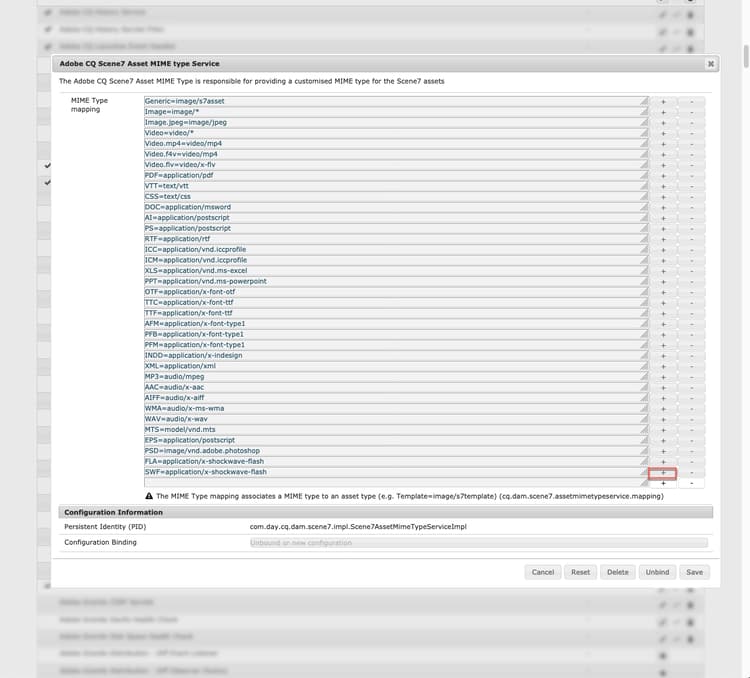
-
空のテキストフィールドに追加した
DWG=image/vnd.dwgを入力します。この
DWG=image/vnd.dwgの例は、説明の目的でのみ使用します。 ここで追加する MIME タイプは、その他のサポートされていない形式でもかまいません。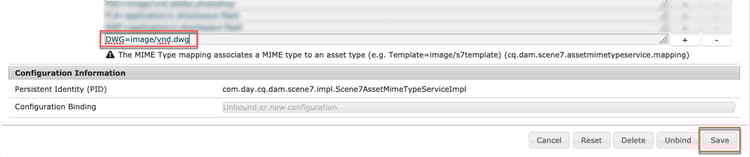
-
ページの右下隅にある「保存」を選択します。
この時点で、Adobe Experience Manager web コンソール設定ページが開いているブラウザータブを閉じることができます。
-
Experience Manager のコンソールを開いているブラウザータブに戻ります。
-
Experience Manager から、ツール/一般/CRXDE Lite に移動します。
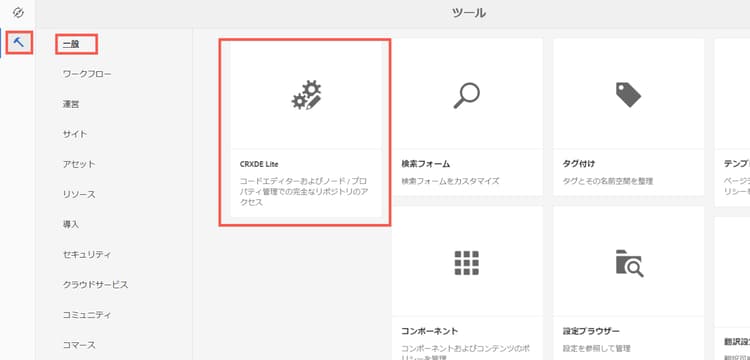
-
左側のパネルで、次の場所に移動します。
conf/global/settings/cloudconfigs/dmscene7/jcr:content/mimeTypes -
image_vnd.dwgMIME タイプをドラッグし、次のスクリーンショットに示すように、ツリー内のimage_の上にドロップします。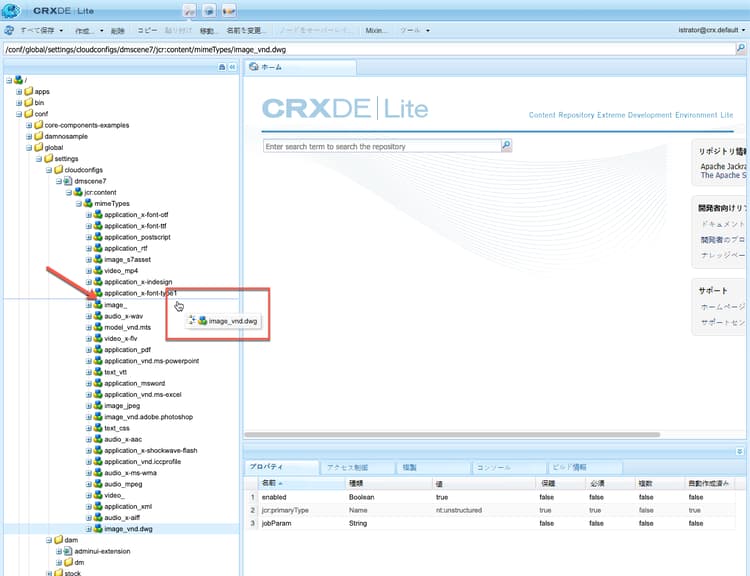
-
MIME タイプ
image_vnd.dwgを選択したまま、「プロパティ」タブの「有効」行で、「値」列見出しの値をダブルクリックして、「値」ドロップダウンリストを開きます。 -
フィールドに
falseと入力します(または、ドロップダウンリストから「false」を選択します)。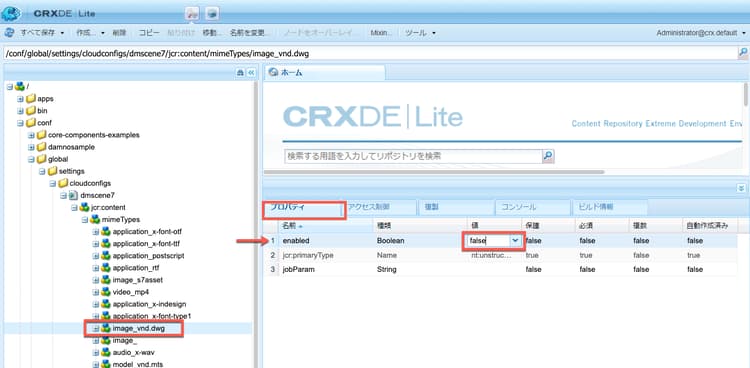
-
CRXDE Lite ページの左上隅付近にある「すべて保存」を選択します。
画像セットおよびスピンセットを自動生成するためのバッチセットプリセットの作成 creating-batch-set-presets-to-auto-generate-image-sets-and-spin-sets
アセットを Dynamic Media にアップロードしながら画像セットやスピンセットを自動作成するには、バッチセットプリセットを使用します。
最初に、アセットをセットにグループ化するための命名規則を定義します。 次に、一意の名前を持つ、自己完結型の命令のセットであるバッチセットプリセットを作成します。 プリセットレシピ内で定義された命名規則に一致する画像を使用して、セットを作成する方法を定義する必要があります。
ファイルをアップロードする際に、Dynamic Media によって、アクティブプリセット内の定義された命名規則に一致するすべてのファイルのセットが自動的に作成されます。
デフォルトの命名を設定
任意のバッチセットプリセット手法で使用するデフォルトの命名規則を作成します。 バッチセットプリセット定義で選択されたデフォルトの命名規則は、セットをバッチ生成するための会社の要件になる場合があります。 バッチセットプリセットは、定義するデフォルトの命名規則を使用するために作成されます。 会社が定義するデフォルトの命名規則に例外がある場合のために、特定のコンテンツのセットに必要な代替のカスタム命名規則を含むバッチセットプリセットを、必要なだけいくつでも作成できます。
バッチセットプリセット機能を使用するためにデフォルトの命名規則を設定する必要はありませんが、ベストプラクティスとしては、デフォルトの命名規則を使用することをお勧めします。 それにより、命名規則の要素を必要なだけセットにまとめて定義し、バッチセットの作成を効率化できます。
または、フォームフィールドを利用しないで、「コードを表示」を使用することもできます。 この表示では、正規表現を使用する命名規則の定義を作成します。
定義には、一致とベース名という 2 つの要素を使用できます。 これらのフィールドでは、命名規則のすべての要素を定義して、要素が含まれるセットを命名するために使用される規則の一部を指定できます。 会社の個々の命名規則では、多くの場合、これら 2 つの要素のそれぞれに含まれている 1 行以上の定義を使用します。 独自の定義行を必要なだけ使用して、メイン画像、カラー要素、代替表示要素およびスウォッチ要素などの個別の要素にグループ化できます。
デフォルトの命名規則を設定するには、以下の手順に従います。
-
Dynamic Media Classic デスクトップアプリケーションを開き、アカウントにログインします。
資格情報とログオンの詳細は、プロビジョニング時にアドビから付与されたものです。 この情報をお持ちでない場合は、アドビカスタマーサポートにお問い合わせください。
-
ページの上付近にあるナビゲーションバーで、設定/アプリケーション設定/バッチセットプリセット/デフォルトの名前に移動します。
-
「フォームを表示」または「コードを表示」を選択し、各要素に関する情報の表示と入力の方法を指定します。
「コードを表示」チェックボックスを選択して、選択した形式と同時に作成される正規表現値を表示できます。 フォームビューにより制限を受ける場合、命名規則の要素を定義するために正規表現値を入力または変更できます。 値をフォームビューで解析できない場合は、フォームフィールドは非アクティブになります。
note NOTE 非アクティブなフォームフィールドは、正規表現の正誤に関する検証を実行しません。 「結果」行で各要素に作成する正規表現の結果を確認できます。 完全な正規表現は、ページの一番下に表示されます。 -
必要に応じて各要素を展開し、使用する命名規則を入力します。
-
必要に応じて、次の操作を行います。
- 要素に別の命名規則を追加するには、「追加」を選択します。
- 要素の命名規則を削除するには、「削除」を選択します。
-
次のいずれかの操作をおこないます。
- 「別名で保存」を選択し、プリセットの名前を入力します。
- 既存のプリセットを編集している場合は、「保存」を選択します。
バッチセットプリセットの作成
Dynamic Media では、バッチセットプリセットを使用して、アセットをビューアで表示するための画像のセット(代替画像、カラーオプション、360 スピン)に整理します。 バッチセットプリセットは、Dynamic Media でのアセットアップロード処理と同時に自動的に実行されます。
バッチセットプリセットを作成、編集および管理できます。 バッチセットプリセット定義には 2 つの形式があります。デフォルトの命名規則を設定するものと、その場で作成するカスタムの命名規則のものです。
バッチセットプリセットを定義するフォームフィールドメソッドとコードメソッド(正規表現を使用できます)のどちらかを使用できます。 デフォルトの名前では、「フォームを表示」での定義と同時に「コードを表示」を選択して、正規表現を使用して定義を作成できます。 また、どちらかの表示をオフにして、一方の表示のみを使用することもできます。
バッチセットプリセットを作成するには::
-
Dynamic Media Classic デスクトップアプリケーションを開き、アカウントにログインします。
資格情報とログオンの詳細は、プロビジョニング時にアドビから付与されたものです。 この情報をお持ちでない場合は、アドビカスタマーサポートにお問い合わせください。
-
ページの上付近にあるナビゲーションバーで、設定/アプリケーション設定/バッチセットプリセット/バッチセットプリセットに移動します。
詳細ページの右上隅に設定されている「フォームを表示」は、デフォルトの表示です。
-
プリセットリストパネルの「追加」を選択して、画面の右側にある詳細パネルの定義フィールドをアクティブにします。
-
詳細パネルの「プリセット名」フィールドに、プリセットの名前を入力します。
-
バッチセットの種類ドロップダウンメニューで、プリセットの種類を選択します。
-
次のいずれかの操作をおこないます。
-
以前、アプリケーション設定/バッチセットプリセット/初期設定の名前で設定したデフォルトの命名規則を使用する場合は、「アセットの命名規則」を展開し、「ファイル名」ドロップダウンリストで「初期設定」を選択します。
-
プリセット設定時に新しい命名規則を定義するには、「アセットの命名規則」を展開し、「ファイル名」ドロップダウンリストで「カスタム」を選択します。
-
-
「シーケンスの順序」では、Dynamic Media でグループ化されたセットの画像の表示順を定義します。
デフォルトでは、アセットはアルファベット順に並んでいます。 ただし、コンマ区切りの正規表現リストを使用して順序を定義できます。
-
命名規則と作成オプションの設定では、アセットの命名規則で定義したベース名にサフィックスと接頭辞を指定します。 また、Dynamic Media のフォルダー構造内のセットの作成場所を定義します。
多数のセットを定義する場合は、アセット自体を含むフォルダーとは別にセットを保存してください。 例えば、画像セットフォルダーを作成して、そこに生成されたセットを配置できます。
-
詳細パネルで、「保存」を選択します。
-
新しいプリセット名の隣にある「アクティブ」を選択します。
プリセットをアクティブにすると、アセットを Dynamic Media にアップロードする際に、バッチセットプリセットを適用してセットを生成できます。
2D スピンセットを自動生成するためのバッチセットプリセットを作成
バッチセットの種類の 多軸スピンセット を使用して、2D スピンセットの生成を自動化する手法を作成できます。 画像のグループ化では行と列の正規表現を使用するので、画像アセットが多次元の配列の対応する場所に正しく配置されます。 多軸スピンセットの行数または列数には、上限または下限はありません。
例として、spin-2dspin という名前の多軸スピンセットを作成します。 1 行あたり 12 個の画像が含まれる 3 行のスピンセット画像セットがあります。 画像の名前は次のとおりです。
spin-01-01
 spin-01-02
 …
 spin-01-12
 spin-02-01
 …
 spin-03-12
この情報から、このバッチセットの種類の手法は次のように作成できます。
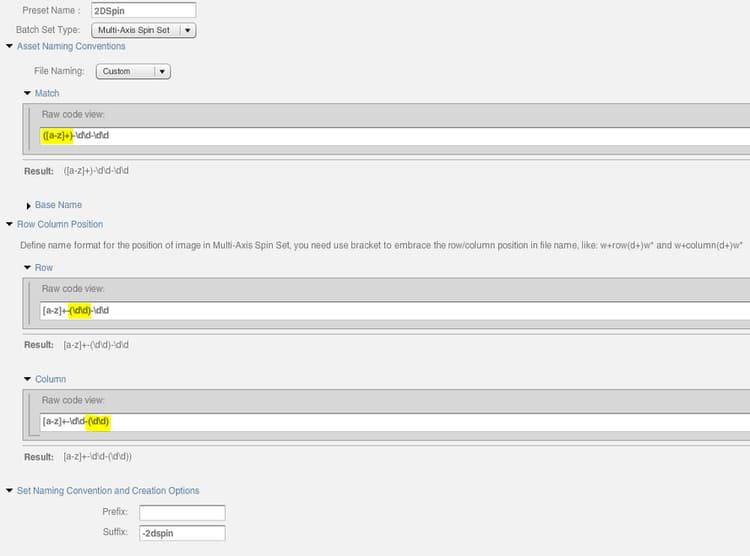
スピンセットのアセット名における共通部分のグループは、(ハイライト表示されているように)「一致」フィールドに追加しています。 行と列を含むアセット名の可変部分は、それぞれ「行」フィールドと「列」フィールドに追加しています。
このスピンセットをアップロードして公開する際に、アップロードジョブのオプションダイアログボックスの バッチセットプリセット の下に表示される 2D スピンセット手法の名前をアクティブ化します。
2D スピンセットを自動生成するためのバッチセットプリセットを作成するには:
-
Dynamic Media Classic デスクトップアプリケーションを開き、アカウントにログインします。
資格情報とログオンの詳細は、プロビジョニング時にアドビから付与されたものです。 この情報をお持ちでない場合は、アドビカスタマーサポートにお問い合わせください。
-
ページの上付近にあるナビゲーションバーで、設定/アプリケーション設定/バッチセットプリセット/バッチセットプリセットに移動します。
詳細ページの右上隅に設定されている「フォームを表示」は、デフォルトの表示です。
-
プリセットリストパネルの「追加」を選択して、画面の右側にある詳細パネルの定義フィールドをアクティブにします。
-
詳細パネルの「プリセット名」フィールドに、プリセットの名前を入力します。
-
「バッチセットの種類」ドロップダウンメニューで、「アセットセット」を選択します。
-
サブタイプドロップダウンリストで、「多軸スピンセット」を選択します。
-
「アセットの命名規則」を展開し、「ファイル名」ドロップダウンリストで「カスタム」を選択します。
-
一致およびオプションとして ベース名 の属性を使用して、グループを構成する画像アセットの命名に使用する正規表現を定義します。
リテラル一致正規表現の例を次に示します。
(w+)-w+-w+ -
「行と列の位置」を展開し、2D スピンセット配列内の画像アセットの位置の名前形式を定義します。
ファイル名内での行または列の位置は丸括弧で囲みます。
行の正規表現の例を次に示します。
\w+-R([0-9]+)-\w+または
\w+-(\d+)-\w+列の正規表現の例を次に示します。
\w+-\w+-C([0-9]+)または
\w+-\w+-C(\d+)上記のサンプルは、デモ目的でのみ使用されています。 必要に応じて独自の正規表現を作成できます。
note NOTE 行と列の正規表現の組み合わせから、多次元スピンセットの配列内でアセットの位置を特定できない場合、そのアセットはセットに追加されません。 また、エラーがログに記録されます。 -
命名規則と作成オプションの設定では、アセットの命名規則で定義したベース名にサフィックスと接頭辞を指定します。
また、Dynamic Media Classic のフォルダー構造内のスピンセットの作成場所を定義します。
多数のセットを定義する場合は、アセット自体を含むフォルダーとは別にセットを保存してください。 例えば、スピンセットフォルダーを作成して、そこに生成されたセットを配置します。
-
詳細パネルで、「保存」を選択します。
-
新しいプリセット名の隣にある「アクティブ」を選択します。
プリセットをアクティブにすると、アセットを Dynamic Media にアップロードする際に、バッチセットプリセットを適用してセットを生成できます。
(任意)Dynamic Media - Scene7 モードのパフォーマンスの調整 optional-tuning-the-performance-of-dynamic-media-scene-mode
Dynamic Media - Scene7 モードのスムーズな実行を維持するために、アドビでは、以下の同期パフォーマンス/スケーラビリティの微調整のヒントをお勧めします。
- 様々なファイル形式の処理に対応する定義済みのジョブパラメーターを更新する。
- 事前定義済みの Granite のワークフロー(ビデオアセット)キューワーカースレッドを更新する。
- Granite の事前定義済みの一時的なワークフロー(画像および非ビデオアセット)キューワーカースレッドを更新する。
- Dynamic Media Classic サーバーへの最大アップロード接続数を更新する。
様々なファイル形式の処理に対応する定義済みジョブパラメーターの更新
ジョブパラメーターを調整して、ファイルアップロード時の処理を高速化できます。 例えば、PSD ファイルをアップロードしても、テンプレートとして処理しない場合は、レイヤー抽出を false(オフ)に設定できます。 この場合、調整されたジョブパラメーターは次のように表示されます。process=None&createTemplate=false
テンプレートの作成を有効にする場合は、次のパラメーターを使用します。process=MaintainLayers&layerNaming=AppendName&createTemplate=true
PDF ファイル、PostScript® ファイル、PSD ファイルには、以下の「調整済み」ジョブパラメーターを使用することをお勧めします。
pdfprocess=Thumbnail&resolution=150&colorspace=Auto&pdfbrochure=false&keywords=false&links=falsepsprocess=Rasterize&psresolution=150&pscolorspace=Auto&psalpha=false&psextractsearchwords=false&aiprocess=Thumbnail&airesolution=150&aicolorspace=Auto&aialpha=falseprocess=None&layerNaming=AppendName&anchor=Center&createTemplate=false&extractText=false&extendLayers=falseこれらのパラメーターのいずれかを更新するには、MIME タイプベースの Assets/Dynamic Media Classic アップロードジョブパラメーターサポートの有効化の手順に従います。
Granite の一時的なワークフローキューの更新 updating-the-granite-transient-workflow-queue
Granite の一時的なワークフローキューは、DAM アセットの更新ワークフローに使用されます。 Dynamic Media では、画像の取り込みおよび処理に使用されます。
Granite の一時的なワークフローキューを更新するには:
-
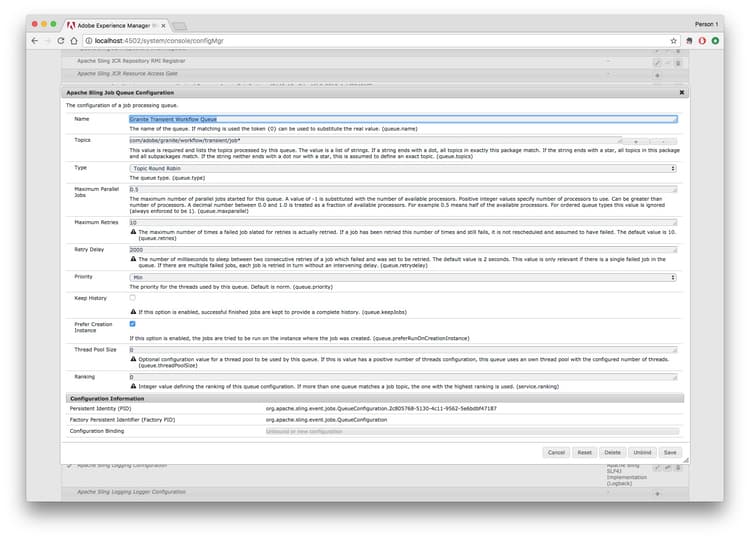
https://localhost:4502/system/console/configMgrに移動し、Queue: Granite Transient Workflow Queueを検索します。
note NOTE OSGi PID は動的に生成されるので、ダイレクト URL ではなく、テキスト検索が必要です。 -
「並列ジョブの最大数」フィールドで、目的の値に数値を変更します。
並列ジョブの最大数を増やすと、Dynamic Media へのファイルの大量アップロードを適切にサポートできます。 正確な値は、ハードウェアの容量に依存します。 初回の移行や 1 回限りのバルクアップロードなど、特定のシナリオでは、大きな値を使用できます。 ただし、大きな値(コア数の 2 倍など)を使用すると、他の同時アクティビティに悪影響を及ぼす可能性があることに注意してください。 そのため、個々のユースケースに基づいて値をテストし、調整する必要があります。
- 「保存」を選択します。
Granite のワークフローキューの更新 updating-the-granite-workflow-queue
Granite のワークフローキューは、一時的でないワークフローに使用されます。 Dynamic Media では、Dynamic Media エンコーディングビデオワークフローでビデオを処理するために使用されます。
Granite のワークフローキューを更新するには:
-
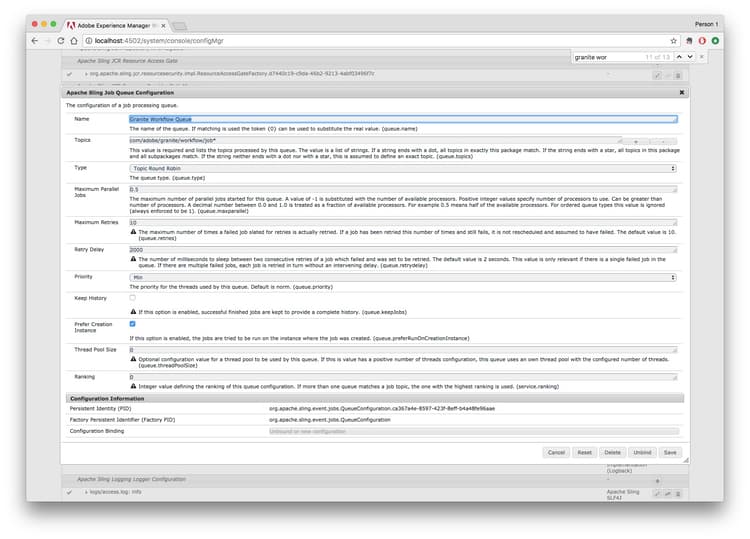
https://<server>/system/console/configMgrに移動して、Queue: Granite Workflow Queue を検索します。note NOTE OSGi PID は動的に生成されるので、ダイレクト URL ではなく、テキスト検索が必要です。 -
「並列ジョブの最大数」フィールドで、目的の値に数値を変更します。
並列ジョブの最大数を増やすと、Dynamic Media へのファイルの大量アップロードを適切にサポートできます。 正確な値は、ハードウェアの容量に依存します。 初回の移行や 1 回限りのバルクアップロードなど、特定のシナリオでは、大きな値を使用できます。 ただし、大きな値(コア数の 2 倍など)を使用すると、他の同時アクティビティに悪影響を及ぼす可能性があることに注意してください。 そのため、特定事例で値をテストして整する必要があります。
-
「保存」を選択します。
Dynamic Media Classic アップロード接続の更新 updating-the-scene-upload-connection
Scene7 アップロード接続の設定は、Experience Manager Assets を Dynamic Media Classic サーバーと同期します。
Dynamic Media Classic アップロード接続を更新するには:
-
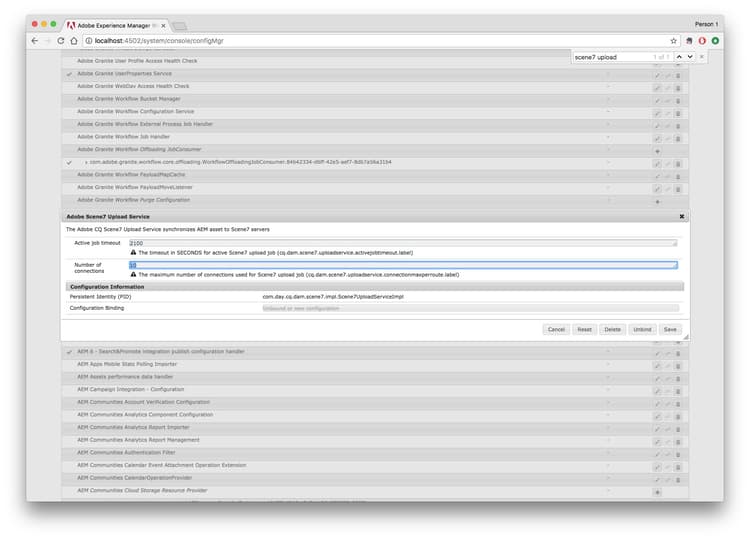
https://<server>/system/console/configMgr/com.day.cq.dam.scene7.impl.Scene7UploadServiceImplに移動します。 -
「Number of connections」フィールドおよび「Active job timeout」フィールドで、必要に応じて数値を変更します。
「接続数」の設定は、Experience Manage が Dynamic Media へのアップロードで許可される HTTP 接続の最大数を制御します。通常、事前定義済みの値の 10 接続で十分です。
「Active job timeout」設定は、アップロードされた Dynamic Media アセットが配信サーバーで公開されるまでの待機時間を決定します。 デフォルトでは、この値は 2100 秒または 35 分です。
ほとんどの事例では、2100 の設定で十分です。
-
「保存」を選択します。
(任意)レプリケーション用のアセットのフィルタリング optional-filtering-assets-for-replication
Dynamic Media 以外のデプロイメントでは、すべてのアセット(画像とビデオ)を Experience Manager オーサー環境から Experience Manager パブリッシュノードにレプリケートします。 Experience Manager のパブリッシュサーバーもアセットを配信するので、このワークフローが必要になります。
ただし、Dynamic Media のデプロイメントではアセットが Cloud Service によって配信されるので、上記のアセットを Experience Manager パブリッシュノードにレプリケートする必要がありません。 そのような「ハイブリッドパブリッシング」ワークフローでは、ストレージコストの増大を防ぎ、アセットをレプリケートするための処理時間を短縮します。 サイトページなどのその他のコンテンツは、引き続き Experience Manager パブリッシュノードから配信されます。
フィルターによって、アセットを Experience Manager パブリッシュノードへのレプリケート対象から 除外 することができます。
レプリケーションへのデフォルトのアセットフィルターの使用 using-default-asset-filters-for-replication
Dynamic Media を画像、ビデオまたはその両方に使用する場合は、アドビがそのまま提供するデフォルトのフィルターを使用できます。 以下のフィルターがデフォルトでアクティブになっています。
filter-sets
で始まり、applications/ を含み、set で終わる
• 元の画像および静的な画像のレンディションをレプリケーションから除外します。
• 元のビデオと静的なサムネールのレンディションをレプリケーションから除外します。
レプリケーション用のアセットフィルターのカスタマイズ customizing-asset-filters-for-replication
-
Experience Manager で、Experience Manager のロゴを選択してグローバルナビゲーションコンソールにアクセスし、ツール/一般/CRXDE Lite に移動します。
-
左側のフォルダーツリーで、
/etc/replication/agents.author/publish/jcr:content/damRenditionFiltersに移動し、フィルターを確認します。
-
フィルターの MIME タイプを定義するために、次のように MIME タイプを特定することができます。
左側のレールで、
content > dam > <locate_your_asset> > jcr:content > metadataを展開し、テーブルでdc:formatを見つけます。次の図は、あるアセットの
dc:formatへのパスの例を示しています。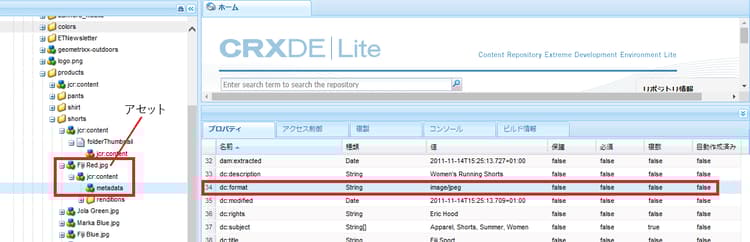
アセット
Fiji Red.jpgのdc:formatがimage/jpegとなっています。このフィルターを形式に関係なくすべての画像に適用するには、値を
image/*に設定します。*は、あらゆる形式のすべての画像に適用される正規表現です。このフィルターを JPEG タイプの画像のみに適用するには、
image/jpegという値を入力します。 -
レプリケーションに含める、または除外するレンディションを定義します。
レプリケーション用のフィルターに使用できる文字は次のとおりです。
table 0-row-2 1-row-2 2-row-2 3-row-2 使用する文字 レプリケーション用のアセットのフィルター方法 * ワイルドカード文字 + レプリケーション用にアセットを含める - レプリケーションからアセットを除外する content/dam/<locate your asset>/jcr:content/renditionsに移動します。次の図は、あるアセットのレンディションの例を示しています。
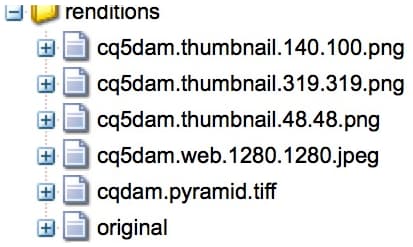
オリジナルのみをレプリケートする場合は、「
+original」と入力します。