ビューアプリセットの管理 managing-viewer-presets
ビューアプリセットは、ユーザーがコンピューター画面とモバイルデバイスでリッチメディアアセットをどのように表示するかを決定する設定のコレクションです。 管理者の場合は、ビューアプリセットを作成できます。 ビューア設定オプションの配列に対して設定を使用できます。 例えば、ビューアの表示サイズやズーム動作を変更できます。
独自のHTML5 ビューアプリセットの作成とカスタマイズについて詳しくは、Adobe Dynamic Media HTML5 ビューア SDK API ドキュメントを参照してください。 SDK は、SDK 自体に組み込まれている IS 公開サーバーで使用できます。 各ライブラリバージョンには、独自の SDK ドキュメントが含まれています。
パス:<scene7_domain>/s7sdk/<library_version>/docs/jsdocs/index.html
たとえば、3.10 SDK の場合:https://s7d1.scene7.com/s7sdk/3.10/docs/jsdoc/index.html
Adobe Dynamic Media ビューアリファレンスガイドも参照してください。
このセクションでは、ビューアのプリセットを作成、編集、管理する方法について説明します。 ビューアのプリセットは、アセットをプレビューする際にいつでも適用できます。 詳しくは、「ビューアのプリセットの適用」を参照してください。
閲覧者のキーボードアクセシビリティ keyboard-accessibility-for-viewers
すべての標準提供ビューアでキーボードアクセシビリティがサポートされています。
キーボードアクセシビリティとナビゲーションに関するページも参照してください。
ビューアプリセットの管理 managing-viewer-presets-1
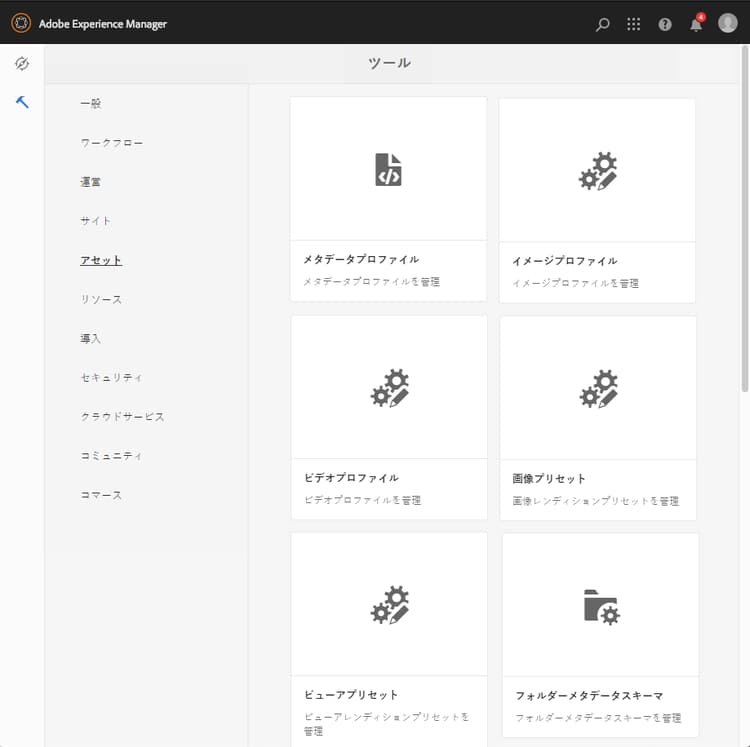
Adobe Experience Manager でビューアプリセットの追加、編集、削除、公開、非公開およびプレビューを実行できます。そのためには、ツール(ハンマーアイコン)/アセット/ビューアプリセットを選択します。
レスポンシブデザイン Web ページのビューアサポート viewer-support-for-responsive-designed-web-pages
Web ページによってニーズは異なります。 例えば、HTML5 ビューアが別のブラウザーウィンドウで 開くリンクを提供する web ページが必要な場合があります。 ホスティングページに直接 HTML5 ビューアを埋め込む必要が生じる場合があります。 後者の場合は、web ページのレイアウトが静的な場合や、 「レスポンシブ」な場合があり、デバイスの違いやブラウザーウィンドウのサイズの違いによって表示が異なります。 これらのニーズに対応するために、Dynamic Media に付属する事前定義済みの標準提供 HTML5 ビューアはすべて、静的な Web ページとレスポンシブデザイン Web ページの両方をサポートしています。
レスポンシブビューアをweb ページに埋め込む方法について詳しくは、 レスポンシブ画像ライブラリ を参照してください。
[ ビューアプリセットの公開]を参照してください。(#publishing-viewer-presets)
ビューアプリセットシステムの互換性 viewer-preset-system-compatibility
Dynamic Media に付属するすべての標準提供のビューアのプリセットは、次のシステムと完全に互換性があります。
- デスクトップ
- Apple iPhone
- Apple iPad
- Android™ スマートフォン
- Android™ タブレット
- ビデオについては、Blackberry® と Windows Phone 用に MP4 の再生が追加でサポートされています。
ビューアプリセット用のリッチメディアタイプ rich-media-types-for-viewer-presets
管理者は、ビューアプリセットの作成時に次のリッチメディアタイプを追加してカスタマイズすることができます。
すぐに使用できるビューアプリセットのリスト list-of-out-of-the-box-viewer-presets
次の表は、Dynamic Mediaに付属するすべての事前定義済みのすぐに使用できるビューアプリセットを示しています。
ライブデモも参照してください。
ビューアでサポートされている Web ブラウザーとオペレーティングシステムのバージョンについては、ビューアのリリースノートに記載されています。
『ビューアリファレンスガイド』の目次の「ビューアのリリースノート」を参照してください。
ビューアプリセットの公開を参照してください。
ビューアプリセットのアクティベートとアクティベート解除とビューアプリセットの公開を参照してください。
サポートされているモバイルビューアのジェスチャーに関する表 supported-mobile-viewers-gestures-matrix
iOS、Android™ 2.x および Android™ 3.x デバイスでサポートされているモバイルビューアジェスチャーを次の表に示します。
表示されるビューアプリセットの数の増減 increasing-the-number-of-viewer-presets-that-display
Experience Managerでは、詳細表示 > ビューアからアセットを表示する際に、様々なビューアプリセットが表示されます。 表示されるビューアの数を増減できます。
表示されるビューアプリセットの数を増やします:
-
CRXDE Lite (https://localhost:4502/crx/de)に移動します。
-
次の場所にあるビューアプリセットリストノードに移動します。
/libs/dam/gui/coral/content/commons/sidepanels/viewerpresets/viewerpresetslist
-
「limit」プロパティで、「値」(デフォルトで 15 に設定されています)を目的の数に変更します。
-
ビューアプリセットデータソース(
/libs/dam/gui/coral/content/commons/sidepanels/viewerpresets/viewerpresetslist/datasource)に移動します。
-
「limit」プロパティの数を、目的の数(例:
{empty requestPathInfo.selectors[1] ? "20" : requestPathInfo.selectors[1]})に変更します。 -
「すべて保存」を選択します。
ビューアプリセットの作成 creating-a-new-viewer-preset
ビューアプリセットを作成しておくと、アセットの表示やアセットとの対話のための様々な設定を適用できます。 ただし、ビューアプリセットを作成する必要はありません。 デフォルトの、すぐに使えるビューアプリセットが既に AEM Assets に付属していますので、これを使用できます。
ビューアプリセットを作成する場合、保存すると、ビューアプリセットページでビューアの状態が自動的にアクティブ化されます(Onに設定)。 この状態は、画像やビデオをプレビューするときは常に Dynamic Media コンポーネントとインタラクティブメディアコンポーネントに表示されることを意味します。
一部のビューアプリセットには、ビューアの全体的な動作に影響する専用の設定があります。 作成するピューアプリセットによっては、これらの特別な配慮が必要な場合があります。
インタラクティブなビューアのプリセットを作成するための特別な考慮事項を参照してください。
カルーセルバナーのビューアプリセットの作成に関する考慮事項を参照してください。
ビューアプリセットを作成するには::
-
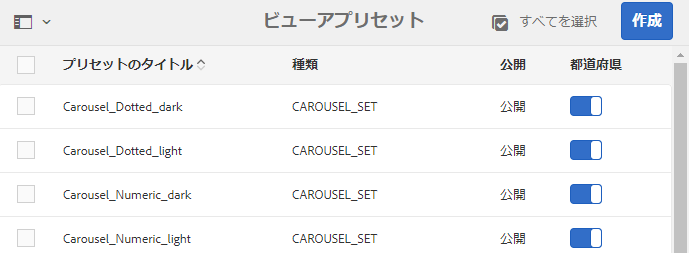
Experience Manager の左上隅にある Experience Manager ロゴを選択します。 次に、左側のパネルで、ツール (ハンマーアイコン)/Assets/ ビューアプリセットをクリックします。
-
ビューアプリセットページのツールバーで、「作成」を選択します。
-
新規ビューアプリセットダイアログボックスで、「プリセット名」フィールドに新しいプリセットの名前を入力します。 名前は慎重に選択してください。作成を選択した後は編集できません。
後述の手順でプリセットを保存すると、この名前がビューアプリセットページの「プリセットのタイトル」列ヘッダーの下に表示されます。
-
「リッチメディアタイプ」ドロップダウンメニューで、作成するビューアプリセットのタイプを選択し、ページ右上隅の「作成」を選択します。
ビューアプリセットのリッチメディアタイプを参照してください。
-
ビューアプリセットエディターページで、「外観」タブを選択します。
-
次のいずれかの操作を行います。
-
「選択したタイプ」プルダウンメニューで、ビジュアルデザインをカスタマイズするコンポーネントを選択します。 または、設定するビジュアル要素をビューアで選択することもできます。
Visual Editor を使用すると、特定のプロパティがスタイルに与える効果を確認できます。 任意のプロパティを設定または調整して、エディターの左側にあるサンプルを使用して、そのプロパティがビューアにどのような影響を与えるのかを即座に確認します。
ビューアプリセットタイプごとの CSS スタイル設定プロパティについては、『ビューアリファレンスガイド』の「
<viewer name>ビューアのカスタマイズ」のヘルプトピックを参照してください。 例えば、Mixed_Mediaタイプのビューアプリセットを作成している場合、プロパティのリストと各プロパティの説明については、混在メディアビューアのカスタマイズを参照してください。 -
スタイル設定を別個の CSS ファイルで定義している場合は、その CSS ファイルを AEM Assets にアップロードできます。 「選択したタイプ」プルダウンメニューから「CSSを読み込む」を選択します。 必要に応じて、ビジュアルエディターを上にスクロールして、アップロードしたCSS ファイルを見つけ、ビューアプリセットに関連付けます。
CSS ファイルを読み込むと、Visual Editor は、その CSS に正しいビューアマーカーが使用されているかを確認します。 例えば、ズームビューアを作成している場合、読み込むすべての CSS ルールが、親のビューア要素に定義されているズームビューアのクラス名
.s7mixedmediaviewerを使用して定義されている必要があります。指定ビューアの CSS マーカーが正しく定義された CSS であれば、自作した任意の CSS を読み込むことができます (CSS マーカーについては、 ビューアリファレンスガイド の「Customizing <viewer name> Viewer」ヘルプトピックで説明しています。 例えば、Zoom ViewerのCSS マーカーについて読む場合は、Zoom Viewerのカスタマイズ を参照してください。) ただし、ビジュアルエディターが一部のCSS値を理解できない場合があります。 そのような場合、Visual Editor は、CSS が正常に機能するように、エラーを上書きしようとします。
note NOTE 生の形式でCSSを直接編集する場合は、選択したタイプのプルダウンメニューの下にある「CSSを表示/非表示」を選択します(必要に応じて、ビジュアルエディターを上にスクロールして表示します)。
Visual Editor と同様に、CSS でプロパティを直接変更すると、ビューアサンプルにその効果がすぐに反映されます。 また、ビジュアルエディターでは、同じプロパティが同時に自動的に更新されます。 そのため、生の CSS エディターまたはビジュアルエディターを使用することも、両方を区別なく使用することもできます。note NOTE ボタンのアートワークの場合は、2 倍画像を選択し、高解像度のアートワークをアップロードします。 インタラクティブ画像やショッパブルバナーを操作する場合は、すぐに使える様々なホットスポットボタンから選択することもできます。 -
-
(オプション)ビューアプリセットを編集ページの上部で、デスクトップ、タブレット、電話のいずれかを選択して、様々なデバイスと画面タイプに対して一意のビジュアルスタイルを定義します。
-
ビューアプリセットエディターページで、「ビヘイビアー」タブを選択します。 または、任意のビジュアル要素をビューアで選択して設定することもできます。
例えば、 VideoPlayer タイプの場合、修飾子/再生で、アダプティブビットレートストリーミングの 3 つのオプションの中から 1 つを選択できます。-
dash - ビデオは DASH としてのみストリーミングされます。 ただし、Safari / iOS デバイスでは、代わりに型として hls を選択する必要があります。
-
hls - ビデオは HLS としてのみストリーミングされます。
-
auto - ベストプラクティスです。 DASH ストリームおよび HLS ストリームの作成では、ストレージの最適化が図られています。 そのため、再生タイプには常に auto を選択することを推奨します。 ビデオは DASH、HLSまたはプログレッシブで、次の再生順でストリーミングされます。
- ブラウザーがDASHをサポートしている場合は、まずDASH ストリーミングが使用されます。
- ブラウザーがDASHをサポートしていない場合は、HLS ストリーミングが2番目に使用されます。
- ブラウザーがDASHまたはHLSのいずれかをサポートしていない場合は、最後にプログレッシブ再生が使用されます。
-
-
「選択したタイプ」プルダウンメニューで、動作を変更するコンポーネントを選択します。
ビジュアルエディターの多くのコンポーネントには、詳細な説明が関連付けられています。 これらの説明は、コンポーネントを展開して関連するパラメーターを表示したときに、青いボックス内に表示されます。
一部のビューアタイプには、「IS コマンド」テキストフィールドに画像サービングコマンドを指定できるコンポーネントがあります。 使用できるコマンドのリストについては、画像サービング API リファレンス(英語)を参照してください。
note NOTE スマートフォンやタブレットなどのタッチデバイスを使用している場合 テキストフィールドに値を入力後、ユーザーインターフェイス内を選択すると、変更内容が送信され、仮想キーボードが閉じられます。 Enter キーを押した場合は、何も実行されません。 -
ページの右上隅にある「保存」を選択します。
-
新しいビューアプリセットを公開して、web サイトで使用できるようにします。
ビューアプリセットの公開を参照してください。
note important IMPORTANT アダプティブビットレートストリーミングのプロファイルを使用する古いビデオでは、ビデオアセットを再処理するまで、その URL で通常通り HLS ストリーミングを使用して再生を行います。 再処理した後も同じ URL で引き続き機能しますが、この時点で DASH と HLS の 両方 のストリーミングが有効になっています。
インタラクティブなビューアのプリセットを作成するための特別な考慮事項 special-considerations-for-creating-an-interactive-viewer-preset
パネル内の画像サムネールのディスプレイモードについて
インタラクティブビデオビューアプリセットを作成または編集する際に、表示モード設定を選択できます。 このオプションは、「ビヘイビアー」タブの「選択したコンポーネント」メニューから「InteractiveSwatches」を選択すると表示されます。 選択するディスプレイモードは、ビデオの再生中にサムネールを表示する方法とタイミングに影響します。 segmentディスプレイモード(デフォルト)または continuous ディスプレイモードを選択できます。
インタラクティブビデオビューアの自動スクロール動作について
インタラクティブビデオビューアのサムネールの自動スクロール動作は、選択した表示モードとは独立して機能します。
インタラクティブビデオビューアプリセットを作成または編集する場合は、「ビヘイビアー」タブから「自動スクロール」にアクセスします。 選択したコンポーネントドロップダウンメニューの「ビヘイビアー」タブで、「InteractiveSwatches」を選択します。 「自動スクロール」チェックボックスは「IS コマンド」テキストフィールドの下にリストされます。
ビューアプリセットで「自動スクロール」を無効(チェックボックスをオフ)にした場合、ユーザーによるビデオの再生中、パネルにはビデオの全長につき最初のサムネール画像のみが表示されます。 ただし、ユーザーは必要に応じて上下の矢印アイコンを使用してサムネール間を手動でスクロールできます。
ビューアプリセットで「自動スクロール」を有効(チェックボックスをオン)にすると、ビデオの再生中、セグメントの開始時に、ビデオセグメントに割り当てられたサムネール画像まで表示がスクロールされます。 ただし、セグメントによっては特定のサムネールが前後のサムネールの 2 倍の時間表示されることもあります。 この動作は、セグメント内のサムネールの数がパネルに表示される数よりも多く、均等に分割できないことが原因で発生します。
説明のために、30 秒のビデオセグメントが 1 つあるとします。 また、30 秒間に表示されるサムネイルは合計 9 個です。 ブラウザーのサイズは、ディスプレイパネルの 4 つの位置でサムネイルが表示されるように設定されます。 30 秒のビデオの時間セグメントは 3 つのサブセグメントに分割されています。 次の表に、指定の時間サブセグメントに表示されるサムネールの分類を示します。
ビデオサブセグメント 3 が、割り当てられているサムネールを超えて拡張されることはありません。 また、サムネール 4、6、7 は、他のサムネールの 2 倍の長さでパネルに表示されます。
ビューアが、表示できる位置の数に基づいて、パネルに表示するサムネイルの数を決定するロジックは次のとおりです。
-
サブセグメントの数=次のサブセグメントに切り上げます(サムネールの数/ブラウザーのウィンドウサイズに基づいて、サムネールパネルに表示されるスロットの数)。
前述の表の例では、「9 サムネール / 4 スロット = 2.25」になります(ビューアのロジックにより 2.25 が 3 サブセグメントに切り上げられます)。 -
サムネールの数 = 次のサムネールに切り上げ(サムネールの数/ビデオサブセグメントの数)
前述の表の例では、「9 サムネール / 3 ビデオサブセグメント = 3 サムネール」になります。 -
サブセグメントの表示時間 = ビデオの合計再生時間 / ビデオサブセグメントの数
前述の表の例では、「30 秒 / 3 ビデオサブセグメント = 各ビデオサブセグメントで 10 秒」の表示時間になります。
カルーセルバナービューアプリセットを作成する際の特別な考慮事項 special-considerations-for-creating-a-carousel-banner-viewer-preset
カルーセルバナーのビューアプリセットを作成するときに、ホットスポットのスタイル変更は次のように実行できます。
ビューアプリセットのアクティベートまたはアクティベート解除 activating-or-deactivating-viewer-presets
ユーザーインターフェイスで使用できるビューアプリセットは、オーサーモードでアクティブなビューアプリセットによって異なります。 デフォルトでは、ビューアのプリセットは作成後に「オン」になります。 プリセットをオフに切り替えると、オーサーモードでは表示されなくなります。 プリセットを公開する場合は、オン/オフに関係なく、常に公開されます。 リストの項目が多すぎる場合や、特定のビューアプリセットを使用できないようにする場合は、ビューアプリセットのアクティベートを解除することもできます。
ビューアプリセットをアクティベートまたはアクティベート解除するには::
-
Experience Manager の左上隅にある Experience Manager ロゴを選択します。 次に、左側のパネルで、ツール (ハンマーアイコン)/Assets/ビューアプリセットを選択します。
-
ビューアプリセットページの「状態」列ヘッダーの下で、ビューアプリセットのアクティベートとアクティベート解除の切替スイッチアイコンを選択します。
アクティベートされたビューアプリセットには、青いボックス内で、右側に切替スイッチアイコンが示されます。アクティベート解除されたビューアプリセットには、薄いグレーのボックス内で、左側に切替スイッチアイコンが示されます。
ビューアプリセットの公開 publishing-viewer-presets
ビューアプリセットの状態をアクティベートする(または「オン」に切り替える)と、Dynamic Media コンポーネントとインタラクティブメディアコンポーネント内、およびアセットを表示する際に表示されるようになります。
ただし、ビューアプリセットを使用しているアセットを 配信 するには、そのビューアプリセットも公開する必要があります。 アセットのURLまたは埋め込みコードを取得するには、すべてのビューアプリセットを および 公開する必要があります。 Dynamic Media に付属しているすべての初期設定されているビューアプリセットをアクティベートして公開する必要があります。 自分で作成して追加したカスタムビューアプリセットは自動的にアクティベートされますが、やはり手動で公開する必要があります。
「ビューアのプリセットのアクティベートとアクティベート解除」を参照してください。
「アセットのプレビュー」も参照してください。
ビューアプリセットを公開するには::
- Experience Manager の左上隅にある Experience Manager ロゴを選択します。 次に、左側のパネルで、ツール (ハンマーアイコン)/Assets/ビューアプリセットをクリックします。
- 公開するビューアプリセットを 1 つ以上選択します。
- ツールバーで、公開 アイコンをクリックします。
ビューアプリセットの並べ替え sorting-viewer-presets
- Experience Manager の左上隅にある Experience Manager ロゴを選択します。 次に、左側のパネルで、ツール (ハンマーアイコン)/Assets/ビューアプリセットを選択します。
- 「プリセットのタイトル」、「タイプ」、「公開」または「状態」を選択して、その見出しの列でソートします。 例えば、「タイプ」を選択すると、ビューアプリセットのタイプが、アルファベット順で、またはアルファベットの逆の順序でソートされます。
ビューアプリセットの編集 editing-viewer-presets
事前に定義された標準提供ビューアプリセットを編集するシナリオはサポートされていません。 標準提供ビューアプリセットを編集すると、新しい名前で保存するように指示されます。
ビューアプリセットを編集するには::
-
Experience Manager の左上隅にある Experience Manager ロゴを選択します。 次に、左側のパネルで、ツール (ハンマーアイコン)/アセット/ビューアプリセットを選択します。
-
ビューアプリセットのタイトルの左側にあるチェックボックスをオンにして、プリセットを選択します。
-
ツールバーの「編集」を選択します。
-
ビューアプリセットエディターページで、「外観」タブと「動作」タブのオプションを使用して、必要な変更をビューアプリセットに加えます。
「外観」タブで、ビューアプリセットエディターページの左上隅近くにある「デスクトップ」、「タブレット」、「電話」のいずれかを選択して、アセットの表示モードを変更します。
-
ページの右上隅近くで、次のいずれかの操作を行います。
- 「保存」を選択して変更内容を保存し、ビューアプリセットページに戻ります。
- 「キャンセル」を選択して変更内容をキャンセルし、ビューアプリセットページに戻ります。
カスタムビューアプリセットの削除 deleting-custom-viewer-presets
作成してDynamic Mediaに追加したビューアプリセットを削除できます。
カスタムビューアプリセットを削除するには::
- Experience Manager の左上隅にある Experience Manager ロゴを選択します。 次に、左側のパネルで、ツール (ハンマーアイコン) Assets/ビューアプリセットを選択します。
- ビューアプリセットページで、「プリセットのタイトル」のチェックボックスをオンにして、ごみ箱アイコンを選択します。
- 「削除」を選択します。
ビューアプリセットのアセットへの適用 applying-a-viewer-preset-to-an-asset
アセットと選択したビューアを既に公開している場合は、ビューアプリセットの選択後に「URL」ボタンと「埋め込み」ボタンが表示されます。
アセットにビューアプリセットを適用するには:
-
アセットを開き、ページの左上隅付近にあるドロップダウンメニュー選択して、「ビューア」を選択します。
note NOTE アセットと選択したビューアを既に公開している場合は、ビューアプリセットの選択後に「URL」ボタンと「埋め込み」ボタンが表示されます。 -
左側のウィンドウからビューアプリセットを選択して、アセットに適用できるようにします。
この URL をコピーして、他のユーザーと共有できます。
ビューアプリセットを使用するアセットの配信 delivering-assets-with-viewer-presets
ビューアプリセットのURLを取得するには、Web アプリケーションへのURLのリンク を参照してください。 Web ページへのビデオビューアの埋め込みも参照してください。
Adobe Experience Manager を WCM として使用している場合は、ビューアプリセットを使用するアセットをページに直接追加できます。 ページへの Dynamic Media アセットの追加を参照してください。