メタデータ、画像およびビデオを処理するためのプロファイル profiles-for-processing-metadata-images-and-videos
プロファイルとは、フォルダーにアップロードされるアセットに適用するオプションのレシピです。 例えば、アップロードするビデオアセットに適用するメタデータプロファイルおよびビデオエンコーディングプロファイルを指定できます。 また、画像アセットを適切に切り抜くために画像アセットに適用するイメージプロファイルを指定できます。
これらのルールには、メタデータの追加、画像のスマート切り抜き、ビデオエンコーディングプロファイルの設定などが含まれます。 Adobe Experience Manager では、3 種類のプロファイルを作成することができ、その詳細は次のリンクで説明されています。
メタデータプロファイル、イメージプロファイル、ビデオプロファイルを作成、編集および削除するには、管理者権限が必要です。
メタデータプロファイル、イメージプロファイル、ビデオプロファイルを作成したら、新しくアップロードするアセットのアップロード先として使用する 1 つ以上のフォルダーにそのプロファイルを割り当てます。
プロファイルがフォルダーに割り当てられることは、Experience Manager Assets でのプロファイルの使用に関する重要な概念です。 プロファイル内では、メタデータプロファイルの形式で、ビデオプロファイルまたはイメージプロファイルと共に設定されています。 これらの設定は、フォルダーのコンテンツを(そのサブフォルダーコンテンツを含めて)処理します。 そのため、ファイルおよびフォルダーの命名方法、サブフォルダーの配置およびこれらのフォルダー内にあるファイルの処理方法は、プロファイルによるこれらのアセットの処理方法に大きな影響を与えます。
ファイルおよびフォルダーの一貫した適切な命名戦略と優れたメタデータプラクティスを使用することで、デジタルアセットコレクションを最大限に活用して、適切なファイルを適切なプロファイルによって処理することができます。
フォルダー内のアセットを再処理 reprocessing-assets
後で変更した既存の処理プロファイルがあるフォルダー内のアセットを再処理できます。
例えば、イメージプロファイルを作成してフォルダーに割り当てたとします。 フォルダーにアップロードした画像アセットには、画像プロファイルが自動的に適用されていました。 ただし、後でプロファイルに新しいスマート切り抜きの比率を追加することにします。 その場合は、もう一度アセットを選択してフォルダーに再アップロードするのではなく、Dynamic Media 再処理 ワークフローを実行するだけです。
最初の処理で失敗したアセットに対して、再処理ワークフローを実行できます。 このように、処理プロファイルを編集していなくても、処理プロファイルを適用していなくても、いつでもアセットフォルダーに対して再処理ワークフローを実行することができます。
オプションで、再処理ワークフローのバッチサイズを、デフォルトの 50 アセットから最大 1,000 アセットまで調整できます。 フォルダーに対して「Scene7:アセットを再処理」ワークフローを実行すると、アセットは一括でグループ化された後、Dynamic Media サーバーに送信されて処理されます。 処理の後、バッチセット全体の各アセットのメタデータが Experience Manager 上で更新されます。 バッチサイズが大きい場合、処理に遅延が発生することがあります。 また、バッチサイズが小さすぎると、Dynamic Media サーバーへのラウンドトリップの数が多くなりすぎるおそれがあります。
詳しくは、再処理ワークフローのバッチサイズの調整を参照してください。
フォルダー内のアセットを再処理するには:
-
Experience Manager のアセットページで、処理プロファイルが割り当てられている、Dynamic Media 再処理ワークフローの適用対象となるアセットフォルダーに移動します。
既に処理プロファイルが割り当てられているフォルダーには、カード表示のフォルダー名のすぐ下にプロファイルの名前が表示されます。
-
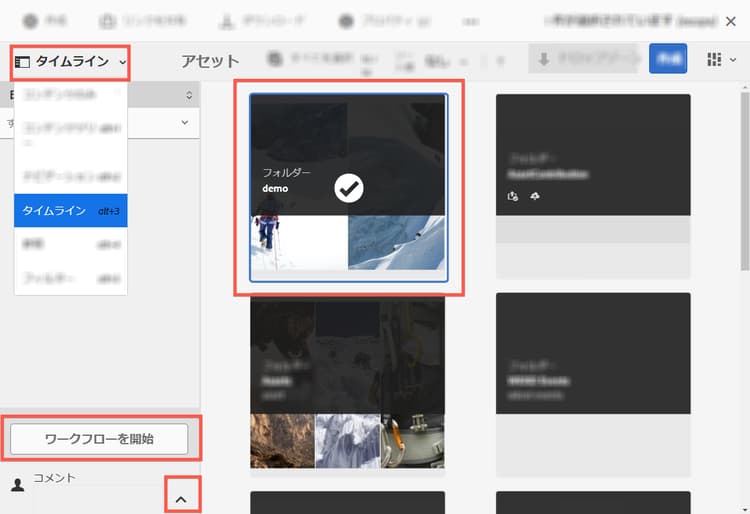
フォルダーを選択します。
- 選択したフォルダー内のすべてのファイルがワークフローで再帰的に考慮されます。
- 選択したメインフォルダー内にアセットを含んだ 1 つ以上のサブフォルダーが存在する場合、ワークフローはフォルダー階層内のあらゆるアセットを再処理します。
- ベストプラクティスとしては、1,000 個を超えるアセットを含んだフォルダー階層に対しては、このワークフローを実行しないでください。
-
ページの左上隅付近にあるドロップダウンリストで「タイムライン」を選択します。
-
ページ左下隅付近の「コメント」フィールドの右側にあるカラットアイコン(^)を選択します。
-
「ワークフローを開始」を選択します。
-
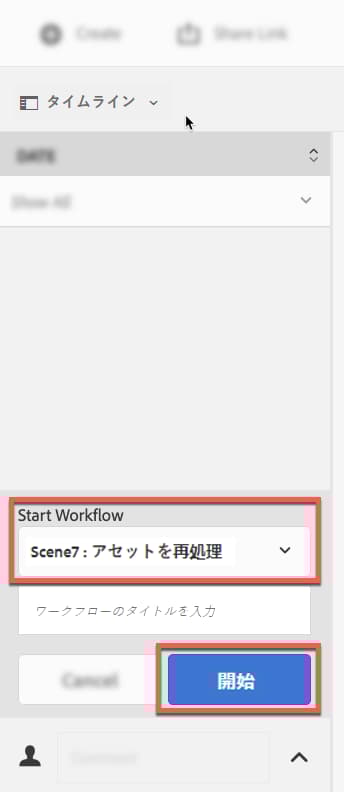
ワークフローを開始ドロップダウンリストから「Dynamic Media 再処理」を選択します。
-
(オプション)「ワークフローのタイトルを入力」テキストフィールドに、ワークフローの名前を入力します。 必要に応じて、ワークフローインスタンスを参照する名前を使用できます。
-
「開始」を選択したあと、「確認」を選択します。
ワークフローを監視したり、進行状況を確認したりするには、Experience Manager のメインコンソールページでツール/ワークフローをクリックします。 ワークフローインスタンスページで、ワークフローを選択します。 メニューバーの「履歴を開く」を選択します。 同じワークフローインスタンスページで、選択したワークフローの終了、休止、名前変更を行うこともできます。
再処理ワークフローのバッチサイズの調整 adjusting-load
(オプション)再処理ワークフローのデフォルトのバッチサイズは、1 ジョブあたり 50 アセットです。 この最適なバッチサイズは、再処理の実行対象となるアセットの平均アセットサイズと MIME タイプによって決まります。 値を大きくすると、1 回の再処理ジョブのファイル数が多くなります。 したがって、処理バナーが Adobe Experience Manager Assets 上に長時間表示されたままになります。 ただし、平均ファイルサイズが小さい(1 MB 以下の)場合は、 Adobe では値を数百個(1000 以下)に増やすことをお勧めしています。 平均ファイルサイズが数百 MB など大きい場合、アドビはバッチサイズを 10 まで減らすことをお勧めしています。
再処理ワークフローのバッチサイズを調整するには(オプション):
-
Experience Manager で、「Adobe Experience Manager」を選択してグローバルナビゲーションコンソールにアクセスし、ツール(ハンマー)アイコン/ワークフロー/モデルを選択します。
-
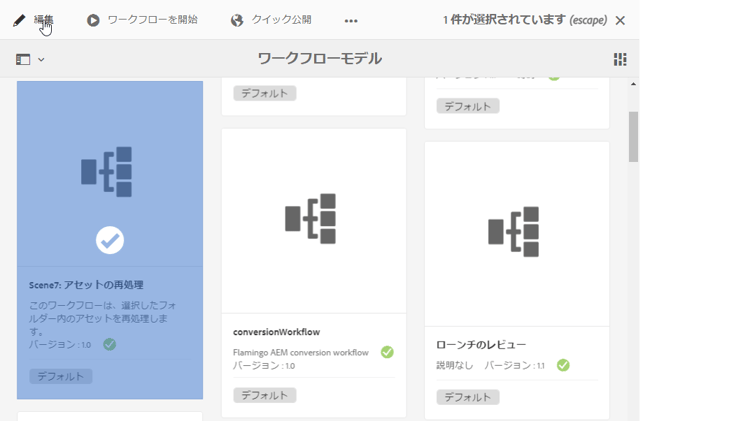
ワークフローモデルページのカード表示またはリスト表示で、「Dynamic Media 再処理」を選択します。
-
ツールバーの「編集」をクリックします。 新しいブラウザータブに、Dynamic Media 再処理ワークフローモデルページが開きます。
-
Dynamic Media 再処理ワークフローページで、右上隅付近の「編集」を選択して、ワークフローを「ロック解除」します。
-
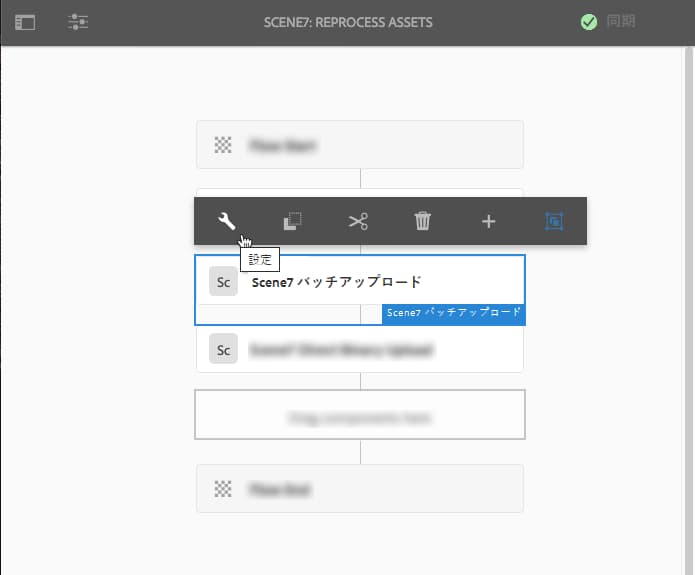
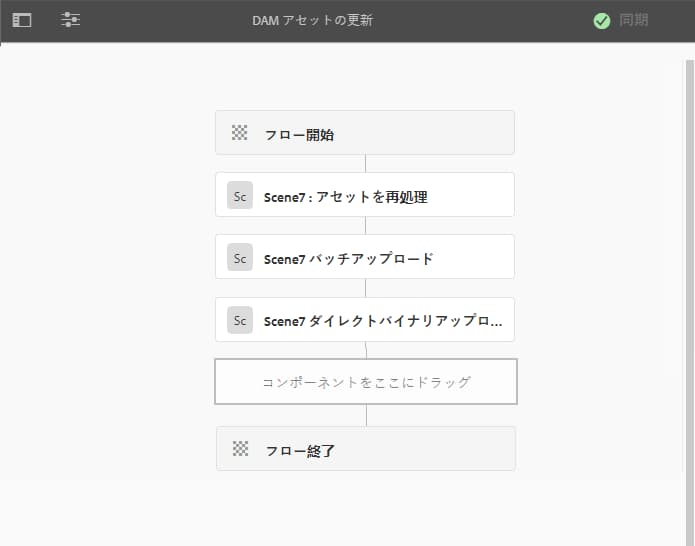
ワークフローで、Scene7 バッチアップロードコンポーネントを選択してツールバーを開き、ツールバーの「設定」を選択します。
-
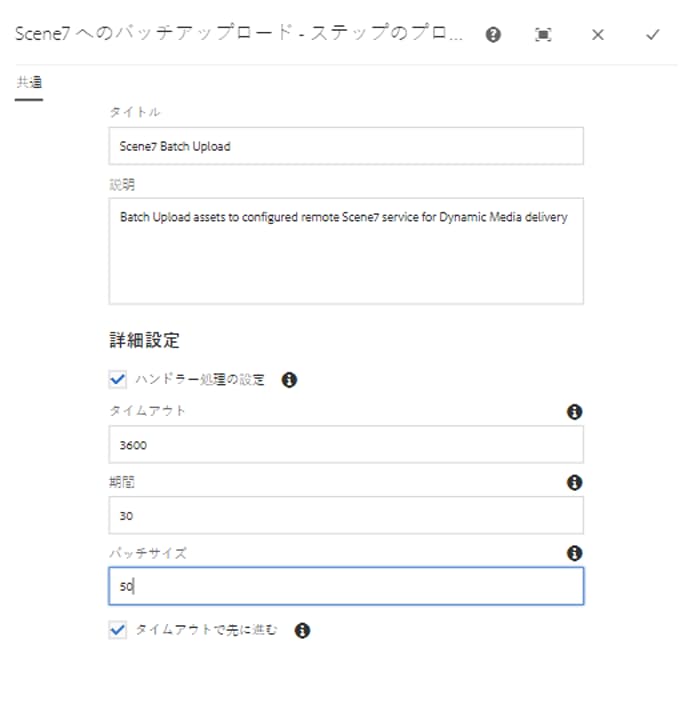
Scene7 へのバッチアップロード ー ステップのプロパティダイアログボックスで、以下の設定をおこないます。
- 「タイトル」および「説明」テキストフィールドに、必要に応じて、ジョブの新しいタイトルと説明を入力します。
- ハンドラーが次のステップに進む場合は、「ハンドラー処理の設定」を選択します。
- 「タイムアウト」フィールドに、外部プロセスのタイムアウト(秒)を入力します。
- 「期間」フィールドに、外部プロセスが完了したかどうかを確認するポーリング間隔(秒)を入力します。
- 「バッチ」フィールドに、Dynamic Media サーバーのアップロードジョブのバッチ処理で処理するアセットの最大数(50~1,000)を入力します。
- タイムアウトに達したときに先に進む場合は、「タイムアウトで先に進む」を選択します。 タイムアウトに達したときにインボックスに進む場合は、選択を解除します。
-
Scene7 へのバッチアップロード - ステップのプロパティ ダイアログボックスの右上隅にある「完了」を選択します。
-
Dynamic Media 再処理ワークフローモデルページの右上隅にある「同期」を選択します。 「同期済み」と表示された場合、ワークフローランタイムモデルは正常に同期されており、フォルダー内のアセットを再処理する準備が整います。
-
Dynamic Media 再処理ワークフローモデルを表示しているブラウザータブを閉じます。