Assets でのメタデータ機能の設定と管理 config-metadata
Adobe Experience Manager Assets では、あらゆるアセットのメタデータを保持します。 したがって、アセットの分類と編成が容易にでき、特定のアセットを検索しやすくなります。 メタデータをアセットと共に保持して管理する機能により、メタデータに基づいてアセットを自動的に整理および処理できます。 Adobe Experience Manager Assets を使用すると、管理者は、メタデータ機能を設定およびカスタマイズして、デフォルトのアドビ製品/サービスを変更できます。
メタデータスキーマの編集 metadata-schema
詳しくは、メタデータスキーマフォームの編集を参照してください。
Experience Manager 内でのカスタム名前空間の登録 registering-a-custom-namespace-within-aem
Experience Manager 内で独自の名前空間を追加できます。 cq、jcr、sling などの事前定義された名前空間があるのと同じように、リポジトリメタデータおよび XML 処理用の名前空間を設定できます。
- ノードタイプ管理ページ(
https://[aem_server]:[port]/crx/explorer/nodetypes/index.jsp)にアクセスします。 - 名前空間管理ページにアクセスするには、ページ上部の「名前空間」をクリックします。
- 名前空間を追加するには、ページ下部の「新規」をクリックします。
- XML名前空間規則でカスタム名前空間を指定します。 IDは、URIとIDに関連付けられたプレフィックスの形式で指定します。 「保存」をクリックします。
バルクメタデータ更新の制限の設定 bulk-metadata-update-limit
サービス拒否(DoS)などの状況を防ぐために、Enterprise Manager では、Sling リクエストでサポートされるパラメーターの数を制限しています。 一度に多くのアセットのメタデータを更新すると、上限に到達する可能性があり、それ以上のアセットでメタデータが更新されなくなります。 Enterprise Manager は、ログに次の警告を生成します。
org.apache.sling.engine.impl.parameters.Util Too many name/value pairs, stopped processing after 10000 entries
制限を変更するには、ツール/操作/Web コンソールにアクセスし、Apache Sling Request Parameter Handling OSGi 設定で Maximum POST Parameters の値を変更します。
メタデータプロファイル metadata-profiles
メタデータプロファイルを使用すると、フォルダー内のアセットにデフォルトのメタデータを適用できます。 メタデータプロファイルを作成し、フォルダーに適用します。 それ以降にそのフォルダーにアップロードするすべてのアセットには、メタデータプロファイルで設定したデフォルトのメタデータが継承されます。
メタデータプロファイルの追加 adding-a-metadata-profile
-
ツール/アセット/メタデータプロファイルに移動し、「作成」をクリックします。
-
プロファイルのタイトル(例:
Sample Metadata)を入力して、「作成」をクリックします。 メタデータプロファイルの「フォームを編集」が表示されます。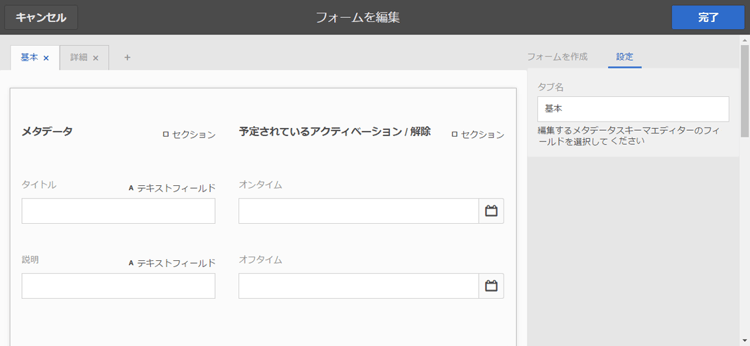
-
コンポーネントをクリックし、「設定」タブでプロパティを設定します。 例えば、「説明」コンポーネントをクリックして、そのプロパティを編集します。
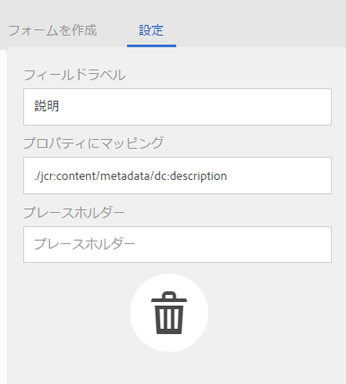
説明コンポーネントについて、次のプロパティを編集します。
-
フィールドラベル:メタデータプロパティの表示名。 ユーザーの参照用です。
-
プロパティにマッピング:このプロパティの値は、リポジトリに保存されているアセットノードへの相対パスまたは名前を提供します。 この値は、パスがアセットのノードの下にあることを示すので、常に「
./」から開始する必要があります。
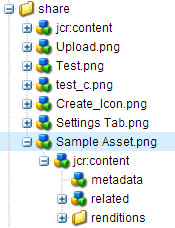
「プロパティにマッピング」に指定する値は、アセットのメタデータノードの下のプロパティとして格納されます。 例えば、「プロパティにマッピング」の名前として
./jcr:content/metadata/dc:descを指定すると、Assets は、アセットのメタデータノードに値dc:descを格納します。 メタデータスキーマの特定のプロパティに 1 つのフィールドのみをマッピングすることをお勧めします。 それ以外の場合は、プロパティにマッピングされた、最後に追加されたフィールドが、システムによって選択されます。- デフォルト値:メタデータコンポーネントのデフォルト値を追加するには、このプロパティを使用します。 例えば、「My description」と指定すると、この値がアセットのメタデータノードにあるプロパティ
dc:descに割り当てられます。
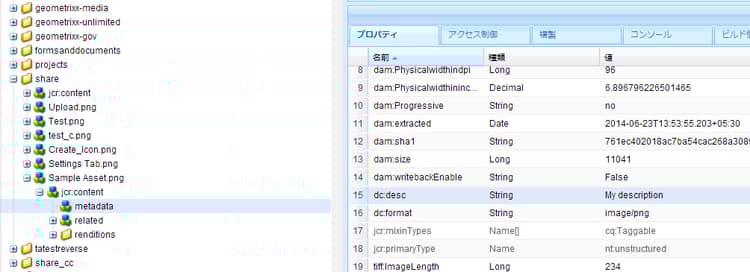
note NOTE ( /jcr:content/metadataノードに存在していない)新しいメタデータプロパティにデフォルト値を追加しても、プロパティとその値は、アセットのプロパティページにデフォルトでは表示されません。 アセットのプロパティページに新しいプロパティを表示するには、対応するスキーマフォームを変更します。 -
-
(オプション)「フォームを作成」タブで、その他のコンポーネントをフォームを編集に追加して、「設定」タブでそのプロパティを設定します。 「フォームを作成」タブでは、次のプロパティを使用できます。
説明
プロパティにマッピング、
デフォルト値
プロパティにマッピング、
デフォルト値
プロパティにマッピング、
デフォルト値
プロパティにマッピング、
デフォルト値
プロパティにマッピング、
デフォルト値、
説明
-
「完了」をクリックします。 メタデータプロファイルが、メタデータプロファイルページのプロファイルのリストに追加されます。

メタデータプロファイルのコピー copying-a-metadata-profile
-
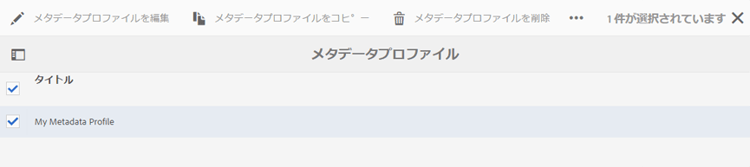
メタデータプロファイルページで、コピーを作成するメタデータプロファイルを選択します。
-
ツールバーの「コピー」をクリックします。
-
メタデータプロファイルをコピーダイアログで、メタデータプロファイルの新しいコピーのタイトルを入力します。
-
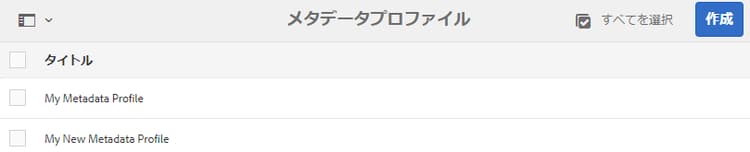
「コピー」をクリックします。 メタデータプロファイルのコピーが、メタデータプロファイルページのプロファイルのリストに表示されます。
メタデータプロファイルの削除 deleting-a-metadata-profile
-
メタデータプロファイルページで、削除するプロファイルを選択します。
-
ツールバーの「メタデータプロファイルを削除」をクリックします。
-
ダイアログで、削除をクリックして、削除操作を確認します。 メタデータプロファイルがリストから削除されます。
フォルダーのメタデータスキーマ folder-metadata-schema
Adobe Experience Manager Assets では、フォルダープロパティページに表示されるレイアウトおよびメタデータを定義する、アセットフォルダーのメタデータスキーマを作成できます。
フォルダーメタデータスキーマフォームの追加 add-a-folder-metadata-schema-form
フォルダーメタデータスキーマフォームエディターを使用して、フォルダーのメタデータスキーマを作成および編集します。
- Experience Manager インターフェイスで、ツール/アセット/フォルダーメタデータスキーマに移動します。
- フォルダーメタデータスキーマフォームページの「作成」をクリックします。
- フォームの名前を指定し、「作成」をクリックします。 新しいスキーマフォームがスキーマフォームページにリストされます。
フォルダーメタデータスキーマフォームの編集 edit-folder-metadata-schema-forms
以下を含む、新しく追加された、または既存のメタデータスキーマフォームを編集できます。
- タブ
- タブ内のフォーム項目。
これらのフォーム項目を CRX リポジトリーのメタデータノード内のフィールドにマップしたり、フォーム項目を設定したりできます。 新しいタブまたはフォーム項目をメタデータスキーマフォームに追加できます。
-
スキーマフォームページで、作成したフォームを選択し、ツールバーの「編集」オプションを選択します。
-
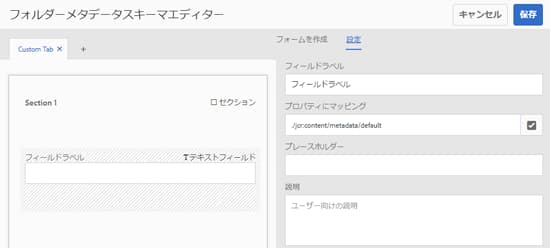
フォルダーメタデータスキーマエディターページで、
+をクリックしてフォームにタブを追加します。 タブの名前を変更するには、デフォルト名をクリックし、「設定」に新しい名前を指定します。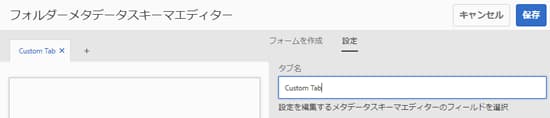
タブを追加するには、
+をクリックします。 削除するには、タブのXをクリックします。 -
アクティブになっているタブで、「フォームを作成」タブから 1 つ以上のコンポーネントを追加します。
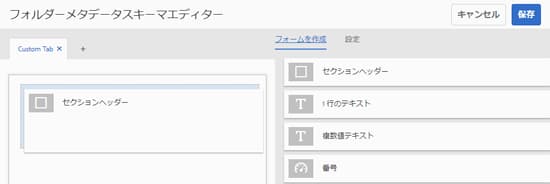
複数のタブを作成する場合は、コンポーネントを追加するには特定のタブをクリックします。
-
コンポーネントを設定するには、コンポーネントを選択して、「設定」タブでそのプロパティを変更します。
必要に応じて、「設定」タブからコンポーネントを削除します。
-
変更を保存するには、ツールバーから「保存」を選択します。
フォームを作成するコンポーネント components-to-build-forms
「フォームを作成」タブには、フォルダーメタデータスキーマフォーム内で使用するフォーム項目が一覧表示されます。 「設定」タブには、「フォームを作成」タブで選択した各項目の属性が表示されます。 以下は、「フォームを作成」タブで使用可能なフォーム項目のリストです。
フォーム項目の編集 editing-form-items
フォーム項目のプロパティを編集するには、コンポーネントをクリックし、設定タブで次のプロパティのすべてまたはサブセットを編集してください。
フィールドラベル:フォルダーのプロパティページに表示されるメタデータプロパティの名前。
プロパティにマッピング:このプロパティは、フォルダーノードが保存されている CRX リポジトリ内でのフォルダーノードの相対パスを指定します。 パスがフォルダーのノードの下にあることを示す「./」で始まります。
このプロパティの有効な値は次のとおりです。
-
./jcr:content/metadata/dc:title:フォルダーのメタデータノードにある値を、プロパティdc:titleとして格納します。 -
./jcr:created:フォルダーのノードにある JCR プロパティを表示します。 これらのプロパティを CRXDE で設定する場合、これらのプロパティは保護されているので、「編集を無効にする」としてマークすることをお勧めします。 そうしない場合は、アセットのプロパティを保存するときに、「Asset(s) failed to modify」というエラーが発生します。
プロパティパスにスペースを含めないでください。コンポーネントがメタデータスキーマフォームに適切に表示されなくなります。
JSON パス:オプションのキーと値のペアを指定する JSON ファイルのパスを指定します。
プレースホルダー:このプロパティを使用して、メタデータプロパティに関連するプレースホルダーテキストを指定します。
選択肢:リストの選択肢を指定するには、このプロパティを使用します。
説明:メタデータコンポーネントの短い説明を追加するには、このプロパティを使用します。
クラス:プロパティが関連付けられているオブジェクトクラス。
フォルダーメタデータスキーマフォームを削除 delete-folder-metadata-schema-forms
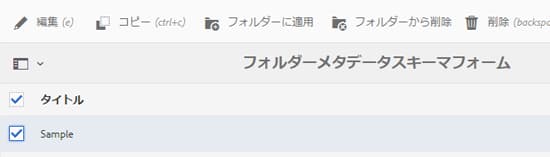
フォルダーメタデータスキーマフォームページから、フォルダーメタデータスキーマフォームを削除できます。 フォームを削除するには、フォームを選択してから、ツールバーの「削除」オプションをクリックしてください。
フォルダーメタデータスキーマの割り当て assign-a-folder-metadata-schema
フォルダーメタデータスキーマフォームページから、またはフォルダーの作成時に、フォルダーにフォルダーメタデータスキーマを割り当てることができます。
フォルダーのメタデータスキーマを設定すると、スキーマフォームのパスは、./jcr:content の下のフォルダーノードの folderMetadataSchema プロパティに格納されます。
フォルダーメタデータスキーマページからのスキーマの割り当て assign-to-a-schema-from-the-folder-metadata-schema-page
-
Experience Managerインターフェイスで、ツール/アセット/フォルダーのメタデータスキーマに移動します。
-
フォルダーメタデータスキーマフォームページから、フォルダーに適用するスキーマフォームを選択します。
-
ツールバーの フォルダーに適用 をクリックします。
-
スキーマを適用するフォルダーを選択し、「適用」をクリックします。 既にフォルダーにメタデータスキーマが適用されている場合は、既存のメタデータスキーマを上書きしようとしていることを知らせる警告メッセージが表示されます。 「上書き」をクリックします。
-
メタデータスキーマを適用したフォルダーのメタデータプロパティを開きます。
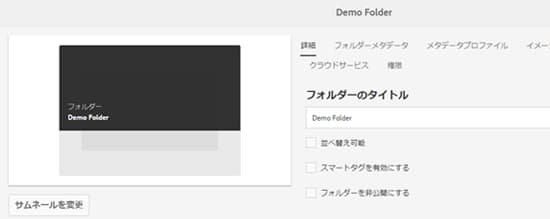
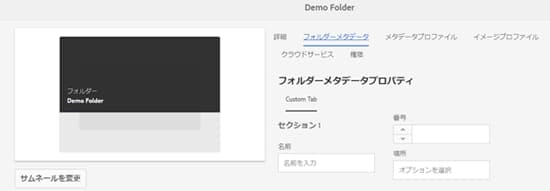
フォルダーメタデータフィールドを表示するには、「フォルダーメタデータ」タブをクリックします。
フォルダー作成時のスキーマの割り当て assign-a-schema-when-creating-a-folder
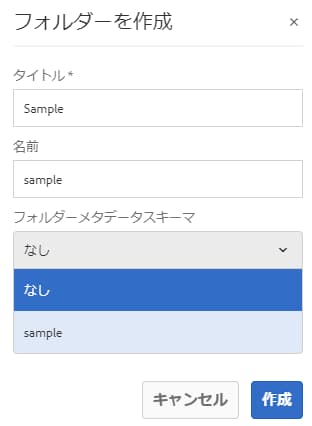
フォルダーの作成時に、フォルダーメタデータスキーマを割り当てることができます。 システムに 1 つ以上のフォルダーメタデータスキーマが存在する場合は、フォルダーを作成ダイアログに追加リストが表示されます。 目的のスキーマを選択できます。 デフォルトでは、スキーマは選択されていません。
-
Experience Manager Assets ユーザーインターフェイスで、ツールバーの「作成」をクリックします。
-
フォルダーのタイトルと名前を指定します。
-
フォルダーメタデータスキーマリストで、目的のスキーマを選択します。 次に、「作成」をクリックします。
-
メタデータスキーマを適用したフォルダーのメタデータプロパティを開きます。
-
フォルダーメタデータフィールドを表示するには、「フォルダーメタデータ」タブをクリックします。
フォルダーメタデータスキーマの使用 use-the-folder-metadata-schema
フォルダーメタデータスキーマが設定されたフォルダーのプロパティを開きます。 フォルダープロパティページに「フォルダーメタデータ」タブが表示されます。 フォルダーメタデータスキーマフォームを表示するには、このタブを選択します。
各種フィールドにメタデータ値を入力し、「保存」をクリックして値を保存してください。 指定した値は、CRX リポジトリ内のフォルダーノードに保存されます。
ヒントと制限事項 best-practices-limitations
- カスタム名前空間にメタデータを読み込むには、まず、その名前空間を登録します。
- プロパティピッカーは、スキーマエディターおよび検索フォームで使用されるプロパティを表示します。 プロパティピッカーはアセットからメタデータプロパティを選択しません。
- Experience Manager 6.5 LTSにアップグレードする前から、既存のメタデータプロファイルが存在している可能性があります。 アップグレード後、「 メタデータプロファイル 」タブのフォルダー プロパティ にそのようなプロファイルを適用すると、メタデータフォームフィールドが表示されません。 ただし、新しく作成したメタデータプロファイルを適用すると、フォームのフィールドは表示されますが、期待どおりに使用できません。 機能は失われませんが、(使用できない)フォームフィールドを表示したい場合は、既存のメタデータプロファイルを編集して保存します。