Dynamic Media の一般設定
Dynamic Media 一般設定 は、次の場合にのみ使用できます。
- Scene7 モードで Dynamic Media を実行している。 詳しくは、 Scene7 モードの Dynamic Media の有効化を参照してください。
- 既存の Dynamic Media設定 (Cloud Services内)があります。 Cloud Services での Dynamic Media 設定の作成を参照してください。
- 自身が管理者権限を持つ Experience Manager システム管理者である。
Dynamic Media の一般設定は、経験豊富な web サイト開発者やプログラマーが使用することを目的としています。 Adobe Dynamic Mediaでは、これらの公開設定を変更するユーザーに、Adobe Experience Manager 上の Dynamic Media と基本的な画像技術に精通することをお勧めします。
アカウントの作成時に、会社に割り当てられているサーバーが Adobe Dynamic Media によって自動的に提供されます。 これらのサーバーは、web サイトとアプリケーションの URL 文字列を生成するのに使用されます。 これらの URL 呼び出しは、アカウントに固有です。
Dynamic Media の公開設定ページでは、Adobe Dynamic Media サーバーから web サイトやアプリケーションにアセットを配信する方法を決定するデフォルト設定を指定します。 設定が指定されていない場合、Adobe Dynamic Media サーバーは、Dynamic Media 公開設定ページで設定されたデフォルト設定に従ってアセットを配信します。
その他のオプションの設定タスクについては、オプション - Dynamic Media のセットアップと設定 - Scene7 モードの設定も参照してください。
Dynamic Media の一般設定を指定するには:
-
Experience Manager 作成者モードで、Experience Manager ロゴを選択して、グローバルナビゲーションコンソールにアクセスします。
-
左側のパネルで「ツール」アイコンを選択し、アセット/Dynamic Media 一般設定に移動してください。
-
サーバーページで、公開先サーバー名と 公開元サーバー名 を設定し、5 つのタブを使用して、画像編集のデフォルトのアップロードオプション、および Postscript ファイル、Photoshop ファイル、PDF ファイル、Illustrator ファイルのデフォルトのアップロードオプションを構成します。
- サーバー
- アプリケーションへのアップロード
- 「画像編集」タブ
- 「PostScript」タブ
- 「Photoshop」タブ
- 「PDF」タブ
- 「Illustrator」タブ
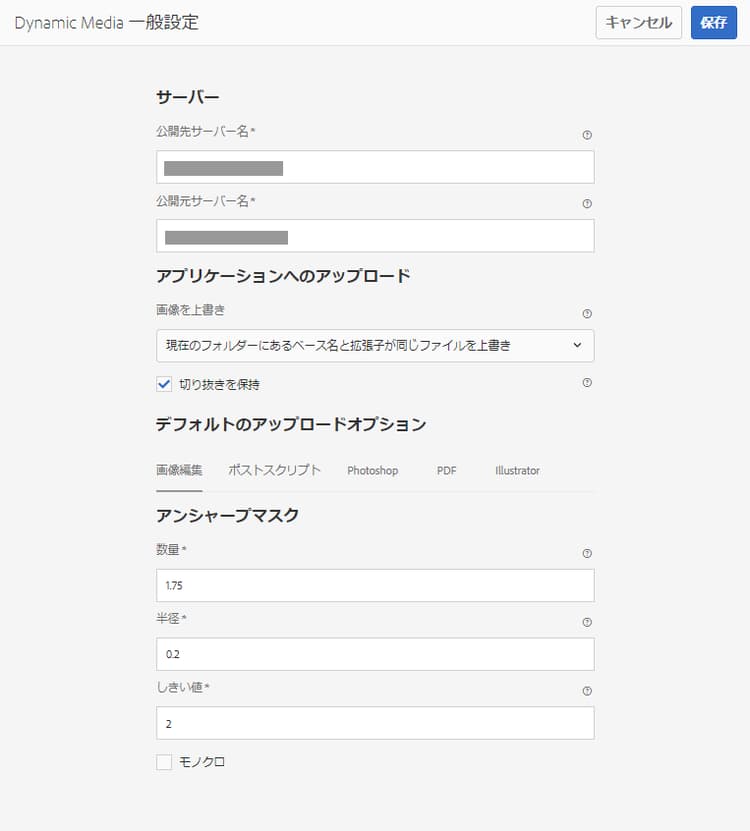
Dynamic Media の一般設定ページ(画像編集タブが選択済み) -
作業が完了したら、ページの右上隅付近にある「保存」を選択してください。
サーバー server-general-setting
アカウントの作成時に、会社に割り当てられているサーバーが Adobe Dynamic Media によって自動的に提供されます。 これらのサーバーは、web サイトとアプリケーションの URL 文字列を生成するのに使用されます。 これらの URL 呼び出しは、アカウントに固有です。
名前はパスに
https://を使用する必要があります。このサーバーは、アカウントに固有のすべてのシステム生成 URL 呼び出しで使用されるライブ CDN(コンテンツ配信ネットワーク)サーバーです。 アドビテクニカルサポートから指示されない限り、このサーバー名は変更しないでください。
このサーバーは品質保証テストにのみ使用されます。 Adobe テクニカルサポートから指示がない限り、このサーバー名を変更しないでください。
アプリケーションへのアップロード upload-to-application
-
画像を上書き
Adobe Dynamic Media は、2 つのファイルが同じ名前を持つことを許可しません。 各項目の Adobe Dynamic Media ID(画像名からファイル名拡張子を取り除いた部分)は一意である必要があります。 このルールのため、アプリケーションにアップロードは上書き機能があります。 このオプションの正確な効果は、選択した「画像を上書き」オプションによって異なります。 これらのオプションは、置き換え画像のアップロード方法、つまり元の画像を置き換えるか、重複画像にするかを指定します。 重複する画像の名前は
-1に変更されます。 例:chair.tifの名前はchair-1.tifに変更されます。 これらのオプションは、元の画像とは別のフォルダーにアップロードされる画像や、元の画像と異なるファイル名拡張子(JPG、TIF、PNG など)を持つアセットに影響を与えます。note NOTE Experience Manager との一貫性を維持するには、「画像を上書き」オプションの 現在のフォルダーにあるベース名と拡張子が同じファイルを上書き を選択してください。 table 0-row-2 1-row-2 2-row-2 3-row-2 4-row-2 「画像を上書き」オプション 説明 現在のフォルダーにあるベース名と拡張子が同じファイルを上書き 新規 Dynamic Media アカウントのみでデフォルト。
このオプションは最も厳格な置換ルールです。 置き換え画像を元の画像と同じフォルダーにアップロードし、置き換え画像と元の画像のファイル名拡張子が同じになっている必要があります。 これらの要件が満たされない場合は、重複する画像が作成されます。
Experience Manager との一貫性を維持するには、このオプションを選択してください。現在のフォルダーにあるベース名が同じファイルを拡張子に関わらず上書き 置換画像を元の画像と同じフォルダーにアップロードする必要がありますが、ファイル名の拡張子は元の画像と異なることができます。 例えば、chair.tif は chair.jpg を置き換えます。 任意のフォルダーにあるベース名と拡張子が同じファイルを上書き 置換画像のファイル名拡張子が元の画像と同じである必要があります(例えば、chair.jpg は chair.tif ではなく chair.jpg を置き換える必要があります)。 ただし、置換画像を、元の画像と別のフォルダーにアップロードできます。 更新された画像は新しいフォルダーにあり、元の場所のファイルはなくなります。 任意のフォルダーでベース名が同じファイルを拡張子に関わらず上書き このオプションは、最も包括的な置換ルールです。 置換画像を、元の画像と別のフォルダーにアップロードでき、ファイル名拡張子が異なるファイルをアップロードして、元のファイルと置換することができます。 元のファイルが別のフォルダーにある場合、置換画像は、アップロード先の新しいフォルダーに存在します。 -
切り抜きを保持
既存の手動切り抜き定義の保存を制御します。
Dynamic Media ビューアリファレンスガイドの UploadPostJob および ReprocessAssetsJob の
preserveCropも参照してください。
デフォルトのアップロードオプション default-upload-options
「画像編集」タブ image-editing-tab
このフィルターを使用すると、ダウンサンプリングされた最終的な画像に対するシャープフィルター効果を微調整できます。 効果の強さ、効果の半径(ピクセル単位)、無視されるコントラストのしきい値を制御するのに役立ちます。
アンシャープマスク効果では、Photoshop のアンシャープマスクフィルターと同じオプションが使用されます。 名前から連想される機能と違い、アンシャープマスクとはシャープニングフィルターのことです。
エッジ ピクセルに適用されるコントラストの量を制御します。
この量は、効果の強さと考えることができます。 Adobe Dynamic Media と Adobe Photoshop での「アンシャープマスク」の量の値の主な違いは、Photoshop では量の範囲が 1%~500% である点です。 一方、Adobe Dynamic Mediaでは、値の範囲は
0.0 ~ 5.0 です。 Adobe Dynamic Media の値が 5.0 の場合、Photoshop のほぼ 500% に相当します。値が 0.9 の場合は 90% に相当し、以下同様です。効果の半径を制御します。
値の範囲は
0〜250 です。 効果は画像内のすべてのピクセルに適用され、すべてのピクセルから全方向に放射されます。 半径の単位はピクセルです。 例えば、2000 x 2000 ピクセルの画像と 500 x 500 ピクセルの画像で同様のシャープなエフェクトを得るには、2000 x 2000 ピクセルの画像で 2 ピクセルの半径を設定します。 次に、500 x 500 ピクセルの画像では、半径値を 1 ピクセルに設定します。 ピクセル数の多い画像には大きい値を使用します。しきい値は、アンシャープマスクフィルターが適用されたときに無視されるコントラストの範囲です。 このエフェクトは、このフィルターの使用中に画像に「ノイズ」が加わるのを防ぐために重要です。 値の範囲は
0〜255 で、グレースケール画像の明るさのステップ数です。 0=黒、128=50% グレー、255=白。しきい値
12を指定すると、肌のトーンの明るさにわずかなバリエーションが無視され、ノイズが加えられるのを防ぐことができますが、まつげと肌の間の部分など、コントラストの強い部分にはエッジ コントラストが加わります。人の顔写真であれば、アンシャープマスクは画像のコントラストが強い部分に作用します。 例えば、まつ毛と肌の境目でコントラストが強く出る部分や、なめらかな肌そのものの部分などです。 なめらかな肌でも、明るさの値はわずかに変化しています。 しきい値を使用しないと、フィルターはこのような肌部分のピクセルのわずかな変化を強調します。 その結果、まつ毛のコントラストが強くなり、シャープさが強調され、ノイズのある望ましくない効果を生み出してしまいます。
しきい値は、この問題を解決するために導入されたもので、フィルターに対し、滑らかな肌のようにコントラストが大きく変化しないピクセルを無視するよう指示します。
先ほど示したファスナーのグラフィックで、ファスナーの横の生地に注目してください。 しきい値が低すぎてノイズを抑制できなかったので、画像ノイズが発生しています。
各カラーコンポーネントを個別にアンシャープマスクする場合は選択解除します。
「PostScript」タブ postscript-tab
Adobe PostScript® ファイルのラスタライズ、透明背景の維持、解像度の選択、カラースペースの選択を行うことができます。
Adobe PostScript®(EPS)ファイルは、Adobe Dynamic Media で使用できます。 Adobe Dynamic Media には、アップロード時にこれらのファイルを設定するためのコマンドが用意されています。
PostScript(EPS)画像ファイルのアップロード時に、様々な方法でファイルをフォーマットできます。 ファイルのラスタライズ、透明背景の維持、解像度の選択、カラースペースの選択ができます。
・ RGBとして強制 - RGBのカラースペースに変換します。
・ CMYKとして強制 - CMYKのカラースペースに変換します。
・ グレースケールとして強制 - グレースケールのカラースペースに変換します。
「Photoshop」タブ photoshop-tab
Adobe® Photoshop® ファイルからのテンプレート作成、レイヤーの維持、レイヤーの命名方法の指定、テキストの抽出、テンプレートへの画像のアンカー方法の指定を行うことができます。
・ レイヤー名 - PSD ファイル内のレイヤー名の後に画像の名前を付けます。 例えば、元の PSD ファイルに Price Tag という名前のレイヤーがある場合、Price Tag という名前の画像になります。 ただし、PSD ファイル内のレイヤー名がデフォルトの Photoshop レイヤー名(背景、レイヤー 1、レイヤー 2 など)である場合、画像の名前は PSD ファイル内のレイヤー番号に従って付けられます。
• Photoshop とレイヤー番号 - PSD ファイル内のレイヤー番号に従って画像の名前を付け、元のレイヤー名は無視します。 Photoshop ファイル名の後にレイヤー番号を付けたものが画像の名前になります。 例えば、
Spring Ad.psdという名前のファイルの2番目のレイヤーは、Photoshopにデフォルト以外の名前が付いている場合でもSpring Ad_2という名前になります。・ Photoshopとレイヤー名 - PSD ファイルの後にレイヤー名またはレイヤー番号が付いた画像に名前を付けます。 PSD ファイル内のレイヤー名がデフォルトの Photoshop レイヤー名である場合、レイヤー番号が使用されます。 例えば、
SpringAd という名前の PSD ファイルに Price Tag という名前のレイヤーがある場合、Spring Ad_Price Tag という名前になります。 レイヤー 2 というデフォルト名のレイヤーは Spring Ad_2 となります。「PDF」タブ pdf-tab
ファイルのラスタライズ、検索単語とリンクの抽出、解像度の設定、カラースペースの選択を行うことができます。
・ サムネール - PDF ファイルの各ページをリッピングし、サムネール画像に変換します。
• ラスタライズ - PDF ファイルのページをリッピングし、ベクターグラフィックをビットマップイメージに変換します。 eCatalog を作成するには、このオプションを選択します。
・検索ワード - PDF ファイルから検索ワードを抽出して、eCatalog ビューアでキーワードで検索できるようにします。
・リンク - PDF ファイルからリンクを抽出し、eCatalog ビューアで使用される画像マップに変換します。
・検索ワードとリンク - e ビューアで使用する両方の検索ワードとリンクを抽出抽出します。
・ RGBとして強制 - RGBのカラースペースに変換します。
・ CMYKとして強制 - CMYK カラースペースに変換します。
・ グレースケールとして強制 - グレースケールのカラースペースに変換します。
「Illustrator」タブ illustrator-tab
Adobe Illustrator® ファイルのラスタライズ、透明背景の維持、解像度の選択、カラースペースの選択を行うことができます。
Adobe Dynamic Media で Adobe® Illustrator®(AI)ファイルを使用できます。 Adobe Dynamic Media には、アップロード時にこれらのファイルを設定するためのコマンドが用意されています。
Illustrator(AI)画像ファイルのアップロード時に、様々な方法でファイルをフォーマットできます。 ファイルのラスタライズ、透明背景の維持、解像度の選択、カラースペースの選択ができます。 PostScript ファイルと Illustrator ファイルをフォーマットするためのオプションは、アップロードジョブのオプションボックスの「PostScript」オプションおよび「Illustrator」オプションの下のアップロード画面で利用できます。
・ RGBとして強制 - RGBのカラースペースに変換します。
・ CMYKとして強制 - CMYKのカラースペースに変換します。
・ グレースケールとして強制 - グレースケールのカラースペースに変換します。