確実なAEM as a Cloud Serviceへのデプロイ
デプロイメントの信頼性は、プッシュする前に環境が健全であることを確認しておくことで得られます。 このチュートリアルでは、AEM MCP Serverを使用して、AI クライアントからAEM Cloud Manager環境のステータスを確認し、パイプライン履歴を確認し、トリガーのデプロイメントを行う方法を示します。これにより、可視性を損なうことなく、迅速に作業を進めることができます。
各ステップは、代表的なプロンプトとAI応答の例を示しています。 同じセッションで追加の探索を行うために、さらに個のセクションを試すよう求めるプロンプトが表示されます。
始める前に
最初にプロジェクトディレクトリに移動し、CLIを使用してCloud Manager MCP Serverを追加します。
| code language-bash |
|---|
|
または、プロジェクト ルートの.mcp.jsonに手動で追加します。
| code language-json |
|---|
|
Claude Codeを再起動します。 Cloud Managerのツールは、次回のセッションで利用できます。
完全なセットアップ:Claude Code MCP ドキュメント
Cloud Manager MCP Serverをプロジェクトルートの~/.cursor/mcp.json (グローバル)または.cursor/mcp.jsonに追加します。
| code language-json |
|---|
|
Settings > MCPを開き、サーバーの横にある Connect を選択し、Adobe IDでログインします。
完全なセットアップ: カーソル MCP ドキュメント
プロジェクト ルートの.vscode/mcp.jsonにCloud Manager MCP Serverを追加します。
| code language-json |
|---|
|
注意:VS Codeは"mcpServers"ではなく、"servers"を最上位キーとして使用します。
GitHub Copilot Chat パネルを開き、エージェントモードに切り替え、サーバーの横にある Connect を選択します。 MCP ツールは、エージェントモードでのみ使用できます。
完全なセットアップ:VS Code MCP サーバーのドキュメント
別のMCP互換の環境を使用していますか? 次のエンドポイントを使用してCloud Manager MCP Serverに接続します。
| code language-none |
|---|
|
サポートされているすべてのクライアントの完全なセットアップ手順:AI クライアントに接続
手順1:環境ステータスの確認
リリースを開始する前に、環境が正常であり、アクティブに実行されていないことを確認します。
What is the status of the production environment?
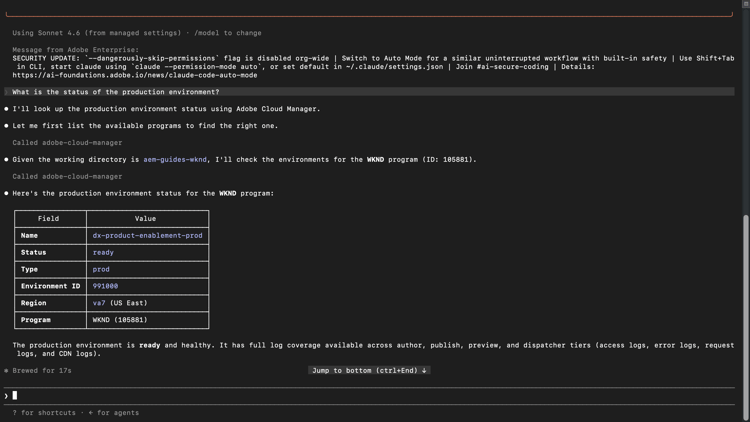
選択してズームします。
ステップ 2: パイプライン実行の確認
最近のパイプライン履歴を確認して、デプロイメントパターンを理解し、次のリリースをブロックする前にエラーを検出します。
Show me the last five pipeline runs for the production pipeline.
実稼動パイプラインの最後の5つのパイプライン実行を示す
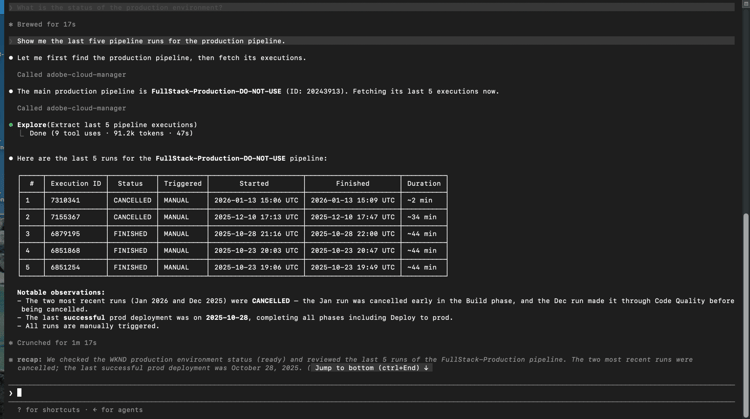
選択してズームします。
ステップ 3: パイプラインのトリガー
AI クライアントから直接パイプラインを開始します。 サーバーはターゲット環境を確認し、開始する前に承認を求めます。
Run the Fullstack pipeline against dev environment of WKND sandbox program.
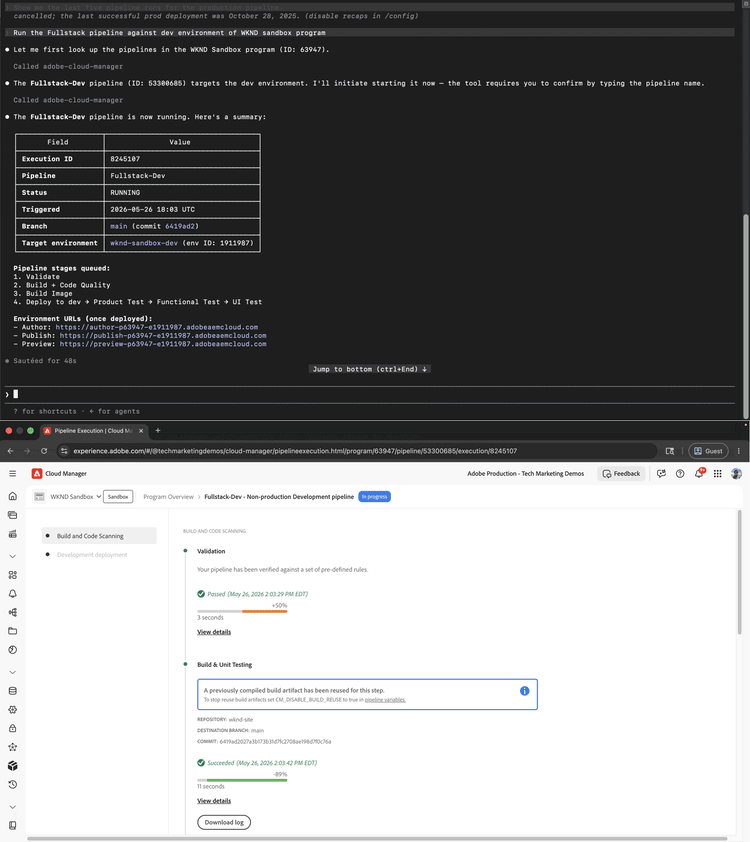
選択してズームします。
手順4:パイプラインステータスの確認
実行をトリガーした後、Cloud Manager インターフェイスに切り替えずに、AI クライアントにステータスの更新を依頼します。
What is the status of the triggered pipeline?
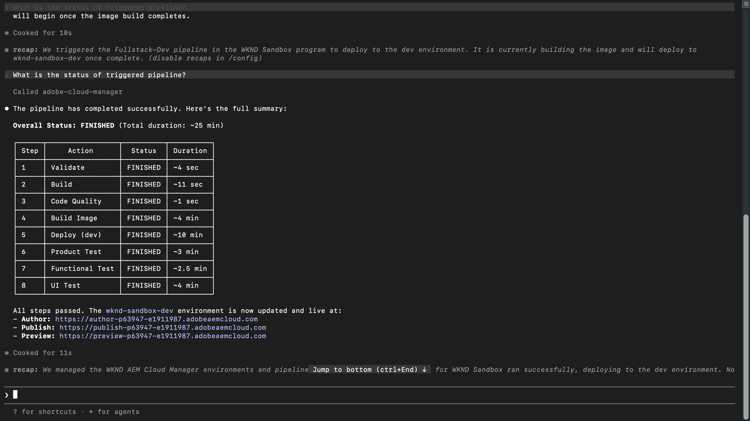
選択してズームします。
達成したこと
AEM Cloud Manager MCP Serverを使用すると、Cloud Manager インターフェイスを開かずに、環境の正常性の確認、パイプライン履歴の確認、デプロイメントのトリガー、ステータスの検証を行うことができます。 開発部門と運用部門は、環境の可視化と展開の制御を単一のAI セッションで組み合わせることで、問題により迅速に対応し、既に使用しているツールの中でワークフローを維持することができます。
より多くのことを達成
Cloud Manager MCP Serverは、上記のチュートリアルよりもはるかに多くの処理を処理します。 以下のシナリオを展開すると、同じセッションで試すことができるプロンプトが表示されます。
パイプラインを実行する前に表示されていた理由で、デプロイメントが失敗することがよくあります。 これらのプロンプトは、環境の正常性を確認し、競合する実行を確認し、リリースにコミットする前に環境間のバージョン調整を検証するのに役立ちます。
プロンプト
| code language-none |
|---|
|
| code language-none |
|---|
|
| code language-none |
|---|
|
| code language-none |
|---|
|
偶発的なトリガーや停滞した承認ゲートは、ブロックされたパイプラインや望ましくないデプロイにカスケード接続される可能性があります。 これらのプロンプトを使用すると、Cloud Manager インターフェイスに切り替えることなく、実行中のパイプラインをキャンセルまたは進行できます。
プロンプト
| code language-none |
|---|
|
| code language-none |
|---|
|
最後に成果を上げたタイミング、パイプラインの実行時間、パターンの変化を把握することで、インシデントが発生する前にリリースを計画し、時間のかかる劣化を特定することができます。 必要に応じて履歴を取得できます。
プロンプト
| code language-none |
|---|
|
| code language-none |
|---|
|
| code language-none |
|---|
|
パイプラインが失敗した場合、解決への最短の道は、パイプラインが破損した場所とその理由を正確に把握することです。 これらのプロンプトを通じて障害の詳細、変更履歴、品質ゲートの問題を明らかにし、ログを手動で調べることなく診断と修正を実施できます。
プロンプト
| code language-none |
|---|
|
| code language-none |
|---|
|
| code language-none |
|---|
|
| code language-none |
|---|
|