通知スキル notification-skills
Adobe CX Enterprise Coworkerの通知スキルを使用して、通知を確認し、アクション項目を特定し、会話を通じて通知の環境設定を管理できます。 Adobe CX Enterprise アプリケーション全体の通知パネルで、既に受け取った通知を操作します。
通知を要約し、特定のアイテムを見つけ、繰り返し通知を個別の問題にグループ化します。 アプリケーションで通知を開いたり、既読または未読としてマークしたり、リマインダーを設定したりできます。
始める前に before-you-begin
始める前に、次の項目を確認してください。
- Adobe CX Enterprise Coworkerへのアクセス:
- 通知を送信する1つ以上のAdobe CX Enterprise アプリケーションにアクセスします。
- Slackで通知を受信する場合は、組織の接続されたSlack ワークスペースです。
通知の確認とアクション review-and-act
概要から始め、リクエストを絞り込んで、特定の通知に従って行動します。
-
同僚とのチャットを開く: 手順については、同僚チャットの基本を学ぶを参照してください。
-
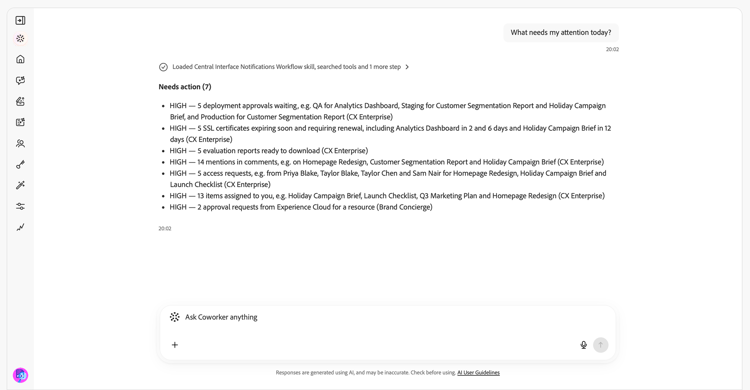
「同僚に質問」ボックスにリクエストを入力し、「送信」を選択します。 次に例を示します。
「今日は何に注意が必要ですか?」
-
アクションが必要な通知と、提供された通知を確認して確認します。
-
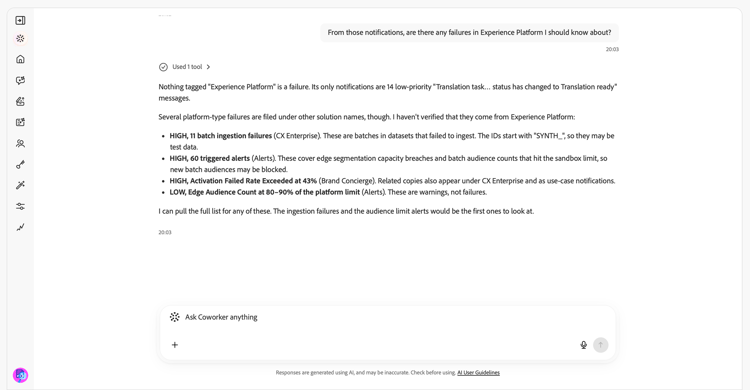
フォローアップ質問を入力して結果を絞り込みます。 次に例を示します。
「これらの通知から、Experience Platformで知っておくべきエラーはありますか?」
-
通知の詳細を確認するか、アプリケーションで開いて調査します。
-
通知を既読としてマークするか、リマインダーを設定するかを尋ねます。 次に例を示します。
「優先度の高い着信イベント率アラートについて明日に通知する」
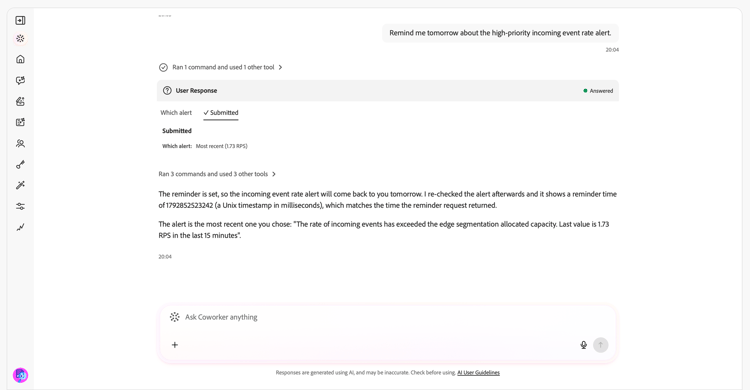
以前のリクエストのコンテキストを繰り返すことなく、会話を続行します。 リクエストが複数の通知、アプリケーション、設定に適用される可能性がある場合は、先に進む前に、明確な質問に答えてください。
要求を超える変更の前に、確認の要求を受け取りました。
サポートされるユースケース supported-use-cases
通知スキルを使用して、自分に送信された通知を確認し、それにもとづいてアクションを実行し、受信する方法を管理します。
アクションアイテムの特定 identify-action-items
Adobe CX Enterpriseのアプリケーションをまたいで、注意が必要な通知を確認しましょう。
プロンプトの例:
- 「今日、何に注意が必要ですか?」
- 「追いついてくれ。」
- 「何か待っているものは?」
通知の要約 summarize-notifications
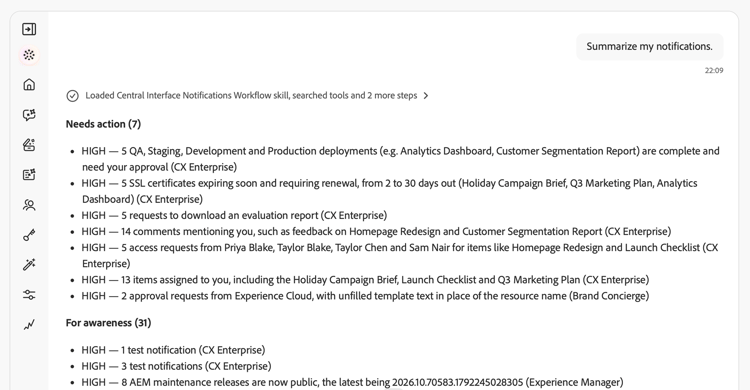
期間またはアプリケーションの概要をリクエストします。 アクションアイテムと、認知のために提供された通知を別々に確認します。 繰り返し送信される通知は、個別にリストするのではなく、個別の課題にグループ化されます。
プロンプトの例:
- 「先週の通知を要約してください」
- 「最終日からの通知の概要を教えてください。」
- 「Adobe Journey Optimizer通知の概要を表示する」
特定の通知を探す find-specific-notifications
未読のステータス、承認要求、失敗、エラー、製品リリースなどの条件で通知をフィルタリングします。
プロンプトの例:
- 「未読の通知のみを表示する」
- 「承認依頼を表示してください」
- 「重要な障害アラートはありますか?」
- 「Experience Platformのリリース通知を表示する」
通知の詳細を確認 review-notification-details
送信された通知の詳細を確認します。 複数の通知がリクエストに一致する場合は、どの通知を意味するかを指定します。
プロンプトの例:
- 「ジャーニー通知について詳しく教えてください」
- 「この警告は私にとって何を意味するのでしょうか?」
通知に基づくアクション act-on-notifications
アプリケーションで通知を開いたり、通知を既読または未読としてマークしたり、リマインダーを設定したりできます。 リマインダーは、5分、15分、1時間、または明日に選択します。
プロンプトの例:
- 「通知を既読にする」
- 「その通知を未読としてマークしてください。」
- 「一時間でこの通知のことを思い出してください」
- 「すべての通知を既読にする」
通知設定の管理 manage-notification-preferences
通知の受信方法を変更する前に、現在の設定について問い合わせてください。 更新するアプリケーションまたは通知カテゴリを指定します。
プロンプトの例:
- 「Adobe Journey Optimizerの通知設定は何ですか?」
- 「Experience PlatformのSlack通知を無効にします。」
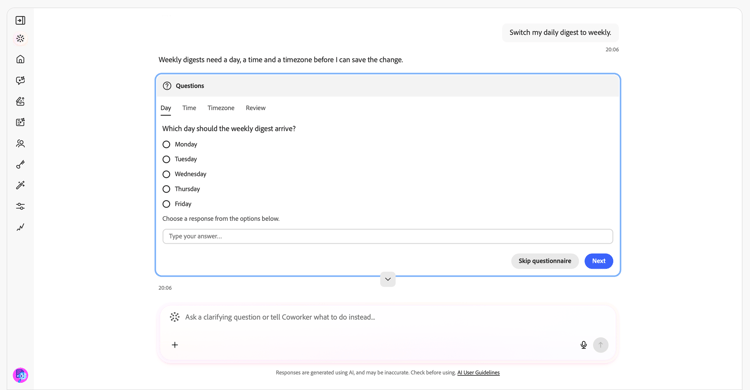
- 「毎日のダイジェストを毎週に切り替える」
- 「リリースの更新通知をミュートします。」
- 「Adobe Journey Optimizer通知は電子メールでのみ送信します。」
Coworker Chatでスケジュールの詳細を尋ねる場合は、週ごとのダイジェストの日、時間、タイムゾーンを指定します。
このトピックの詳細ヘルプ more-help
次のガイドを使用して、共同作業者チャットを開始したり、Experience Platformのアラートアクティビティを調査したりします。