FTP経由でデータファイルをアップロードします(オプション)
ドラッグ&ドロップを使用してアップロードしない場合は、FTP経由で顧客属性データをCX Enterpriseにアップロードできます。
CX Enterpriseで顧客属性ソースとFTP アカウントを作成した後、データをアップロードできます。 属性ソースごとに 1 つの FTP アカウントを作成できます。 アップロードしたファイルは、そのアカウントのルートフォルダーに保存されます。 データは .csv 形式にする必要があります。2 つ目の .fin ファイルは、アップロードが完了したことを示します。
顧客属性FTP サイトへのファイルのアップロードは、FTPまたはSFTPを使用して実行できます。
- SFTP 接続をサポートしているクライアントが必要です。
- こちらで説明しているように、ユーザー名/パスワードを使用して、またはパスワードを使用せずに、SFTP で接続できます。
FTP を使用してデータファイルをアップロードするには
-
顧客属性ソースを作成し、データファイルをアップロードします。
FTP サイトにログインしていることを
ftp.adobe.com/<sftpname>. -
アクション/ファイルアップロードをクリックします。
-
ファイルを取得できるように、
.finファイルをアップロードします。ファイルタイプ
.finは、ユーザーによって作成されるもので、アップロードが完了したことを示す合図です。 空のメモ帳ファイルでもかまいません。 例えば、crs123.csvをアップロードする場合は、crs123.finもアップロードします。アップロードが正常に完了すると、どちらのファイルも processed というフォルダーに移動されます。
ファイル名と構造に関する重要な情報については、顧客属性データファイルとソース を参照してください。
FTP アカウントの設定
属性ソースごとに1つのFTP アカウントを設定します。
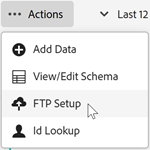
ファイルのアップロードとスキーマ検証 ページで、FTP セットアップをクリックします。
アップロードしたファイルは、そのアカウントのルートフォルダーに保存されます。 データは .csv 形式にする必要があります。2 つ目の .fin ファイルは、アップロードが完了したことを示します。
文字列、整数および数値に適用する名前は、Analytics 指標の作成に使用されます。
-
アップロードされた
.csvファイルから 属性: 属性データを読み取りました。 -
種類: データ型(例:
-
文字列:一連の文字。
-
整数: ゼロ、正の自然数および負の自然数。
-
数値:小数第 2 位まで取ることができます。
-
-
表示名:属性のわかりやすい名前。 例えば、属性 customer age を customer Since に変更できます。
-
説明:属性のわかりやすい説明。