CX Enterpriseの導入方法 get-started
Adobe CX Enterpriseにログインしてアプリケーションを起動し、統合ヘッダーを使用してプロファイルの管理、通知の確認、ヘルプの検索をすべて1か所で行います。
始める前に before-you-begin
組織のCX Enterprise製品用にプロビジョニングされたAdobe IDが必要です。 ログインできない場合や、予定されているアプリケーションが表示されない場合は、CX Enterprise 管理者にお問い合わせください。
CX Enterpriseにログイン sign-in
ログインし、自分が適切な組織に属していることを確認します。
-
Adobe CX Enterpriseに移動します。
-
Adobeの電子メールアドレスを入力し、続行をクリックします。
-
アカウントをクリックします。
-
パスワードを入力します。
-
自分が適切な組織に属していることを確認します。
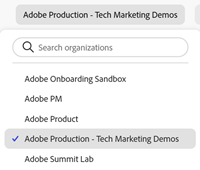
組織の検証
組織は、インターフェイスヘッダーに表示されます。
組織でFederated IDを使用している場合は、CX Enterpriseを使用すると、メールアドレスとパスワードを入力しなくても、組織のシングルサインオンでログインできます。 CX Enterprise URL (
https://experience.adobe.com)に#/sso:@domainを追加して、このタスクを実行します。例えば、Federated ID を持ち、ドメインが
example.comの組織の場合、URL リンクをhttps://experience.adobe.com/#/sso:@example.comに設定します。 また、この URL にアプリケーションパスを付けてブックマークに追加することで、特定のアプリケーションに直接移動することもできます。 (例えば、Adobe Analytics の場合はhttps://experience.adobe.com/#/sso:@example.com/analytics。)注:お客様の組織の管理者は、IP アドレスによってAdobe製品へのアクセスを制限することができます。 その場合、CX Enterpriseにログインするか、これを有効にした組織に切り替えた後にエラーが発生する可能性があります。 詳細については、IP アドレスによる製品アクセスの制限を参照してください。
CX Enterpriseアプリケーションへのアクセス applications
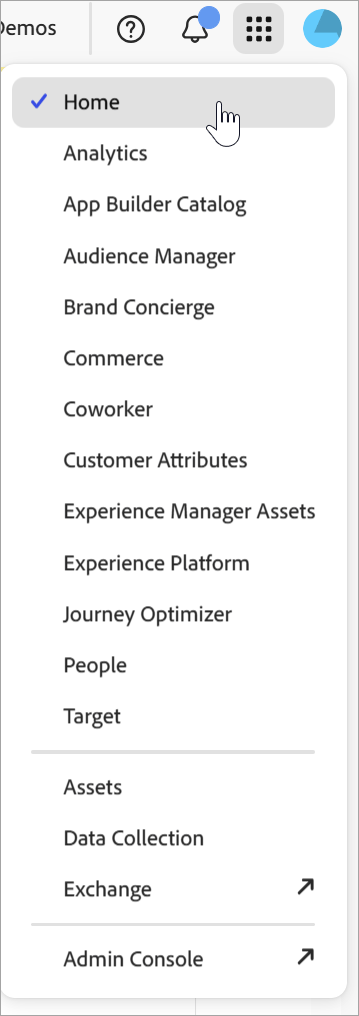
CX Enterpriseにログインすると、統合ヘッダーからすべてのアプリケーション、サービス、組織にすばやくアクセスできます。
組織内でプロビジョニングされたCX Enterprise アプリケーションとサービスにアクセスするには、アプリケーションセレクター

ユーザープロファイルの管理 profile
プロファイル メニューでは、次の操作を実行できます。
製品内通知とお知らせの表示 notifications
ベルアイコンをクリックすると、通知とお知らせが表示されます。 お知らせには、製品リリース、メンテナンス通知、共有項目、承認リクエストなど、関連性の高い実用的な更新が含まれる場合があります。
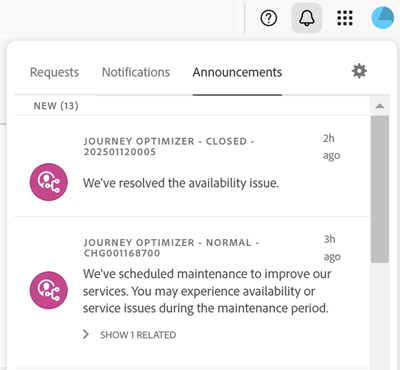
通知とアラートを管理するには、 アカウントの環境設定と通知を参照してください。
ヘルプとサポート help
Experience Leagueに関するヘルプコンテンツ(ドキュメント、チュートリアル、コース)や個々のアプリケーションに関するその他のリソースなど、ヘッダーのヘルプセンター (

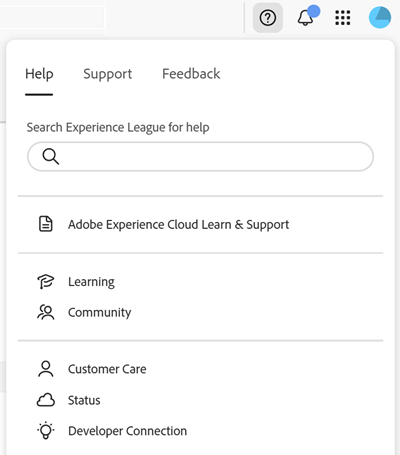
ヘルプ メニューでは、次のアクセス権も使用できます。
- サポート : サポートチケットを作成するか、Twitterを使用して サポート にお問い合わせください。
- フィードバック : CX Enterprise エクスペリエンスに関するフィードバックを共有します。 フィードバックは、アドビの製品およびサービスを改善するために使用されます。
- ステータス :に移動して、
https://status.adobe.com/ja-jp/experience_cloud製品の運用状態と サブスクリプションの管理を確認します。 - Developer Connection:
adobe.ioに移動して、開発者向けドキュメントを見つけます。