アカウントの環境設定と通知
CX エンタープライズ環境設定を検索するには、ヘッダーのプロファイル

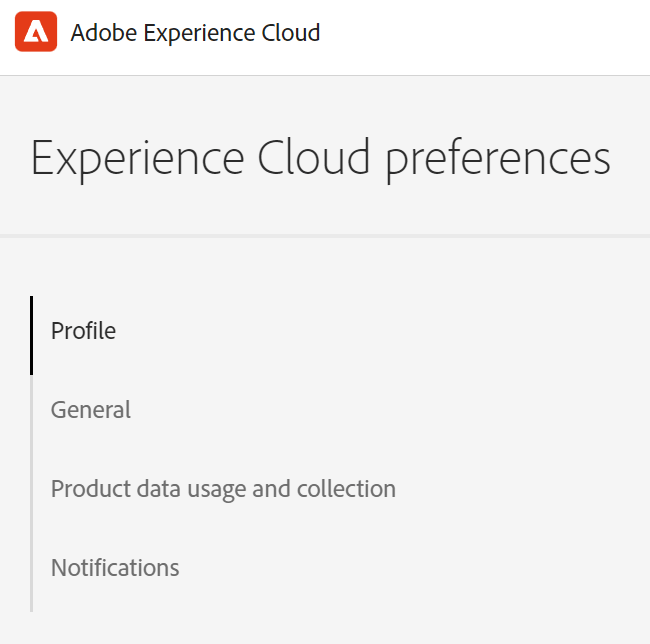
CX エンタープライズ環境設定 ページでは、次のアカウント機能を管理できます。
Adobe アカウントプロファイル を更新します。
プロフィール写真と名前は、Adobe.com、Adobeの製品とサービス、およびBehanceなどの公開サイトにログインすると表示されます。
組織を選択します。
この組織は、CX Enterpriseへのログイン時に使用されるデフォルトの組織です。
CX Enterprise アプリケーションを使用する際に、Adobeと共有される製品使用データを制御できます。 これは、組織のコンテンツやデータ自体ではなく、製品の利用方法に関するデータです。 Adobeでは、この情報を利用して、製品の改善、製品サポートの強化、お客様の体験とコミュニケーションのパーソナライズを図ります。
詳しくは、製品使用状況データ (このページ)を参照してください。
製品使用状況データ
Adobeとの間で共有する製品使用状況データには、Adobe アプリケーションの使用と操作に関する次の種類の情報が含まれます。
- デバイスモデルとオペレーティングシステム、ソフトウェアとハードウェア情報、ブラウザーとデバイスの設定、一意の識別子(IP アドレス、Cookie ID、デバイス IDなど)、インストールされたメモリ量、言語設定、画面解像度などのブラウザーとデバイス情報。
- 使用する機能や選択したオプションなど、Adobe CX エンタープライズアプリの利用方法。
- Adobe製品情報(バージョン番号など)
- ページ数や一意のIDなど、コンテンツとドキュメントに関する情報。コンテンツ自体は含まれません。
- コンテンツへのアクセス回数や、アプリ内でのコンテンツの利用方法など、コンテンツの利用情報。
- クラッシュログとエラーログ。
Adobeでは、この情報を当社の製品向上に役立て、製品内およびカスタマーケアを通じてサポートを提供し、お客様の体験とコミュニケーションをパーソナライズするために使用します。 パーソナライズされたエクスペリエンス の詳細をご覧ください。
CX Enterpriseの通知の購読
購読したい商品やカテゴリーを選択できます。 通知は、通知 ポップオーバー(アプリ内)、電子メール、またはSlackに表示されます(サブスクリプションによって異なります)。
メールおよびSlackの通知は、CX Enterpriseにログインしていない場合に役立ちます。
アプリ内およびメール通知の購読
-
CX Enterprise preferencesに移動します。
-
通知で、アプリ内または 電子メール を有効にします。
通知の変更は自動的に保存されます。
Slack通知を購読
CX エンタープライズ通知をSlack チャネルに送信するように、アカウント設定を設定できます。
前提条件
- CX Enterprise アカウントが必要です。
- Slack アカウントが必要です。 Slack管理者は、SlackとのCX Enterprise統合を有効にします。
- 少なくとも1つのSlack ワークスペースに参加している必要があります。
通知Slackを購読するには
-
CX Enterprise Preferencesに移動します。
-
Slackを探し、Slackに追加をクリックします。
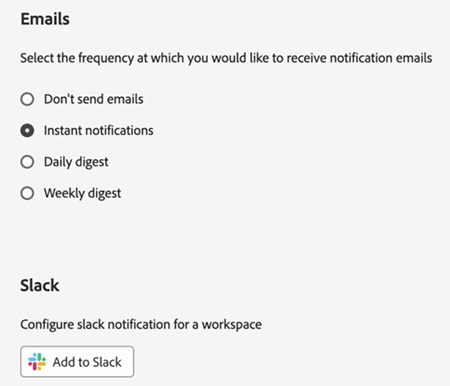
Slackがインストールされている場合、アプリケーションが開き、権限の要求メッセージが表示されます。 Slackがインストールされていない場合は、権限をリクエスト する必要があります。
-
許可をクリックします。
-
通知で、希望する製品とカテゴリーのSlack通知を有効にします。
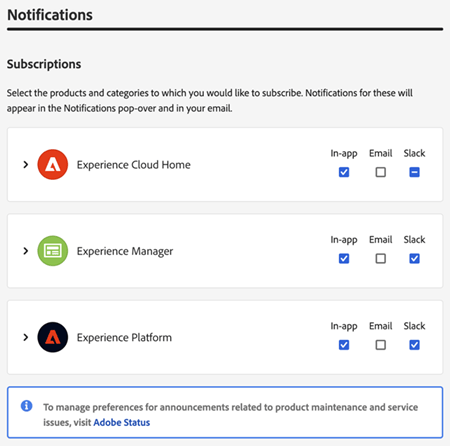
通知の更新は自動的に保存されます。
Slackで権限を要求する(トラブルシューティング)
Slackがインストールされていない場合、「Slackに追加」をクリックした後にSlackが開くと、インストールのリクエスト メッセージが表示されます。 次に例を示します。
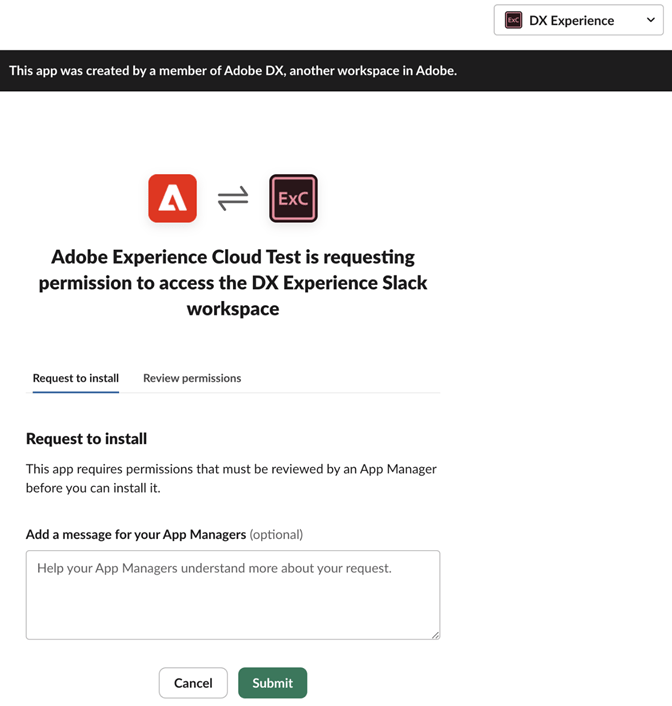
Slackで権限をリクエストするには
-
Slackで、Workspace メニュー(右上隅)からワークスペースを選択します。
-
Slack ワークスペースマネージャーのアプリケーション承認をリクエストするには、送信をクリックします。
-
申請リクエストが承認されると、Slackに通知が届きます。
-
Slack件の承認を受けた後、CX Enterprise Notificationsに戻り、手順に従ってSlackのサブスクリプションを購入します(上記)。
Slackに表示される内容
Slackを正常に統合すると、Slack通知に次の情報が表示されます。
- 個人用メッセージは、アプリケーション名 AdobeCX Enterprise から受信されます。
- メッセージには、Adobe Experience Platform、Adobe Experience Managerなど、特定のアプリケーションの製品ロゴが含まれています。
- CX Enterpriseのすべての通知を表示するリンク。
- CX Enterpriseの通知の環境設定を管理するためのリンク。
CX Enterpriseで通知と通知を表示
CX Enterprise ヘッダーでは、購読の通知を表示したり、通知を表示したりできます。
-
ヘッダーのベルアイコンをクリックします。

-
通知または 通知 をクリックします。
この場所では、製品、同僚のユーザーとの共同作業、その他の関連する更新に関する重要な情報を受け取ることができます。 アップデートには、製品リリース、メンテナンス通知、共有アイテム、承認リクエストなどが含まれます。