支払いレポート
Adobe CommerceとMagento Open SourceのPayment Servicesでは、ストアのトランザクション、注文、支払いを明確に把握するために、包括的なレポートが提供されます。
すべての支払いに関する詳細な情報を確認できる、2つの利用可能な支払いレポートビューがあります。
- 支払いデータのビジュアライゼーションビュー – 支払いサービスホームで使用できるチャート。支払いレポートビューから1日あたりの集計金額を視覚的に表示したものです
- 支払いレポート ビュー – すべてのトランザクションの詳細な支払い情報を表示する支払いレポートが支払いに利用できます
支払いビューには、支払い金額、処理済み数量、財務の調整に関するトランザクションレベルの詳細なレポートなど、包括的な支払い情報が一目でわかります。
既存の会計または注文管理ソフトウェアで使用するために、.csv ファイル形式で支払いトランザクション をダウンロードできます。
Authorize and Captureに設定されています)。またははInvoicedとしてマークされています。支払いデータのビジュアライゼーションビュー
支払いデータのビジュアライゼーションビューは、支払いサービスホームで使用できます。 詳細な表形式の支払いレポート ビューの1日あたりの集計金額を視覚的に表したものです。
管理者 サイドバーで、Sales > Payment Servicesに移動して、クレジットとデビットのデータ視覚化チャートと、時間の経過に伴う移動平均を表示します。
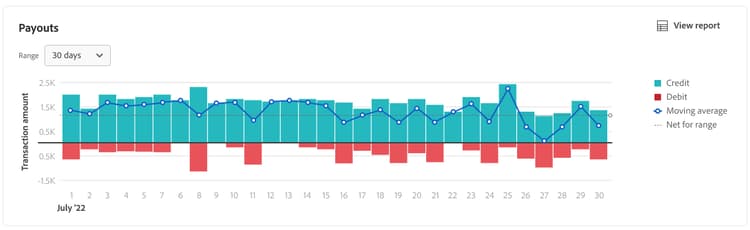
View Reportをクリックして、詳細な表支払いレポート ビューに移動します。
トランザクション期間のカスタマイズ
デフォルトでは、30日間のトランザクションが表示されます。
支払データのビジュアライゼーションビューで、日付範囲を選択して、表示する支払い取引の期間をカスタマイズできます。
- 管理者 サイドバーで、Sales > Payment Servicesに移動します。 支払いデータのビジュアライゼーションビューは、「支払い」セクションに表示されます。
- Range セレクターフィルターをクリックします。
- 該当する日付範囲(30日、15日、7日)を選択します。
- 指定した日付の取引情報を表示します。
取引情報
選択した日付範囲のトランザクション金額は、支払いデータのビジュアライゼーションビューの左側に表示されます。 選択した日付範囲の日付は、ビューの下部に表示されます。 特定の日付に支払いがない場合、その日付は表示されません。
支払いデータのビジュアライゼーションビューには、次の情報が含まれます。
支払いレポート ビュー
支払いレポート ビューは、支払いサービスの「支払い」ビューで使用できます。 ストアの支払いに関するすべての利用可能な情報が含まれます。
管理者 サイドバーで、Sales > Payment Services > Payouts>View Reportに移動して、詳細な表形式の支払いレポート表示を確認します。
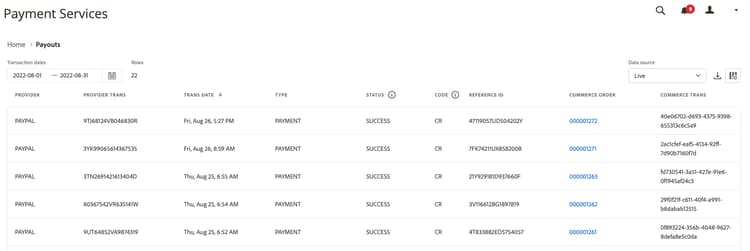
このトピックのセクションに従って、表示するデータを最適に表示するように、このビューを設定できます。
このレポートでは、リンクされたCommerceの注文および取引ID、取引金額、取引ごとの支払い方法などを確認できます。
既存の会計または注文管理ソフトウェアで使用するために、.csv ファイル形式で支払いトランザクション をダウンロードできます。
TRANS DATEを使用して降順(DESC)で並べ替えられます。 TRANS DATEは、トランザクションが開始された日時です。データソースを選択
支払いレポート ビューで、レポート結果を表示するデータソース(LiveまたはSandbox)を選択できます。
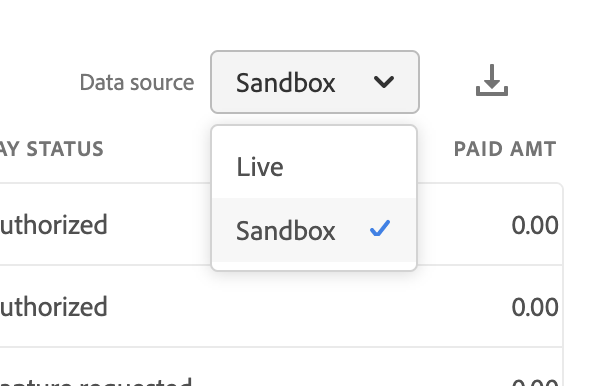
Liveが選択したデータソースである場合、実稼動モードのストアのレポート情報を確認できます。Sandboxが選択したデータソースの場合、レポート情報ストアはサンドボックスモードで表示されます。
データソースの選択は次のように機能します。
- ライブモードのストアがない場合、データソースの選択はデフォルトで Sandbox になります。
- ライブモードでストア(1つまたは複数)がある場合、データソースの選択はデフォルトで Live になります。
- レポートの書き出しは、常にデータソースの選択を尊重します。
注文支払い状況レポートのデータソースを選択するには:
-
管理者 サイドバーで、Sales > Payment Services > Payouts>View Reportに移動します。
-
Data sourceをクリックし、Liveまたは Sandbox を選択します。
選択したデータソースに基づいて、レポート結果が再生成されます。
トランザクションの表示
デフォルトでは、30日間のトランザクションが表示されます。
検索で返される行数、またはデフォルトの30日間のトランザクションに表示される行数は、支払い表示グリッドの上にトランザクション日付カレンダーセレクターフィルターと共に表示されます。
左右にスクロールして、取引日、参照ID、請求書番号、支払い方法の詳細など、日次レポートの各支払い取引🔗に関する情報を表示します。
トランザクション期間のカスタマイズ
支払いレポート表示では、特定の日付を入力するか、日付選択から日付範囲を選択することで、表示する支払い取引の期間をカスタマイズできます。
- 管理者 サイドバーで、Sales > Payment Services > Payouts>View Reportに移動します。
- Transaction datesカレンダーセレクターフィルターをクリックします。
- 該当する日付範囲を選択します。
- 指定した日付の支払い状況をグリッドで表示します。
列の表示と非表示
支払いレポート ビューには、デフォルトで使用可能な情報の列が表示されます。 ただし、レポートに表示する列はカスタマイズできます。
-
管理者 サイドバーで、Sales > Payment Services > Payouts>View Reportに移動します。
-
列設定 アイコン (

-
レポートに表示する列をカスタマイズするには、リストの列をオンまたはオフにします。
支払いレポート ビューには、列の設定メニューで行った変更がすぐに表示されます。 列の環境設定は保存され、レポートビューから移動しても有効のままになります。
トランザクションのダウンロード
支払い表示グリッドに表示されるすべてのトランザクションを含む.csv ファイルをダウンロードできます。
- 管理者 サイドバーで、Sales > Payment Services > Payouts>View Reportに移動します。
- トランザクションの日付範囲の期間をカスタマイズ 。
- ダウンロード (

支払いトランザクションは.csv形式でダウンロードされます。
列の説明
支払いレポートには、次の情報が含まれます。
詳細については、
トランザクションの種類を参照してください。
との間で送金された金額
出品者アカウントから移動する資金には、ダッシュ( – )プレフィックスが表示されます。
に関連付けられているパートナー手数料
パートナー手数料アカウントから移動する資金には、ダッシュ( – )接頭辞が表示されます。
に関連付けられている手数料
プロバイダーの手数料口座から引き落とされている資金には、ダッシュ( – )のプレフィックスが表示されます。
に関連付けられているチャージバック手数料
ダッシュ( – )のプレフィックスは、チャージバック手数料が取り消されたことを示します。
ダッシュ( – )プレフィックスは、保留中の資金が解放されていることを示します。
から回収された金額
再コープ アカウントから移動する資金に、ダッシュ ( – )接頭辞が表示されます。
トランザクションタイプ
これらの取引タイプは、支払い取引に記載することができます。