Workspaceのマーチャンダイジングルール
マーチャンダイジングルール ワークスペースには、現在のルールの選択とそのステータスが一覧表示され、ルールの作成と管理に必要なツールへのアクセス権が提供されます。 ルールは、すべての カタログビュー (グローバル)または単一のカタログビューにスコープできます。 カタログビュー別にフィルタリングし、カタログビューごとにルールを作成する方法については、 カタログビューを選択を参照してください。 ワークスペースから次の操作を実行できます。
- ルールの検索
- ルールの詳細の表示
- ルールのアクティベート/アクティベート解除
- ルールの削除
- ルールエディターへのアクセス
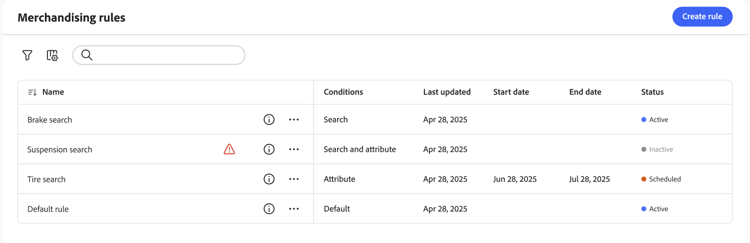
列の表示/非表示
-
右上隅の表示/非表示

-
メニューで、次のいずれかの操作を行います。
- 非表示の列を表示するには、チェックマークを付けずに任意の列名をクリックします。
- 表示されている列を非表示にするには、チェックマークが付いている任意の列名をクリックします。
ステータス別にルールをフィルタリング
-
ストアに多くのルールがある場合、ステータスでルールをフィルタリングして、リストを短縮できます。 デフォルトでは、ルールリストにはすべてのルールが表示されます。
-
特定のステータス設定を持つルールのみを一覧表示するには、ステータスを次のいずれかに設定します。
- すべて
- アクティブ
- 非アクティブ
- 予定
- ドラフト
条件、開始日、終了日、最終更新日でフィルタリングすることもできます。
詳細を表示
詳細パネルには、ルール名、ステータス、条件とイベント、開始日と終了日、説明、最終編集日が表示されます。 ルールは、詳細パネルで有効、編集、削除できます。
-
マーチャンダイジングルール ワークスペースで、表示するグリッド内のルールを見つけ、(

メニューから次のいずれかを実行できます。
- ルールを編集
- ルールを削除
- ルールの有効化/無効化
列の説明
すべてのステータス – ステータスに関係なくすべてのルールを表示します。
アクティブ(青) – アクティブなルールのみを表示します。
スケジュール済み(オレンジ) – スケジュール済みルールのみを表示します。
非アクティブ (グレー) – 非アクティブなルールのみを表示します。
コントロール
ルールの詳細
カタログ ビューを選択
マーチャンダイジングルールページのCatalog view セレクターには、次の2つの機能があります。
-
テーブルをフィルター – 選択したカタログ ビューに適用されるルール (およびその詳細)のみを表示します。
-
新しいルールの範囲を設定 - ルールを作成すると、選択したカタログ ビューがルールの範囲として使用されます。 オプションは すべてのビュー または特定の カタログビューです。
- すべてのビュー - ルールはすべてのカタログ ビューに適用されます。 カタログを使用するすべてのストアフロントで、検索とランキングの動作は同じです。
- カタログ ビュー – このルールは、選択したカタログ ビュー(1つのストアフロント、地域、ディーラー、ブランドなど)にのみ適用されます。 これは、異なるカタログビューで異なるマーチャンダイジングロジックが必要な場合に使用します。
ルールの作成とスコープの設定について詳しくは、 ルールの作成と管理を参照してください。
カタログビューごとにルールを作成する理由
異なるストアフロント、地域、ブランドで異なる検索やランキング行動が必要な場合に、カタログビューごとにルールを作成します。 例:
- ディーラーまたはディストリビューターネットワーク – 各ディーラーには独自のカタログビューがあります。ディーラーごとにピン留めされた商品、ブーストされた商品、埋め込まれた商品を異なるものにすることができます。
- 複数地域 - EU、米国、または地域固有のマーチャンダイジングルールを持つ他の地域向けに、個別のカタログビューを提供します。
- マルチブランド – 各ブランドには独自のカタログビューがあり、ブランド固有のルール(ブランドごとに異なるデフォルトのランキングやプロモーション済み製品など)が必要です。
インテリジェントランキング を強化する行動データ(最も閲覧されたデータ、最も購入されたデータ、トレンドなど)は、デフォルトではカタログビューごとに計算されます。 そのため、インテリジェントなランキングを使用するルールは、そのカタログビューの買い物客の行動を反映しています。 アカウントに多数のカタログビューがある場合、システムはパフォーマンスを維持するためにグローバルに行動データを集計する場合があります。その場合、トラフィックの多いカタログビューがランキングに影響を与える可能性があり、トラフィックの少ないビューの関連性が低下する可能性があります。 現在の制限については、制限と境界を参照してください。
カタログビューごとにルールを設定する方法
-
マーチャンダイジングルール ワークスペースで、Catalog view ドロップダウンを使用して、ルールを適用するカタログビューを選択します。
-
Create ruleをクリックします。
作成するルールは、選択したカタログ ビューに対してスコープが設定されます。
-
ルールエディターでルールを作成します。
エディターで、条件、イベント、詳細を定義します。 このルールは、そのカタログビューの検索結果にのみ適用されます。
ルールを作成した後で、ルールのカタログ ビュー(スコープ)を変更することはできません。 類似したロジックを別のカタログビューに適用するには、新しいルールを作成し、作成する前にそのカタログビューを選択します。