ルールを追加
ルールを作成するには、まずルールエディターを使用して、関連するイベントをトリガーとする買い物客のクエリテキストの条件を定義します。 次に、ルールの詳細を入力し、結果をテストして、ルールを公開します。
ルールを追加
- 管理画面で、マーケティング/SEOと検索> Live Searchに移動します。
- ルールが適用される ストアビューを識別するために、スコープを設定します。
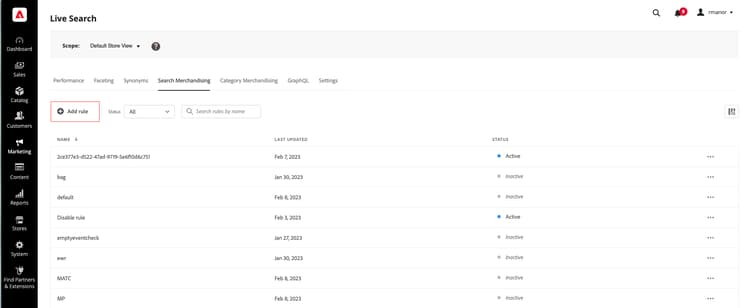
- 「マーチャンダイジングを検索」ワークスペースをクリックします。
- 「ルールを追加」をクリックして、ルールエディターを起動します。
ルールタイプ
検索クエリでは、特定の検索語、条件、ランキングタイプを定義します。
より特定の検索クエリが定義されていない限り、すべてのクエリに適用されるデフォルトのルールを設定できます。 設定できるデフォルトのルールは1つだけで、条件を含めることはできません。 「デフォルト」を選択した場合、条件インターフェイスは表示されません。
デフォルトの「インテリジェントランキング」タイプと、すべてのデフォルト検索に適用する手動ランキングを選択します。 手動ランキングは常に適用されます。
条件
条件は、イベントをトリガーするための要件です。 ルールには、最大10個の条件と25個のイベントを含めることができます。 デフォルトのルールには条件を指定できません。
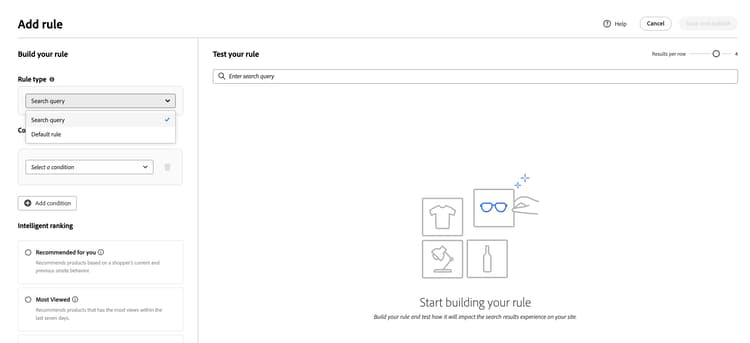
単一の条件
-
「ルールを作成」で、満たす 条件 を選択し、指示に従ってステートメントを完了します。
- 検索クエリに含まれる文字列 – 買い物客のクエリに含める必要があるテキストの文字列を入力します。 「一致」設定は、買い物客のクエリがカタログに一致する程度を決定します。 オプション:
任意 – 買い物客のクエリテキストの任意の部分が条件に一致する可能性があります。
すべて – 買い物客のクエリはすべて条件に一致する必要があります。 - 検索クエリーは – 買い物客のクエリーに正確に一致するテキストの文字列を入力します。 例えば、「ヨガパンツ」。
Search query isと一致Allを持つルールは、1つの条件のみを持つことができます。 - 検索クエリーの開始位置 – 買い物客のクエリーの先頭に必要なテキストの文字または文字列を入力します。
- 検索クエリーの末尾に – 買い物客のクエリーの末尾に必要なテキストの文字または文字列を入力します。
結果は、ルールのテスト ペインですぐに表示され、優先度で番号が付けられます。 右上のResults per row スライダーを使用して、各行の商品数を変更できます。
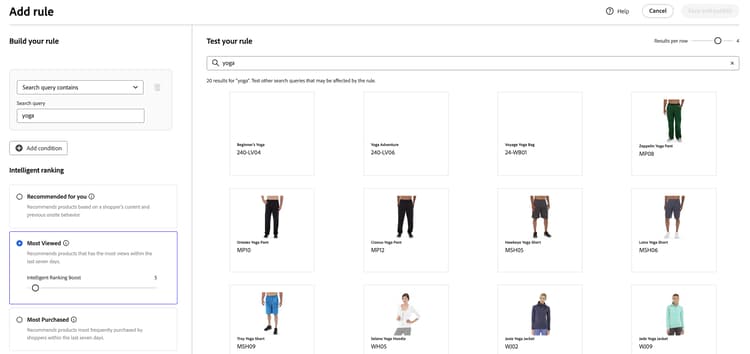
- 検索クエリに含まれる文字列 – 買い物客のクエリに含める必要があるテキストの文字列を入力します。 「一致」設定は、買い物客のクエリがカタログに一致する程度を決定します。 オプション:
-
他のクエリをテストするには、ルールをテスト検索ボックスでクエリ テキストを変更し、Returnを押します。
最初に、テストペインは、条件検索ボックスからクエリをレンダリングします。 ですが今は、テストクエリボックスからクエリをレンダリングしています。 テストペインは、一度に1つのクエリのみをレンダリングします。 -
結果が気に入った場合は、条件検索ボックスのテキストを更新します。 次に、ページ上の任意の場所をクリックして、テストペインの結果を更新します。
-
1つの条件を持つシンプルなルールを作成するには、手順3: イベントを追加に移動します。
複数の条件
-
複数の条件を持つルールを作成するには、条件を追加をクリックします。
ルールには最大10個の条件を指定できます。 2つの条件を結合する論理演算子は、現在の Match 設定に基づいています。 デフォルトでは、MatchはAllで、論理演算子はANDです。 -
2番目の条件を選択し、必要なクエリテキストを入力します。
-
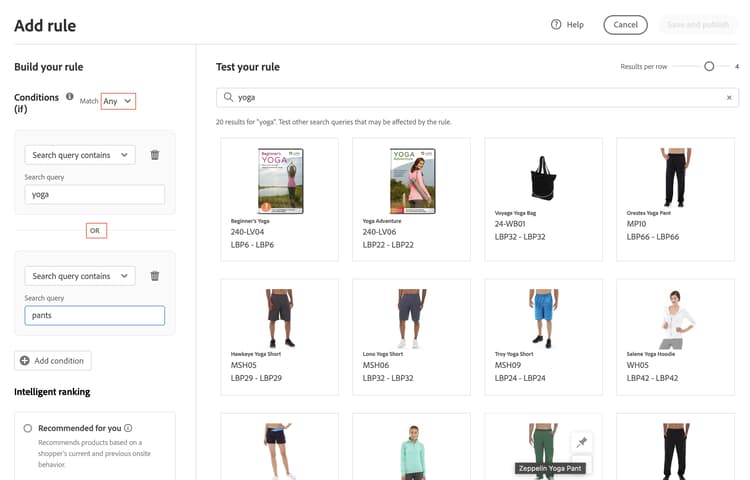
ルールのロジックを変更するには、Match設定を変更して、買い物客の検索条件がクエリ条件にどの程度一致する必要があるかを判断します。 Matchを次のいずれかに設定します。
- 任意 – (デフォルト)ルール内のすべての論理演算子は
ORに設定され、結果はテストペインに表示されます。 - すべて – ルール内のすべての論理演算子は
ANDに設定され、結果はテストペインに表示されます。
Match値は、複数の条件の結合に使用される論理演算子を決定します。 Match設定を変更すると、ルール内のすべての論理演算子が変更されます。 同じルールの
ANDとORを組み合わせることはできません。この例では、「ヨガパンツ」を検索する代わりに、「ヨガ」または「パンツ」を検索する2つの別々のクエリがあります。 このルールは具体的ではなく、ストアフロントで他のルールよりも頻繁にトリガーされます。
- 任意 – (デフォルト)ルール内のすべての論理演算子は
-
別の条件を追加するには、条件を追加をクリックして、プロセスを繰り返します。
インテリジェントなランキング intelligent-ranking
インテリジェントなランキングは、ユーザーの行動とサイト統計を組み合わせて、製品ランキングを決定します。
ストアオーナーは、次の種類のランキング戦略を設定できます。
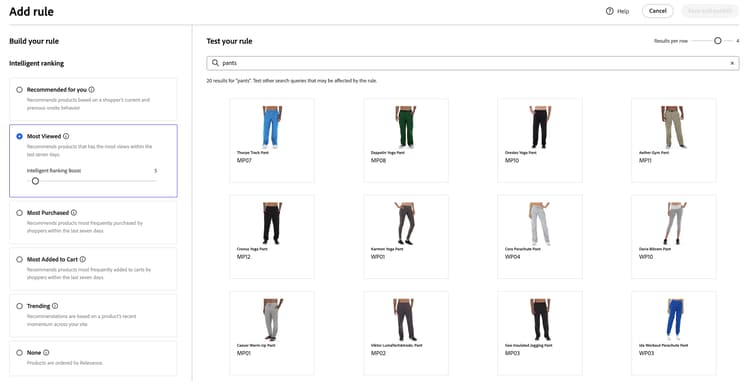
- 最も多く購入した商品:過去7日間のSKUあたりの総購入額で商品をランク付けします。
- 買い物かごに最も多く追加された項目 – 過去7日間の合計「買い物かごに追加」アクティビティの順にランク付けされます。
- 最も閲覧された回数:過去7日間のSKUごとの合計閲覧数をランク付けします。
- お勧め –
viewed-viewedデータポイントを使用 – このSKUを閲覧した買い物客は、これらの他のSKUも閲覧しました。 - トレンド:過去72時間のページビューイベントをバックグラウンドイベントで、24時間のフォアグラウンドイベントで振り返ります。
- なし:製品は関連性で注文されます。
ルールの戦略のタイプを選択します。 Test your rule ウィンドウに、期待される結果が表示されます。
設定可能な製品とバリエーションに関する行動シグナル behavioral-signals-variants
Live Searchは、買い物客が操作した特定の商品に対して、ビュー、カートへの追加イベント、購入などの行動シグナルを収集します。 設定可能な製品の場合、これは、設定可能な親に対してではなく、バリアント (単純な製品)レベルでシグナルが記録されることを意味します。
設定可能な製品をランク付けする場合、Live Searchはすべてのバリエーションから収集された行動シグナルを集計し、設定可能な親にロールアップします。 設定可能な製品のランキングスコアは、1つだけでなく、あらゆるバリエーションの結合されたシグナルを反映します。
この集計は、閲覧中のカテゴリの範囲内で行われます。 バリアントは、その バリアント が割り当てられているカテゴリの設定可能な親のランキングスコアにのみ、その行動シグナルを提供します。 バリアントがカテゴリに含まれていない場合、設定可能な親自体がカテゴリに割り当てられていても、そのバリアントのシグナルはそのカテゴリ内の親のランキングにカウントされません。
ベストプラクティス:すべての製品バリエーションのカテゴリ割り当てを確認します。特に、サイズ、色、またはその他のバリエーション固有のカテゴリ構造を使用するカタログでは、すべてのバリエーションが、表示され、ランキングに影響を与えると予想される各カテゴリに割り当てられていることを確認します。
例:
マーチャンダイザーは、カタログを 200g や 500g などのサイズ固有のサブカテゴリーに整理します。 設定可能な商品には、サイズごとに1つずつ、2つのバリエーションがあります。 200gのバリエーションのみが200g カテゴリに割り当てられている場合、500gのバリエーションが他の場所で販売されている場合でも、200g カテゴリーページの設定可能な製品のランキングスコアに500gのバリエーションの購入と表示が貢献しません。 その後、設定可能な製品は、200g カテゴリーページで予想よりもランクが低い、または実際の販売実績と歩調が合わない場合があります。 両方のバリエーションをそれぞれのカテゴリーに割り当てることで、不一致を解決できます。
インテリジェントなランキングの向上 intelligent-ranking-boost
あなたにおすすめ、最も閲覧された、最も購入された、最もカートに追加された、トレンドの場合、エディターにはIntelligent Ranking Boost (ブースト係数)が表示されます。 なしを選択した場合は使用されません。
このコントロールを使用して、検索時の テキストの関連性 に対して、行動シグナルが順序に与える影響と、カテゴリーページおよび デフォルトのリスト に対する他のランキングシグナルに対する影響のバランスを取ります。 ブーストは、検索クエリルール、デフォルトルール、カテゴリマーチャンダイジングルールで利用できます。各ルールには独自の値が格納されます。
5 (前の固定行動乗数に相当)。1 (より穏やかな行動的影響)から100 (より強い影響)まで。ブーストを上げたり下げたりするタイミング
- 最も閲覧されたなどの戦略で、すべてのスロットを手作業で固定することなく、あいまいまたは広範なクエリに対して、エンゲージメントの高いSKUをより積極的に表示する必要がある場合は、を大幅に引き上げます。
- 下 テキストの一致の品質をリストをより厳密に推進し、行動データを使用して順序を少しだけ調整する必要がある場合は、大幅に向上します。
代わりに手動ランキングを使用する場合
カタログ全体のシグナルに関係なく、特定の商品を正確な位置に配置したり、表示を保証したりする必要がある場合は、ピン、ブースト、または ベリー を使用します。 Intelligent Ranking Boostは、そのルールの グローバル の行動ウェイトを調整します。これは、SKU レベルのコントロールに置き換わるものではありません。
インテリジェントなランキングスコアリングの仕組み(検索)
検索ルール (およびルールエディター内のテストクエリ)の場合、インテリジェントランキングは、2つの重要な要素を組み合わせて最終製品の順序を決定します:テキストの関連性と行動シグナル。 それらの要因がどのように相互作用しているかを把握することで、検索結果に現実的な期待値を設定できます。
スコアリングコンポーネント:
-
テキストの関連性: スコアリングにおける主要因。 これは、商品の名前、説明、属性が検索クエリにどの程度一致しているかを測定します。 テキストの関連性スコアには制限がなく(特定の上限はありません)、次のような要因の影響を受けます。
- 一致する単語の発生頻度。
- 製品名/説明の長さ(単語)。
-
行動シグナル: テキストの関連性スコアの上にバウンディングブーストが適用されました。 「最も閲覧された」や「最も購入された」などのインテリジェントなランキング戦略を選択すると、行動シグナルが高い製品は、より大きな相対的な重みを受け取ります。 この重みの強度は Intelligent Ranking Boost によって制御されます( インテリジェントランキングブースト を参照)。ブーストは境界が付いたままですが、注文をどの程度シフトさせるかを増やすことができます。
最も閲覧された商品が最初に表示されない理由:
テキストの関連性は、スコアに限界がないのでランキングを支配することが多く、行動の影響はブーストモデルによって制限されます。 非常に強力なテキスト一致を持つ製品は、そのルールの Intelligent Ranking Boost を増やす場合を除き、エンゲージメントが高いSKUよりもランクが高い可能性があります。 ブースト値が高い場合でも、テキストの一致の品質が主要なドライバーであるため、テキストの関連性のギャップが大きいとリストが完全に反転しない場合があります。 ターゲットクエリの結果は常に Test your rule で検証してください。
例:
マーチャントが「最も閲覧された」インテリジェントなランキング戦略を使用して、キャンドルを検索します。 閲覧数が最も多い商品SKU YAN-K-E-512が検索結果の上位に表示されることを期待しています。 しかし、その他の製品のランクは高くなっています。
-
テキサスキャンドル (1位):短くてクリーンな製品名を使用すると、テキストの関連性スコアが非常に高くなります。 YAN-K-E-512よりもビュー数が少ないにもかかわらず、その優れたテキストマッチは行動の増加を上回っています。
-
YAN-K-E-512 (下位): 「最も閲覧された」行動データで最も高い表示パーセンタイルを持つにもかかわらず、その複雑なSKU ベースの名前は、テキストの関連性スコアを低く生成します。 既定のIntelligent Ranking Boost (
5)では、このテキスト ギャップを克服するには行動の影響が不十分な場合があります。 ブーストを上げると、クエリに一致する製品の中で YAN-K-E-512 高くなる可能性があります。 YAN-K-E-512もクエリに一致する必要があります。そのSKUの検索可能な属性の少なくとも1つは キャンドル を含める必要があります。そうしないと、検索結果に表示されず、ブーストを適用できません。
例(幅広いクエリ):
woodなどのクエリの場合、複数の製品で同様のテキストの関連性を共有できますが、表示数は異なります。 最も閲覧されたを選択した状態で Intelligent Ranking Boost を増やすと、過去に最も閲覧された関連SKUが、より明るい一致よりも上位に表示される可能性が高くなります。 ブーストを下げることで、結果を純粋なテキストの順序に近づけることができます。
ルールを使用して製品の検索性を向上させる方法については、検索ルール を参照してください。
注意事項
-
クエリ内のアポストロフィと引用符は、一部の言語でのランキングと関連性に関して、いくつかの小さな問題につながる可能性があります。
-
インテリジェントなランキング結果が実際の売上や表示のパフォーマンスと相関関係がない場合は、関連するすべての製品バリエーションが、レビュー中のカテゴリに割り当てられていることを確認します。 バリエーションのカテゴリーが割り当てられていないと、予期しないランキング動作の原因として見落とされがちです。 設定可能な製品とバリエーションについては、行動シグナル を参照してください。
-
インテリジェントなランキングが正しく機能するように、検索またはフィルタリング(ファセット)に使用される製品属性の 検索の重み が
5以下であることを確認してください。 この設定をCommerce管理者で見つけるには:-
ストア > 属性 > 製品を選択します。
-
「name」などの属性を検索します。
-
属性情報 > ストアフロントプロパティ ページで、検索の重みを
5以下に設定します。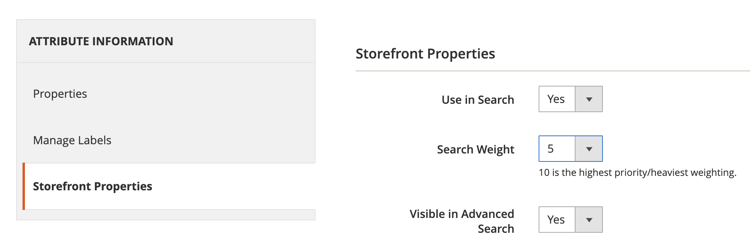
-
手動ランキング
手動ランキング(旧称イベント)は、定義された条件が満たされたときに検索結果を変更するアクションです。 1つのルールには、最大25個のイベントを含めることができます。
- Boost - SKUを検索結果の上位に移動します。
- Bury - SKUを検索結果の下位に移動します。
- Pin a product - SKUがページ上の選択した「位置」に表示されます。
- Hide a product – 検索結果からSKUを除外します。
商品をピン留めする最も簡単な方法は、ドラッグ&ドロップです。
-
テストパネルで製品をクリックしてドラッグします。 目的の位置にドラッグ&ドロップします。 「製品」フィールドと「位置」フィールドは、「イベント」ペインに自動的に入力されます。
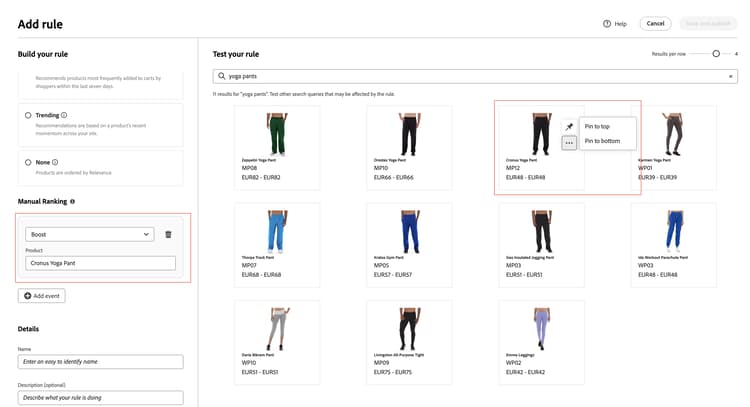
ピン留めアイコンをクリックして、製品を現在の場所にピン留めすることもできます。 省略記号コンテキストメニューを使用して、「上にピン留め」または「下にピン留め」します。
またはイベントは手動で設定できます。
-
イベントで、関連付けられた条件が満たされたときに実行する イベント を選択します。
例えば、Hide a productを選択します。 次に、非表示にする製品の名前を入力します。 入力すると、商品が提案されます。
-
複数のイベントの場合、条件が満たされたときにトリガーする他のイベントを選択します。
追加情報
ここに入力された情報は、 ルールの詳細 パネルに表示されます。
-
詳細の下に、ルールの 名前 を入力します。 すべてのルール名は一意である必要があります。
-
ルールの概要 説明 を入力します。
-
ルールをアクティブにするには、開始日と 終了日 を入力するか、カレンダーから日付を選択します。
日付の範囲を選択するには、最初の日付をクリックしてドラッグし、範囲を選択します。
ルールの最終処理
-
テストパネルでルールの結果を確認します。
-
ルールに複数のクエリがある場合は、ルールの影響を受ける可能性のあるクエリをそれぞれテストします。
-
完了したら、保存して公開をクリックします。
ルールがルール ワークスペースのリストに追加されます。
note important IMPORTANT Save and publish ボタンがグレー表示されている場合は、ルール名を含め、ルールに必要なすべての情報を入力していることを確認してください。 -
アクティブなルールはすぐに有効になりますが、キャッシュされたクエリの結果がストアフロントで更新されるまで、最大15分待つ必要がある場合があります。
フィールドの説明
条件(if)
論理演算子
ORは2つの条件を比較し、少なくとも1つの条件がtrueの場合にイベントをトリガーするための要件を満たします。ANDは2つの条件を比較し、両方の条件がtrueの場合にイベントをトリガーするための要件を満たします。一致演算子
ORに変更し、一致する製品のセットを返します。ANDに変更し、一致する製品のセットを返します。手動ランキング
詳細
インテリジェントなランキング制御
5。許可される範囲は1 ~100です。 クエリ時に適用されます。ルールプレビューは、設定されたルールのライブ動作と一致します。