マーチャンダイジング Workspaceの検索
マーチャンダイジング検索 ワークスペースには、現在のルールの選択とそのステータスが一覧表示され、ルールの作成と管理に必要なツールへのアクセス権が提供されます。 ワークスペースから次の操作を実行できます。
- ルールの検索
- ルールの詳細の表示
- ルールのアクティベート/アクティベート解除
- ルールの削除
- ルールエディターへのアクセス
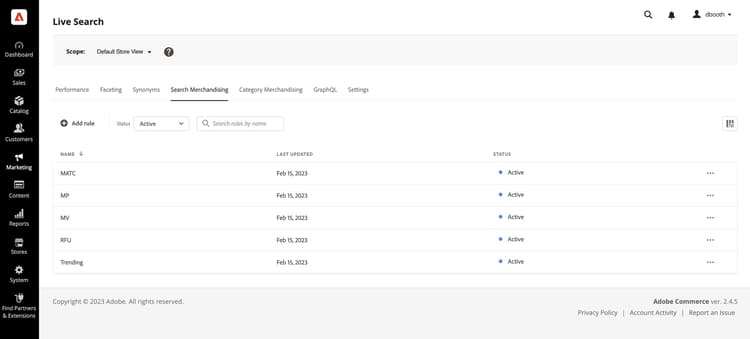
範囲の設定
Adobe Commerceのインストールに複数のストアビューが含まれる場合は、Scopeをルールが適用される ストアビューに設定します。
列の表示/非表示
-
右上隅の表示/非表示

表示されている列には、オプションメニューの青いチェックマークが付いています。 ルール名は、非表示にできない唯一の列です。 -
メニューで、次のいずれかの操作を行います。
- 非表示の列を表示するには、チェックマークを付けずに任意の列名をクリックします。
- 表示されている列を非表示にするには、チェックマークが付いている任意の列名をクリックします。
ステータス別にルールをフィルタリング
-
ストアに多くのルールがある場合、ステータスでルールをフィルタリングして、リストを短縮できます。 デフォルトでは、ルールリストにはすべてのルールが表示されます。
-
特定のステータス設定を持つルールのみを一覧表示するには、ステータスを次のいずれかに設定します。
- すべて
- アクティブ
- 非アクティブ
- 予定
検索ルールを名前で検索
ルールの名前、またはルール名の任意の単語を入力します。
入力時に一致するルールが検索されます。 一致する文字の文字列は、見つかった各ルールの名前で強調表示されます。

詳細を表示
詳細パネルには、ルール名、ステータス、条件とイベント、開始日と終了日、説明、最終編集日が表示されます。 ルールは、詳細パネルで有効、編集、削除できます。
-
マーチャンダイジングの検索 ワークスペースで、表示するグリッド内のルールを見つけ、詳細 (。…)をクリックします。
-
「詳細を表示」をクリックします。
詳細を表示パネルから次のいずれかを実行できます。- ルールを編集
- ルールを削除
- ルールの有効化/無効化
-
詳細を表示 パネルを閉じるには、右上隅の閉じる (X)をクリックします。
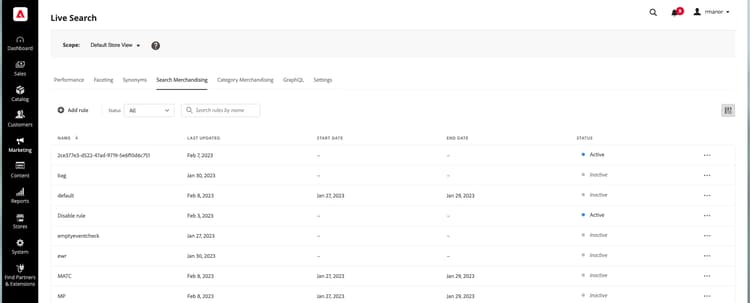
列の説明
すべてのステータス – ステータスに関係なくすべてのルールを表示します。
アクティブ(青) – アクティブなルールのみを表示します。
スケジュール済み(オレンジ) – スケジュール済みルールのみを表示します。
非アクティブ (グレー) – 非アクティブなルールのみを表示します。
コントロール
