クラウドインフラプロジェクト
Adobe Commerce on cloud infrastructure プロジェクトには、Commerce アプリケーションをデプロイするためのGit ブランチ、関連する環境、およびスクリプトのすべてのコードが含まれています。 環境には、データベース、web サーバー、およびキャッシュ サーバーを含む、Commerce アプリケーションをサポートするサービスが含まれています。
Adobeには、プロジェクトのあらゆる側面を完全に管理するためのCloud Consoleおよび開発者ツールが用意されています。 アカウント所有者は、すべての環境に完全にアクセスできます。
Cloud Console
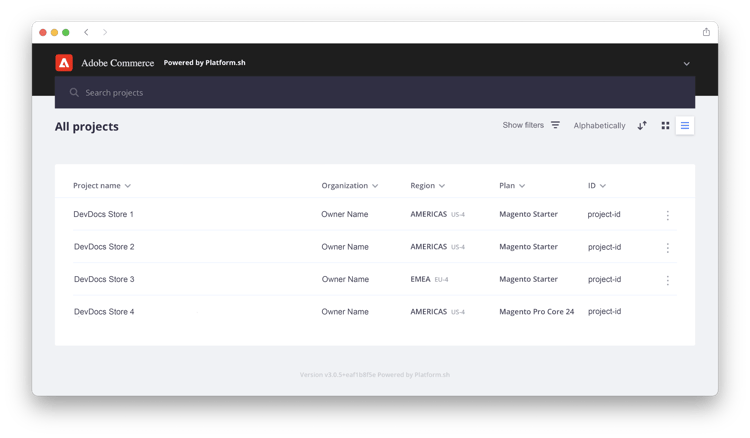
Cloud Consoleには、使いやすいフォーマットでCommerce コードをビルド、管理、デプロイするためのインタラクティブなメソッドが用意されています。 Cloud Consoleにログインして、プロジェクト リストを表示します。 管理者として、または特定の環境タイプに対してアクセスする権限を持つプロジェクトのみを表示できます。 Adobe ソリューションパートナーの場合、サポートしているクライアントに複数のプロジェクトが表示される場合があります。
すべてのプロジェクト ビューには、アクセス権限を持つすべてのプロジェクトが一覧表示されます。 Show filtersをクリックして、プロジェクト リストをタイプ、地域、またはプランでフィルタリングできます。
プロジェクト概要
すべてのプロジェクト リストからプロジェクトを選択すると、プロジェクトの概要が開きます。 プロジェクト概要には、環境セレクターと設定ボタンを含むプロジェクトナビゲーションバーが常に表示されます。

環境を選択していない限り、プロジェクト概要には、プレビュー領域にプロジェクトの詳細の概要が表示されます。
- プロジェクト名
- 地域、プロジェクト ID
- 計画、割り当て済みストレージ、環境、ユーザー
- Set a custom domain ボタンを含むストアフロント URL
メインプロジェクトの概要では、次の操作を行います。
- 環境ビューには、


- アクティビティストリーム には、プロジェクトの実行中、保留中、および最近のアクティビティが表示されます。
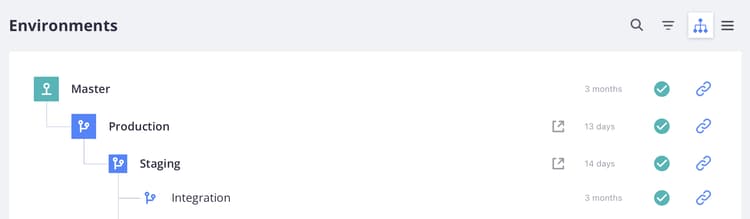
Starter プロジェクトの場合、master (実稼動環境)から始まる分岐の階層があります。 作成したブランチはすべて、master ブランチの子として表示されます。 Adobeでは、staging ブランチを作成してから、開発用にintegration ブランチを作成することをお勧めします。 スターターアーキテクチャ を参照してください。
Proの場合、productionからstagingからintegrationまでの分岐の階層があります。

integration ブランチの子として表示されます。 Pro アーキテクチャ を参照してください。
環境概要
プロジェクトナビゲーションバーから環境を選択すると、概要とナビゲーションバーが変更され、選択した環境にフォーカスされます。 ナビゲーションバーには、ブランチコントロール(ブランチ、結合、同期)と設定ボタンが含まれます。

環境の概要には、環境の詳細の概要がプレビュー領域に表示されます。
- 環境名、タイプ
- 地域、プロジェクト ID
- バックアップを含む最後のアクティビティの日時
- HTTP アクセスと検索エンジンのステータス
- 環境に割り当てられたマシン名
- 環境ステータス(アクティブまたは非アクティブ)
- Set a custom domain ボタンを含むストアフロント URL
メイン環境の概要では、次の操作を行います。
- アクティビティストリーム は、メイン環境の概要を構成し、選択した環境の実行中、保留中、および最近のアクティビティを表示します。
- 「 バックアップ」タブ には、保存されたバックアップのリスト、バックアップアクションの履歴、およびバックアップボタンが表示されます。
ストアフロントへのアクセス
各アクティブ環境にはストアフロントがあります。 上部のナビゲーションから環境を選択し、環境の概要でURLをクリックします。 また、アクティビティリストの右側にはURLs リストがあります。
Web アクセス URLには、次のものが含まれる場合があります。
https://<branch>-<unique-ID>-<project-ID>.<region>.magentosite.cloud/
- 一意のID = 7個のランダムな英数字
- プロジェクト ID = 13文字のプロジェクト ID
- 地域 = AWSまたはAzureの地域名、地域IP アドレス を参照
Pro実稼動環境とステージング環境には、次のリンクを使用してアクセスできる3つのノードが含まれています。
-
ロードバランサーのURL:
http[s]://<your-domain>.c.<project-ID>.ent.magento.cloudhttp[s]://<your-staging-domain>.c.<project-ID>.ent.magento.cloud
-
3台の冗長なサーバーのいずれかに直接アクセスします。
http[s]://<your-domain>.{1|2|3}.<project-ID>.ent.magento.cloudhttp[s]://<your-staging-domain>.{1|2|3}.<project-ID>.ent.magento.cloud
本番URLは、コンテンツ配信ネットワーク(CDN)で使用されます。
設定
プロジェクトナビゲーションの右側にある「

プロジェクト設定
Project Settingsは、ユーザーや変数などを管理するために、プロジェクトレベルのコントロールのメニューを拡張します。
環境設定
「Environments」をクリックし、リストから特定の環境を選択して、サイト設定や環境変数などを管理するコントロールを選択します。
異なる環境設定を切り替えます:
activeまたはinactiveです。 あなたの仕事の多くは活動的な環境で行われています。 環境を非アクティブ化または削除できます。FastlyとNew Relicの認証情報
プロジェクトには、FastlyとNew Relicが含まれます。 プロジェクトの詳細には、プロジェクト計画の情報と、これらの統合の重要なライセンスとトークンが表示されます。 ライセンス所有者のみが、資格情報とサービスに最初にアクセスできます。 必要に応じて、これらの資格情報を技術リソースや開発者リソースに提供します。
-
Fastlyは、Adobe Commerceのクラウドインフラストラクチャプロジェクト向けに、コンテンツ配信(CDN)、画像最適化、セキュリティサービス(DDoSおよびWAF)を提供します。 Fastly資格情報の取得を参照してください。
-
New Relicは、ステージング環境と実稼動環境に関するアプリケーションの指標とパフォーマンス情報を提供します。
Cloud CLIを使用して、統合トークン、IDなどを確認します。
magento-cloud subscription:info services