送信メールの設定
Cloud Consoleまたはコマンドラインから、統合(およびスターターのみのステージング)環境の送信メールを有効または無効にできます。 送信メールを有効にして、Cloud プロジェクトユーザーに2要素認証を送信したり、パスワードリセットのメールを送信したりできます。
デフォルトでは、送信メールは実稼動環境とステージング環境(Proのみ)で有効になっています。 ただし、 コマンドライン またはCloud Consoleを使用してenable_smtp プロパティを設定するまで、ステータスに関係なく、Enable outgoing emails設定が環境設定で無効に表示される場合があります。
コマンドライン によってenable_smtp プロパティ値を更新すると、Cloud Consoleのこの環境のEnable outgoing emails設定値も変更されます。
Cloud Consoleでメールを有効にする
環境設定 ビューのOutgoing emails トグルを使用して、電子メールサポートを有効または無効にします。
Pro実稼動環境またはステージング環境で送信メールを無効にするか、再度有効にする必要がある場合は、Adobe Commerce サポートチケット を送信できます。
Cloud Consoleからの電子メールサポートを管理するには:
-
Cloud Consoleにログインします。
-
すべてのプロジェクト リストからプロジェクトを選択します。
-
プロジェクトダッシュボードで、右上の設定アイコンをクリックします。
-
Environmentsをクリックし、リストから特定の環境を選択します(ステージングと実稼動用Proを除く)。
-
送信メールを有効または無効にするには、送信メールを有効にする オンまたは オフ を切り替えます。
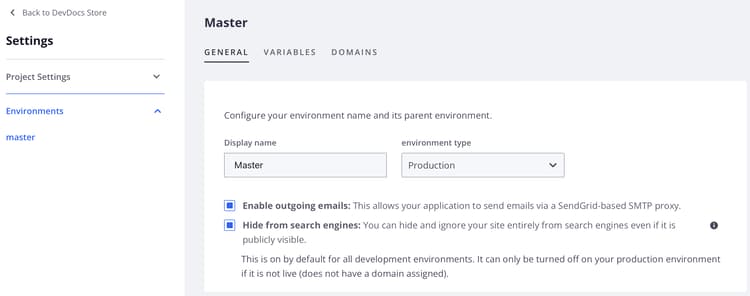
設定を変更すると、環境はビルドされ、新しい設定でデプロイされます。
CLIでメールを有効にする
アクティブな環境のメール設定を変更するには、magento-cloud CLI environment:info コマンドを使用してenable_smtp プロパティを設定します。 SMTPを有効にすると、MAGENTO_CLOUD_SMTP_HOST環境変数が、メール送信用のSMTP ホストのIP アドレスで更新されます。
コマンドラインからメールサポートを管理するには:
-
ローカル ワークステーションで、プロジェクト ディレクトリに移動します。
-
環境の送信メール設定を確認します。
code language-bash magento-cloud environment:info -e <environment-id> | grep enable_smtp -
enable_smtp環境変数をtrueまたはfalseに設定して、電子メールサポートの設定を変更します。code language-bash magento-cloud environment:info --refresh -e <environment-id> enable_smtp true環境がビルドしてデプロイするのを待ちます。
-
SSHを使用してリモート環境にログインします。
-
電子メールが機能することを確認します。確認できるアドレスにテストメールを送信します。
code language-bash php -r 'mail("mail@example.com", "test message", "just testing", "From: tester@example.com");' -
メールがSendGridによって受信されていることを確認します。
code language-bash grep mail@example.com /var/log/mail.log