キャッシュ設定のカスタマイズ
ステージング環境と実稼動環境でFastly サービスを設定してテストした後、キャッシュ設定設定を確認してカスタマイズします。 例えば、設定を更新して、TLSがHTTP リクエストをFastlyにリダイレクトし、パージ設定を更新し、開発中にサイトをパスワードで保護するための基本認証を有効にすることができます。
次の節では、一部のキャッシュ設定の概要と手順について説明します。
TLSを強制
Fastlyは、暗号化されていない要求(HTTP)をFastlyにリダイレクトするためのForce TLS オプションを提供します。 ステージング環境または実稼動環境に有効なSSL/TLS証明書をプロビジョニングした後、ストアのFastly設定を更新して、TLSを強制オプションを有効にすることができます。 Magento 2 向け Fastly CDN モジュールに関するドキュメントの「Force TLS ガイド 」を参照してください。
Fastly タイムアウトの拡張
Fastly サービス設定では、管理者へのHTTPS リクエストに対して、デフォルトのタイムアウト期間として180秒を指定しています。 タイムアウト期間を超えるリクエスト処理では、503 エラーが返されます。 その結果、長時間の処理が必要なリクエストや、一括操作を実行しようとすると、503件のエラーが発生する可能性があります。
3分以上かかる一括アクションを完了するには、503 エラーを防ぐために 管理者パスのタイムアウト 値_を変更します。
管理者のFastly タイムアウトを拡張するには:
-
管理者に ログインします。
-
ストア / 設定/構成 / 詳細 / システムをクリックし、フルページキャッシュを展開します。
-
Fastly設定 セクションで、詳細設定を展開します。
-
管理者パスのタイムアウト値を秒単位で設定します。 この値は、10分(600秒)を超えることはできません。
-
ページの上部にある「設定を保存」をクリックします。
-
ページがリロードされたら、Fastly設定 セクションの「VCLをFastlyにアップロード」を選択します。
VCL ファイルを生成するための管理パスをapp/etc/env.php設定ファイルからFastlyに取得します。
消去オプションの設定
Fastlyは、商品カテゴリ、商品アセット、コンテンツをパージするオプションなど、Magentoのキャッシュ管理ページに複数のタイプのパージオプションを提供します。 有効にすると、Fastlyはイベントを監視して、それらのキャッシュを自動的にパージします。 「パージ」オプションを無効にした場合は、キャッシュ管理ページで更新を完了した後、Fastly キャッシュを手動でパージできます。
パージのオプションには、次のものがあります。
- カテゴリをパージ – 製品カテゴリのコンテンツ(製品コンテンツではなく)を1つの製品を追加および更新するとパージします。 このオプションを無効にして、製品と製品カテゴリをパージする製品パージを有効にすることができます。
- 製品をパージ – 製品に対して1つの変更を保存すると、すべての製品と製品カテゴリのコンテンツをパージします。 「製品のパージ」を有効にすると、価格の変更、製品オプションの追加、製品の在庫の在庫切れなど、顧客に関する最新情報をすぐに入手できます。
- CMS ページをパージ- Adobe Commerce CMSにページを更新および追加する際に、ページコンテンツをパージします。 例えば、利用条件または返品ポリシーを更新する際にパージする場合があります。 これらの変更をほとんど行わない場合は、自動消去を無効にすることができます。
- ソフトパージ – 古いコンテンツに変更し、古いタイミングに従ってパージします。 顧客には、古いタイミングに加えて、古いコンテンツが提供され、Fastlyはバックグラウンドでコンテンツを更新します。
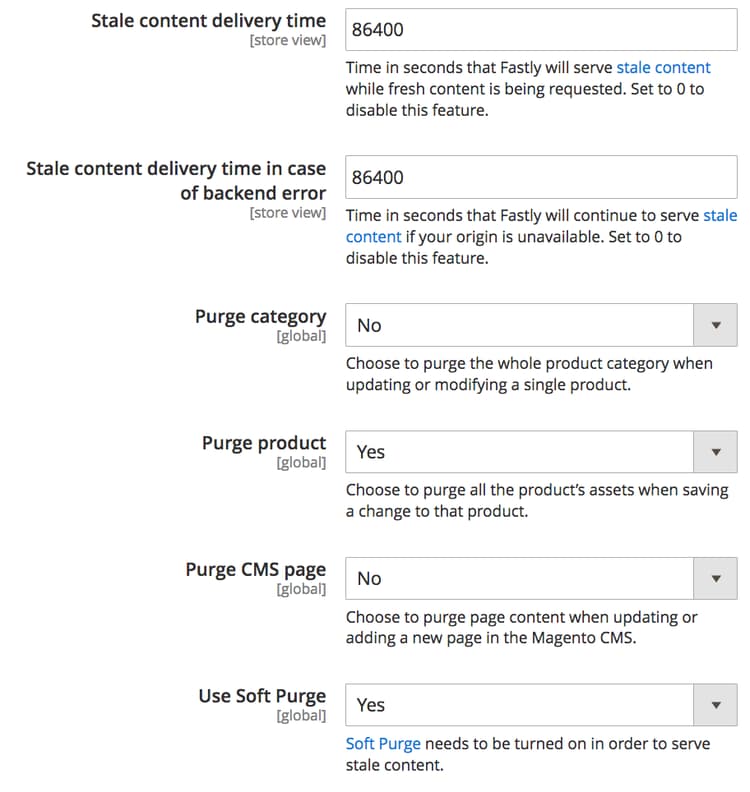
Fastlyの消去オプションを設定するには:
-
Fastly Configuration セクションで、詳細設定を展開して、パージ オプションを表示します。
-
各パージ オプションで、Yesを選択して自動パージを有効にするか、Noを選択して自動パージを無効にします。
パージ オプションを無効にする場合、キャッシュ管理 ページからそのカテゴリのキャッシュを手動でパージする必要があります。
-
ページの上部にある「設定を保存」をクリックします。
-
ページがリロードされたら、Fastly設定 セクションの「VCLをFastlyにアップロード」を選択します。
詳しくは、Fastlyの設定オプション を参照してください。
GeoIP処理の設定
Fastly モジュールには、訪問者を自動的にリダイレクトしたり、取得した国コードに一致するストアのリストを提供したりするためのGeoIP処理が含まれています。 GeoIP処理に拡張機能を既に使用している場合は、Fastly オプションを使用して機能を確認する必要がある場合があります。
GeoIp処理を設定するには:
-
管理者に ログインします。
-
ストア / 設定/構成 / 詳細 / システムをクリックし、フルページキャッシュを展開します。
-
Fastly設定 セクションで、詳細設定を展開します。
-
下にスクロールして、はいから GeoIPを有効にする を選択します。 追加の設定オプションが表示されます。
-
GeoIP アクションで、訪問者が リダイレクト で自動的にリダイレクトされるか、ダイアログで選択するストアのリストが提供されるかを選択します。
-
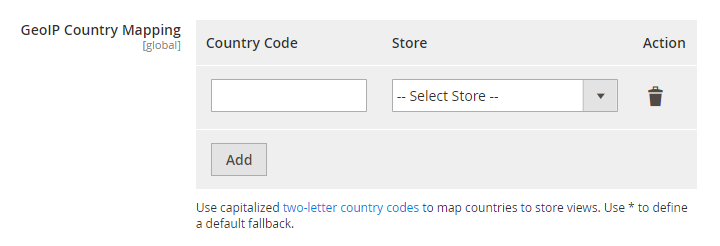
国マッピングの場合、追加を選択して、リストから特定のAdobe Commerce ストアとマッピングする2文字の国コードを入力します。
-
ページの上部にある「設定を保存」をクリックします。
-
ページのリロード後、「Fastly設定」セクションで「VCLをFastlyにアップロード」を選択します。
Fastlyは、カスタマイズされた位置情報コーディング用の位置情報に関連する一連のVCL機能も提供しています。
Fastly Edgeモジュールを有効にする
Fastly Edge Modulesは、テンプレートを通じてUI コンポーネントと関連するVCL コードを定義できる、柔軟なフレームワークです。 これらのモジュールにより、カスタム VCL スニペットを使用する代わりに、ユーザーインターフェイスを通じてFastly サービス設定を簡単にカスタマイズおよび拡張できます。
Edge モジュールを使用すると、CORS ヘッダーやCloud Sitemapの書き換えなどの特定の機能を有効にしたり、Adobe Commerce ストアと他のCMSやバックエンドとの統合を設定したりできます。
Edge モジュール メニューにアクセスして、使用可能なモジュールを表示、設定、管理するには、Fastly Edge モジュールを有効にする オプションをオンにします。 Fastly CDN モジュールドキュメントのFastly Edge モジュール を参照してください。
バックエンドとオリジンのシールドの設定
バックエンド設定では、オリジンのシールドとタイムアウトにより、Fastlyのパフォーマンスを細かく調整できます。 バックエンドは、特定の場所(IPまたはドメイン)で、キャッシュされたコンテンツを確認および提供するために、オリジン シールドとタイムアウト設定が構成されています。
オリジンシールドは、ストアに対するすべてのリクエストを特定のPoint of Presence (POP)にルーティングします。 リクエストを受け取ると、POPはキャッシュされたコンテンツをチェックして提供します。 キャッシュされない場合は、Shield POPに続き、コンテンツをキャッシュするOrigin サーバーに続きます。 シールドは発信元への直接トラフィックを減らします。
デフォルトのFastly VCL コードは、クラウドインフラストラクチャサイト上のAdobe Commerceのオリジンシールドとタイムアウトのデフォルト値を指定します。 場合によっては、デフォルト値を変更する必要があるかもしれません。 例えば、TTFB (Time to First Byte)エラーが発生した場合、first byte timeout値を調整する必要がある可能性があります。
バックエンド設定の設定を確認するには:
-
管理者に ログインします。
-
ストア / 設定/構成 / 詳細 / システムをクリックし、フルページキャッシュを展開します。
-
「Fastly Configuration」セクションを展開します。
-
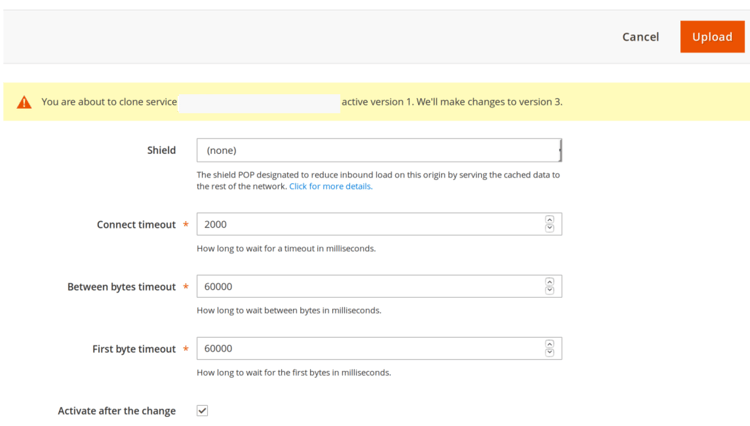
バックエンド設定を展開し、ギアを選択してデフォルトのバックエンドを確認します。 モーダルが開き、現在の設定を変更するオプションが表示されます。
-
Shieldの場所(またはデータセンター)を選択します。
プロジェクトのデフォルトのFastly設定では、クラウドサービスのリージョンに最も近い場所が設定されます。 変更する必要がある場合は、デフォルトの場所に近い場所を選択します。
-
シールドへの接続、バイト間の時間、最初のバイトの時間のタイムアウト値(マイクロ秒単位)を変更します。 デフォルトのタイムアウト設定を維持することをお勧めします。
-
オプションで、を選択して 編集または保存後にバックエンドとシールドをアクティブ化 します。
-
「アップロード」をクリックして変更を保存し、Fastly サーバーにアップロードします。
-
管理者で、設定を保存を選択します。
詳しくは、Fastly モジュールドキュメントの バックエンド設定ガイド を参照してください。
基本認証
基本認証とは、サイト上のすべてのページとアセットをユーザー名とパスワードで保護する機能です。
Adobe では、実稼動環境で基本認証をアクティブ化することはお勧めしません。 ステージングで設定して、開発プロセス中にサイトを保護できます。 Fastly CDN モジュールドキュメントの基本認証ガイド を参照してください。
ユーザーアクセスを追加し、ステージングで基本認証を有効にした場合でも、追加の資格情報を必要とせずに管理者にアクセスできます。
カスタム VCL スニペットの作成
Fastlyは、Varnish Configuration Language (VCL)のカスタマイズされたバージョンをサポートして、Fastly サービス設定をカスタマイズします。 例えば、EdgeおよびAccess Control List (ACL)ディクショナリを含むVCL コードブロックを使用して、特定のユーザーまたはIP アドレスに対するアクセスを許可、ブロック、またはリダイレクトできます。
カスタム VCL スニペット、エッジ ディクショナリ、およびACLを作成する手順については、 カスタム Fastly VCL スニペット を参照してください。
ドメインの管理
スタータープロジェクトとPro プロジェクトの両方で、Domains オプションを使用して、ストアのFastly ドメイン設定を追加および管理できます。
-
スタータープロジェクトの場合は、Cloud Consoleの「Domains」タブで「プロジェクト URL」に移動して、プロジェクト URLを追加します。
-
Pro プロジェクトの場合は、Adobe Commerce サポートチケット を送信して、ドメインをクラウドプロジェクト設定に追加します。 サポートチームはまた、Adobe Commerce Fastly アカウント設定を更新して、ドメインを追加します。
管理者からFastly ドメイン設定を管理するには:
-
管理者に ログインします。
-
ストア / 設定/構成 / 詳細 / システムを選択し、フルページキャッシュを展開します。
-
管理者Fastly設定 セクションで、ドメインを選択します。
-
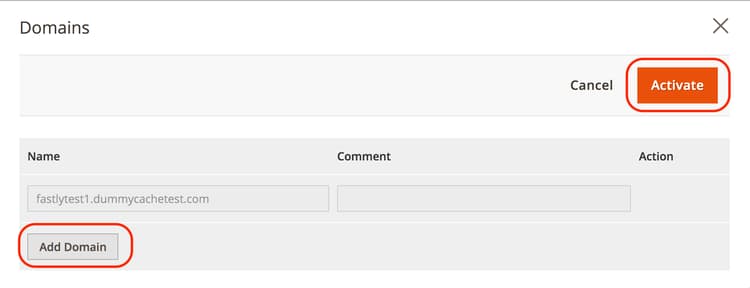
「ドメインを管理」をクリックして、ドメインページを開きます。
-
Cloud環境のストアのトップレベル名とサブドメイン名を追加します。
クラウドインフラストラクチャ設定に既に追加されているドメインのみを指定できます。
-
「アクティベート」をクリックして、Fastly ドメイン設定を更新します。
メンテナンスモードを有効にする
メンテナンスモード オプションを使用すると、指定したIP アドレスからサイトへの管理アクセスを許可し、その他のすべてのリクエストのエラーページを返すことができます。
管理アクセスでメンテナンスモードを有効にするには:
-
管理者で「Fastly設定」セクションを開きます。
-
Edge ACL セクションで、
maint_allowアクセス制御リスト (ACL)を、メンテナンスモード中にストアにアクセスできる管理IP アドレスで更新します。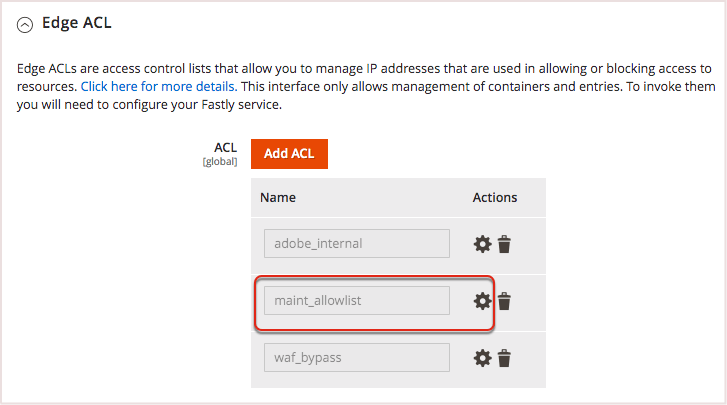
-
「メンテナンスモード」セクションで、「メンテナンスモードを有効にする」を選択します。
メンテナンスモードを有効にすると、
maint_allowlistACLのIP アドレスからのリクエストを除くすべてのトラフィックがブロックされます。maint_allowlistを更新して、ACLのIP アドレスを変更できます。設定手順について詳しくは、Fastly CDN for Magento 2 モジュールのドキュメントの メンテナンスモードガイド を参照してください。