マッピングテーブルを使用したデータの標準化
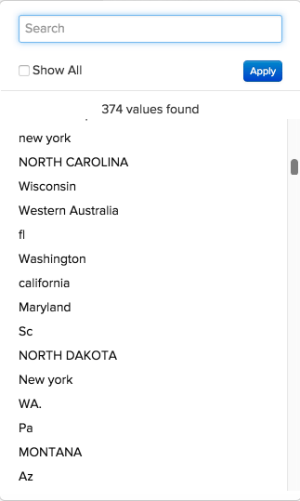
Report Builder しいレポートを作成する Revenue by State にいると仮定します。 レポートに billing state しいグループ化を追加しようとすると、次の情報が表示されるまで、すべてが正常に動作します。
どうしてこんな事が起こったの?
残念ながら、標準化されていないと、レポートを作成する際にデータの混乱や頭痛の種になる場合があります。 この例では、顧客が請求状態情報を入力するためのドロップダウンメニューや標準化された方法がなかった可能性があります。 これにより、同じ状態に対して様々な値(pa、PA、penna、pennsylvania、Pennsylvania)が導き出され、Report Builder でいくつかの奇妙な結果につながります。
データのクリーンアップや、必要な列のデータベースへの直接挿入に役立つテクニカルリソースが存在する場合があります。 そうでない場合は、別の解決策 マッピングテーブル があります。 マッピングテーブルを使用すると、データを単一の出力にマッピングすることで、散らかったデータをすばやく簡単にクレンジングして標準化できます。
作成方法 how
データ形式設定の更新:
- スプレッドシートにヘッダー行があることを確認します。
- コンマの使用は避けます。 これにより、ファイルをアップロードする際に問題が発生します。
- 日付には、標準の日付形式
(YYYY-MM-DD HH:MM:SS)を使用します。 - 割合は小数で入力する必要があります。
- 先頭または末尾のゼロが正しく保持されていることを確認します。
取り組む前に、Adobeでは 生のテーブルデータを書き出す ことをお勧めします。 最初に生データを調べると、クリーンアップする必要があるデータのすべての組み合わせを調べることができ、マッピングテーブルがすべてをカバーしていることを確認できます。
マッピングテーブルを作成するには、 ファイルアップロードのフォーマットルール に従う 2 列のスプレッドシートを作成する必要があります。
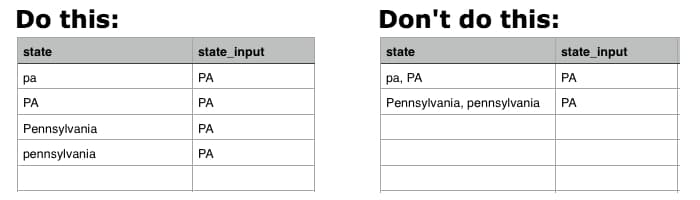
最初の列に、データベースに格納されている値を 各行に 1 つの値のみ と入力します。 例えば、pa と PA を同じ行に配置することはできません。各入力には、それぞれ独自の行が必要です。 以下に例を示します。
2 番目の列に、これらの値 あるべき を入力します。 請求状態の例を続けて、pa、PA、Pennsylvania、pennsylvania を単純に PA にする場合は、入力値ごとにこの列に PA を入力します。
使用するた Commerce Intelligence に必要な操作 use
マッピングテーブルの作成が完了したら、 に ファイルをアップロード Commerce Intelligence し、新しいフィールドを目的のテーブルに再配置する 結合列を作成 する必要があります。 これは、ファイルがData Warehouseに同期された後で実行できます。
次の使用例は、mapping_state テーブル (state_input)に作成した列を、結合された列を使用して customer_address テーブルに移動します。 これにより、state_input 列ではなく、レポートのクリーンな state 列でグループ化できるようになります。
joined 列を作成するには、Data Warehouse Manager でフィールドの移動先となるテーブルに移動します。 この例では、これが customer_address テーブルになります。
-
「Create a Column」をクリックします。
-
Joined Columnドロップダウンから「Definition」を選択します。 -
列に、データベースの
state列と区別する名前を付けます。 Report Builder でセグメント化する際に使用する列を指定できるように、列billing state (mapped)に名前を付けます。 -
テーブルの接続に必要なパスが存在しないので、パスを作成する必要があります。 Create new path ドロップダウンで「
Select a table and column」をクリックします。テーブルの関係が何か、またはプライマリキーと外部キーを適切に定義する方法が不明な場合は、 チュートリアル でヘルプを確認してください。
-
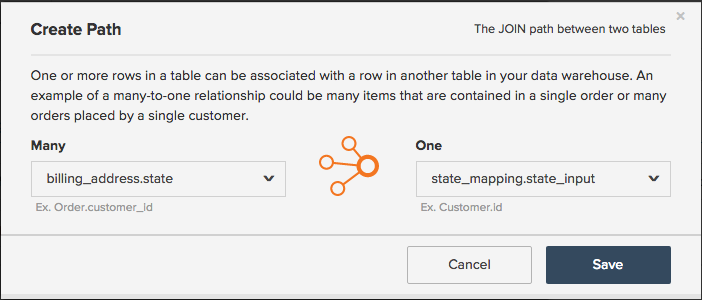
Many側で、フィールドの移動先のテーブル(ここではcustomer_address)と、Foreign Key列(この例ではstate列)を選択します。 -
One側で、mappingテーブルとPrimary key列を選択します。 この場合は、state_inputのテーブルからmapping_stateの列を選択します。 -
パスは次のようになります。
-
-
終了したら、「Save」をクリックしてパスを作成します。
-
保存後すぐにパスが入力されない場合があります。この場合は、「
Path」ボックスをクリックし、作成したパスを選択します。 -
「Save」をクリックして、列を作成します。
私は今何をしますか? wrapup
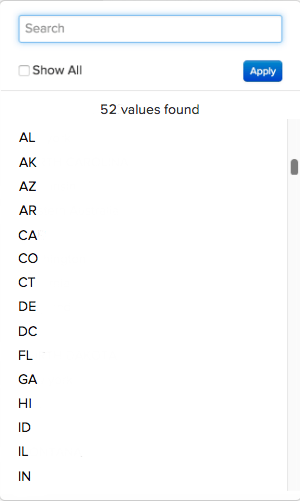
更新サイクルが完了すると、データベースの乱雑な列ではなく、新しく結合された列を使用して、データを適切にセグメント化できるようになります。 グループ化オプションを今すぐ見てみましょう。ストレスの混乱をなくします。
マッピングテーブルは、Data Warehouse内の散らかっている可能性のあるデータをクリーンアップする場合にいつでも便利です。 ただし、マッピングテーブルは、 内のレプリケーション Google Analytics channels など、その他の優れたユースケースにも使用 Commerce Intelligence きます。