通貨設定
各通貨レートを設定する前に、まず基本通貨の範囲を設定する必要があります。 デフォルトではグローバルに設定されており、基本通貨設定が ストア階層全体に適用されます。 マルチサイト Adobe CommerceまたはMagento Open Sourceをインストールしている場合は、スコープをweb サイトレベルに設定することで、複数の基本通貨を管理できます。
また、受け入れる通貨と、ストアでの価格の表示に使用する通貨を指定します。 次の図では、基本通貨の範囲がweb サイトレベルで設定されているので、各web サイトで異なる基本通貨を持つことができます。

ステップ 1:受け入れられる通貨を選択する
-
管理者 サイドバーで、Stores > Configurationに移動します。
-
左上隅で、設定が適用されるストアビューに Scope を設定します。
-
Generalの下の左側のパネルで、Currency Setupを選択します。
-
Currency Options セクションの

-
Base Currency — オンライン トランザクションに使用するプライマリ通貨に設定します。
-
Default Display Currency — ストアビューで価格を表示するために使用する通貨に設定します。
-
Allowed Currencies — ストアビューで支払いとして受け入れるすべての通貨を選択します。 プライマリ通貨も選択してください。
複数の通貨の場合は、Ctrl キー(PC)またはCommand キー(Mac)を押しながら、各オプションをクリックします。
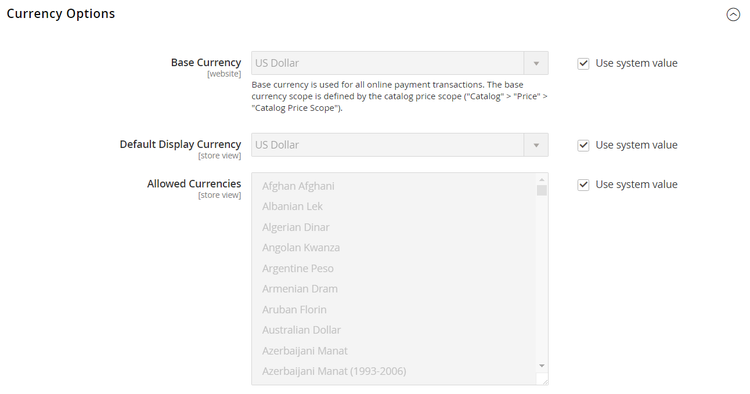
これらの各設定設定の詳細については、設定リファレンスガイドの通貨オプション を参照してください。
-
-
キャッシュを更新するように求められたら、システムメッセージの右上隅にある閉じる (

-
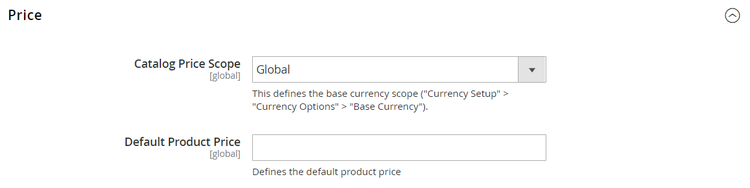
基本通貨の範囲を定義します。
-
左側のパネルで「Catalog」を展開し、下の「Catalog」を選択します。
-
下にスクロールして、Price セクションの
-
Catalog Price Scopeを
GlobalまたはWebsiteのいずれかに設定します。
-
手順2:読み込み接続の設定
-
ページの先頭までスクロールします。
-
左側のパネルで、Generalを展開し、Currency Setupを選択します。
-
通貨サービス接続を設定します。
サービス オプションは3つあります:Fixer.io (legacy)、Fixer Api (APILayer)、Currency Converter API
note important IMPORTANT 2.4.6 リリース以降、Fixer.io サービスは非推奨となり、Fixer API (APILayer) サービスに置き換えられます。 非推奨のFixer.io アカウントの代わりにAPILayer アカウントを使用することを強くお勧めします。 -
fixer.io サービス :_に接続するには(_T)
-
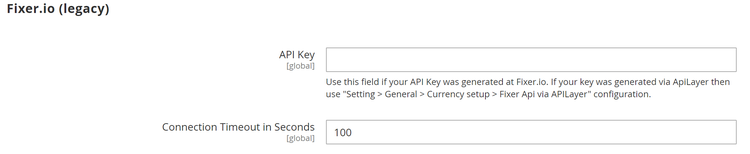
Fixer.io セクションの
-
fixer.io API keyを入力します。
-
Connection Timeout in Secondsの場合、接続がタイムアウトするまでに許可する非アクティブな時間の秒数を入力します。
-
-
Fixer Api (APILayer) サービス :_に接続するには(_T)
-
Fixer Api (APILayer) セクションの
-
APILayer API keyを入力します。
-
Connection Timeout in Secondsの場合、接続がタイムアウトするまでに許可する非アクティブな時間の秒数を入力します。

-
-
Currency Convertor API サービス :_に接続するには(_T)
-
Currency Convertor API セクションの
-
通貨コンバータ API keyを入力します。
-
Connection Timeout in Secondsの場合、接続がタイムアウトするまでに許可する非アクティブな時間の秒数を入力します。

-
-
手順3:スケジュールされたインポート設定の設定
-
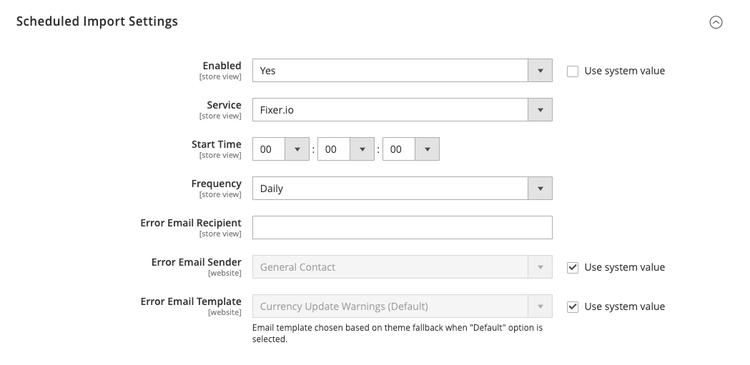
通貨の設定を続けて、Scheduled Import Settings セクションの
-
通貨レートを自動的に更新するには、Enabledを
Yesに設定します。 -
更新オプションを設定します。
-
Service — レートプロバイダーに設定します。 デフォルト値は
Fixer.io (legacy)です。 -
Start Time — スケジュールに従ってレートが更新される時間、分、秒に設定します。
-
Frequency – 料金が更新される頻度を判断するには、次のいずれかに設定します。
DailyWeeklyMonthly
-
Error Email Recipient — インポートプロセス中にエラーが発生した場合にメール通知を受け取るユーザーのメールアドレスを入力します。
複数のメールアドレスを入力するには、それぞれにコンマで区切ります。
-
Error Email Sender — エラー通知の送信者として表示される ストア連絡先に設定します。
-
Error Email Template — エラー通知に使用する電子メールテンプレートに設定します。
-
-
完了したら、Save Configをクリックします。
-
キャッシュの更新を求めるメッセージが表示されたら、Cache Management リンクをクリックし、無効なキャッシュを更新します。

手順4:通貨レートの更新
通貨レートを有効にする前に、現在の値で更新する必要があります。 料金を手動で更新するか、料金を自動的に読み込むには、してください。
手順5:通貨記号のカスタマイズ(オプション)
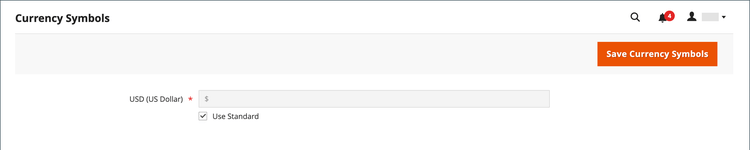
通貨記号を管理すると、ストアで支払いとして受け入れられる各通貨に関連付けられている記号をカスタマイズできます。
-
管理者 サイドバーで、Stores > Currency Symbolsに移動します。
ストアに対して有効になっている各通貨は、Currencyリストに表示されます。
-
必要に応じて、リストの設定を変更します。
-
使用する各通貨のカスタム記号を入力するか、各通貨のUse Standard チェックボックスを選択します。
-
デフォルトのシンボルを上書きするには、Use Standardチェックボックスをオフにして、使用するシンボルを入力します。
note NOTE 通貨記号の配置を左から右に変更することはできません。 -
-
完了したら、Save Currency Symbolsをクリックします。
-
キャッシュの更新を求めるメッセージが表示されたら、Cache Management リンクをクリックし、無効なキャッシュを更新します。