ページ
コンテンツは、店舗のあらゆる製品と同様に、賞味期限の観点から表示できます。 ソーシャルメディアのコンテンツの有効期限が 24 時間未満であることをご存知ですか? 作成するコンテンツの有効期限の可能性は、リソースを投資する場所を決定するのに役立ちます。
保存期限が長いコンテンツは、エバーグリーンコンテンツ と呼ばれることもあります。 エバーグリーンコンテンツの例としては、カスタマーサクセスストーリー、ハウツー 説明、よくある質問(FAQ)などがあります。 これに対し、生鮮食品のコンテンツには、イベント、業界ニュース、プレスリリースなどが含まれます。
コアコンテンツページ
Commerce デモストアには、開始に役立つコアコンテンツページの例が含まれています。 これらのページはすべて、ニーズに合わせて変更できます。 ストア内の次のページを見て、コンテンツがメッセージ、音声、ブランドを伝えていることを確認します。
ホーム
デモ ホーム ページには、バナー、画像カルーセル、リンク付きの静的ブロック、新製品のリストが含まれています。
プライバシーポリシー
ストア プライバシーポリシー ページは、独自の情報で更新する必要があります。 ベストプラクティスとして、プライバシーポリシーは、会社が収集する情報の種類とその使用方法を顧客に説明する必要があります。
404 が見つかりません
404 Page Not Found ページは、ページが見つからないときに返される応答コードに対して命名されます。 URL リダイレクトを使用すると、このページが表示される回数が減ります。 ただし、必要な場合は、この機会を利用して、顧客が興味を持つ可能性のある製品へのリンクを提供する方がよいでしょう。
アクセス拒否

アクセス拒否 ページは、会社のユーザーに割り当てられた権限でページへのアクセスが許可されていない場合に表示されます。
Cookie を有効にする
Cookie を有効にする ページは、サイトの訪問者がブラウザーで cookie を有効にしていない場合に表示されます。 このページでは、最も一般的なブラウザーで cookie を有効にする手順を、イラストを使って順を追って説明します。
サービスを利用できません
503 Service Unavailable ページの名前は、サーバーが使用できないときに返される応答コードに対応しています。
会社情報
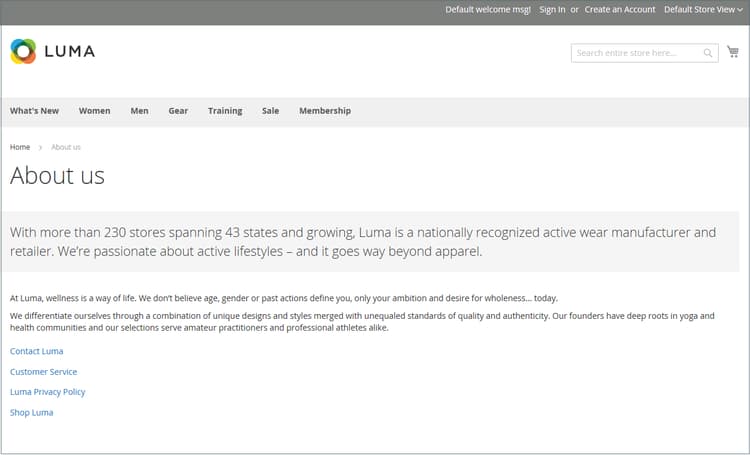
「会社概要」ページは、ストアのフッターからリンクされています。 画像、ビデオ、プレスリリースおよびアナウンスへのリンクを含めることができます。 サンプルページの右側に画像があり、ページの終わりを示す装飾画像があります。
顧客サービス
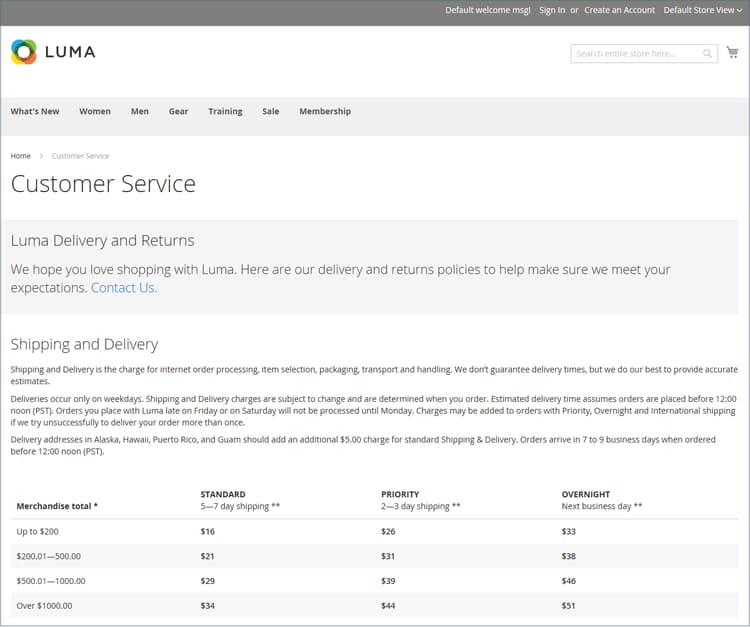
Customer Service ページは、ページ階層内の別のノードです。 ページ上の 2 つのヘッダーには、顧客がヘッダーをクリックした場合にのみ表示されるコンテンツがあります。
デフォルトページの設定
デフォルトページ の設定によって、 ベース URL および対応するホームページに関連付けられるランディングページが決まります。 また、ページが見つかりません エラーが発生した場合や、各ページの上部に パンくずリスト が表示された場合に表示されるページも決定します。
-
管理者 サイドバーで、Stores/Settings/Configurationに移動します。
-
Generalの下の左パネルで、「Web」を選択します。
-
「

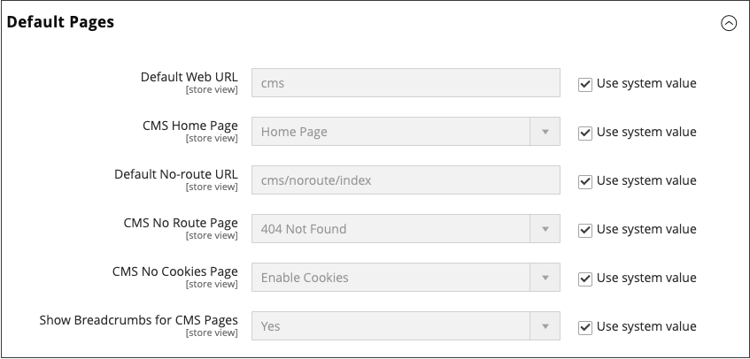
table 0-row-3 1-row-3 2-row-3 3-row-3 4-row-3 5-row-3 6-row-3 layout-auto フィールド 範囲 説明 Default Web URL ストア表示 ベース URL に関連付けられているランディングページを示します。 デフォルトでは、このフィールドは cmsに設定されており、Commerce コンテンツ管理システムからのページを示します。 また、ブログなど、別のタイプのランディングページを使用することもできます。 例えば、magento/blogにサーバーにブログがインストールされている場合、選択したページへの相対パスとしてblogというフォルダー名を入力できます。CMS Home Page ストア表示 ストアのホームページを選択するには、リストからCMSページを選択します。 デフォルトでは、CMSのホームページには、ストアで使用可能なCMSのページの選択全体が一覧表示されます。 Default No-route URL ストア表示 404 Page not Foundエラーが発生したときに表示されるデフォルトのページの URL が含まれます。 デフォルト値はcms/noroute/indexです。CMS No Route Page ストア表示 404 ページが見つからないというエラーが発生した場合に表示する、特定のCMS ページを指定します。 デフォルトページは 404 Not Foundです。CMS No Cookies Page ストア表示 ブラウザーで Cookie が有効になっていない場合に表示される特定のCMSページを識別します。 このページでは、cookie が使用される理由と、各ブラウザーで cookie を有効にする方法について説明します。 デフォルトページは Enable Cookiesです。Show Breadcrumbs for CMS Pages ストア表示 パンくずリストをカタログ内のすべてのCMS ページに表示するかどうかを指定します。 オプション: Yes/No -
Default Web URL:ランディングページを含む Commerce インストールのフォルダーの相対パスを入力します。
デフォルト設定
cmsは、Commerce コンテンツ管理システムからのページを示します。note note NOTE 特定のストア表示の場合は、Default Web URLの横にある「Use Default」チェックボックスをオフにし、その他の変更するデフォルト設定をオフにします。 -
ホームページとして使用するCMSページに CMS Home Page を設定します。 次のように、その他に作成されたページがホームページとして使用される場合があります。
- 限定オンラインストアへようこそ
- 報酬ポイント
- 会社情報
- 顧客サービス
- Cookie を有効にする
- プライバシーポリシー
- 会社:アクセスが拒否されました
-
Default No-route URL: 404 Page Not Found エラーが発生した場合にページがリダイレクトされる Commerce インストールのフォルダーの相対パスを入力します。
デフォルト値は
cms/index/noRouteです。 -
404 Page Not Found エラーが発生した場合に表示されるCMSページに CMS No Route Page を設定します。
-
ブラウザーで cookie が無効になっている場合に表示されるCMSページに CMS No Cookies Page を設定します。 このページでは、cookie が使用される理由と、各ブラウザーで cookie を有効にする方法について説明します。 デフォルトページは
Enable Cookiesです。 -
パンくずリストをすべてのCMS ページの上部に表示する場合は、Show Breadcrumbs for CMS Pages を
Yesに設定します。 -
完了したら、「Save Config」をクリックします。