外部アカウントの設定 config-external-accounts
Adobe Campaignには、事前に定義された一連の外部アカウントが付属しています。 外部システムとの接続を設定するには、新しい外部アカウントを作成します。
外部アカウントは、テクニカルワークフローやキャンペーンワークフローなどの技術プロセスで使用されます。 例えば、ワークフローにおけるファイル転送や、他のアプリケーション(Adobe Target、Experience Manager など)とのデータ交換などをセットアップする場合、外部アカウントを選択する必要がありす。
Adobe Campaign エクスプローラーから外部アカウントにアクセスできます。管理 > Platform > 外部アカウントを参照します。
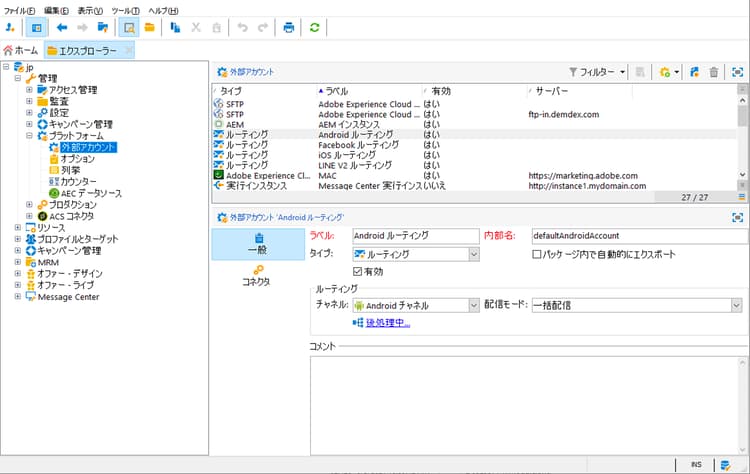
-
Managed Cloud Services ユーザーの場合、外部アカウントは、お使いのインスタンス用にアドビが設定するので、変更してはなりません。
-
Enterprise (FFDA) デプロイメント のコンテキストでは、特定のフル FDA (ffda)外部アカウントが、Campaign ローカルデータベースとCloud データベース (Snowflake)の間の接続を管理します。
Campaign 固有の外部アカウント ac-external-accounts
次の技術アカウントは、Adobe Campaign で特定のプロセスを有効にして実行するために使用されます。
バウンスメール bounce-mails-external-account
バウンスメール外部アカウントで、メールサービスの接続に使用する外部 POP3 アカウントを指定します。 POP3 アクセス用に設定されたすべてのサーバーは、返信メールの受信に使用できます。
インバウンドメールについて詳しくは、このページを参照してください。
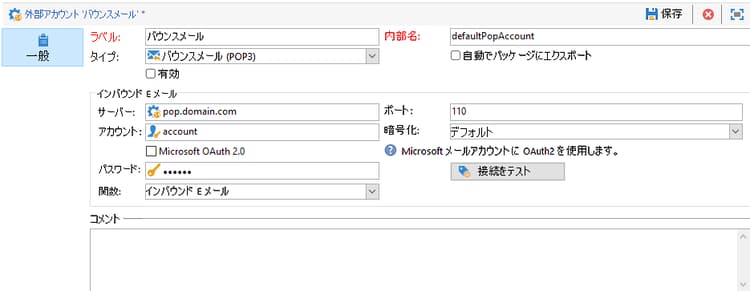
バウンスメール(defaultPopAccount)外部アカウントを設定するには、次の手順を実行します。
-
サーバー - POP3 サーバーの URL。
-
ポート - POP3 接続のポート番号。 デフォルトのポート番号は 110 です。
-
アカウント - ユーザーの名前。
-
パスワード:ユーザーアカウントのパスワード。
-
暗号化 - デフォルト、POP3 + STARTTLS、POP3 または POP3S から選択した暗号化のタイプ。
-
Function - インバウンドメールまたはSOAP ルーター。
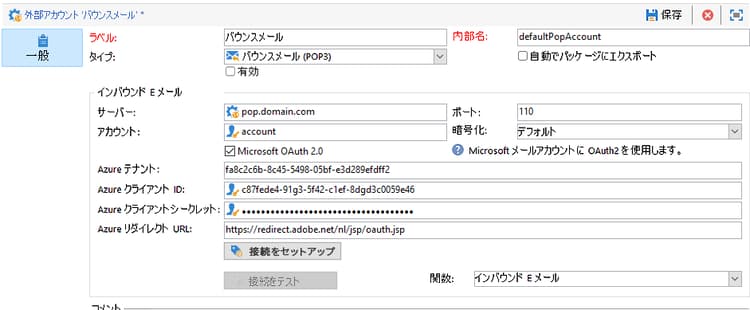
Microsoft OAuth 2.0を使用してPOP3外部アカウントを設定するには、Microsoft OAuth 2.0 オプションを確認し、次のフィールドに入力します。
-
Azure テナント - Azure ID(またはディレクトリ(テナント)ID)は、Azure Portal のアプリケーションの概要の 初期設定 ドロップダウンで確認できます。
-
Azure クライアント ID - クライアント ID(またはアプリケーション(クライアント)ID)は、Azure portal のアプリケーションの概要の 初期設定 ドロップダウンで確認できます。
-
Azure クライアントシークレット - クライアントシークレット ID は、Azure portal のアプリケーションの 証明書と秘密鍵 メニューから、「クライアントシークレット」列で確認できます。
-
Azure リダイレクト URL - リダイレクト URL は Azure portal のアプリケーションの 認証 メニューで確認できます。 次の構文で
nl/jsp/oauth.jsp終わる必要があります。例:https://redirect.adobe.net/nl/jsp/oauth.jsp。
資格情報を入力したら、接続を設定をクリックして、外部アカウントの設定を完了します。
ルーティング routing
ルーティング外部アカウントを使用すると、インストールしているパッケージに応じて、Adobe Campaign で利用可能な各チャネルを設定できます。
外部アカウントの管理と配信の実行について詳しくは、この節を参照してください。
実行インスタンス execution-instance
トランザクションメッセージのコンテキストでは、実行インスタンスはコントロールインスタンスにリンクされ、それらを接続します。 トランザクションメッセージテンプレートは、実行インスタンスにデプロイされます。 Message Center のアーキテクチャについて詳しくは、このページを参照してください。
外部システムの外部アカウントへのアクセス external-syst-external-accounts
Federated Data Access(FDA) fda-external-accounts
外部データベース型の外部アカウントは、Federated Data Access (FDA)を介して外部データベースに接続するために使用されます。 Federated Data Access(FDA)オプションについて詳しくは、この節を参照してください。
外部アカウント設定は、データベースエンジンによって異なります。 Adobe Campaign Managed Cloud Servicesでは、外部アカウントの設定はAdobeによって実行されます。
Campaign Web ユーザーインターフェイス(v8)については、次を参照してください。
Campaign Web UI ページには、外部データベース プロバイダータイプのより包括的なリストが表示されます。次の項目を含みます。
- Amazon Redshift / Amazon Redshift (レガシー) - CampaignをAWS Redshift Cloud Data Warehouse環境に接続します。
- Azure Synapse Analytics - CampaignをMicrosoft Azure Synapse専用のSQL プールに接続します。
- Databricks - CampaignをDatabricks SQLおよびレイクハウスのワークロードに接続します。
- Google BigQuery - CampaignをGoogle Cloud BigQuery分析データセットに接続します。
- Microsoft SQL Server - CampaignをオンプレミスまたはホストされているSQL Server データベースに接続します。
- MySQL - フェデレーションクエリとワークフロー用にCampaignをMySQL データベースに接続します。
- Netezza - CampaignをIBM Netezza / Performance Server システムに接続します。
- ODBC (Sybase ASE、Sybase IQ) - CampaignをODBC経由でSybase データベース エンジンに接続します。
- リモートデータベースへのHTTP リレー - HTTP リレーエンドポイントを介してリモートデータベースに接続します。
- Oracle - CampaignをOracle データベースに接続して、フェデレーションアクセスのユースケースを実現します。
- PostgreSQL - FDA外部アカウントを使用してCampaignをPostgreSQL データベースに接続します。
- SAP HANA - CampaignをSAP HANAのインメモリデータベース環境に接続します。
- Snowflake - CampaignをSnowflake Cloud Data Platform環境に接続します。
- Teradata - CampaignをTeradata Enterprise Data Warehouse システムに接続します。
- Vertica Analytics - CampaignをOpenText Vertica Analytics データベースに接続します。
- Microsoft Fabric - CampaignをMicrosoft Fabric SQLおよびストレージサービスに接続します。
従来のクライアントコンソールの詳細とその他の参照については、Adobe Campaign Classic v7 ドキュメント を参照してください。
Databricks外部アカウント databricks-external-accounts
Databricks FDA接続では、Databricks ODBC ドライバーが使用されます。 Campaign v8.9.1以降、Databricks外部アカウントは、サービスプリンシパル(非インタラクティブなクライアント資格情報フロー)を介したOAuth2認証をサポートし、フェデレーションデータアクセスに対する安全な認証を提供します。
サービスプリンシパルについて詳しくは、Microsoft ドキュメント を参照してください。
Campaignのサービスプリンシパルを使用してOAuth2認証を設定するには:
- Databricks ワークスペース管理者は、Databricks ワークスペースでサービスプリンシパルを有効にし、資格情報を生成します。 OAuthを使用してAzure Databricks リソースへのアクセスを認証するには、OAuth秘密鍵(認証用のOAuth アクセストークンの生成に使用)を作成します。
- Adobe Campaignで、Databricks外部アカウントを作成または編集し、OAuth タブを開きます。
- 資格情報をDatabricks外部アカウントの「OAuth」タブのフィールドに貼り付けます。
- 接続のテストを使用して、設定を検証します。
Snowflake外部アカウント snowflake-external-accounts
Snowflake FDA接続では、Snowflake ODBC ドライバーが使用されます。 Campaign v8.9.1以降、Snowflakeの外部アカウントはOAuth2認証をサポートし、フェデレーションデータアクセスに対する安全な認証を提供します。
SnowflakeのOAuthについて詳しくは、Snowflake ドキュメント を参照してください。
まず、Snowflakeで次の手順を実行する必要があります。
-
OAuth 2.0を使用してSnowflake外部アカウントを設定する前に、まずSnowflakeでOAuth Security Integrationを作成する必要があります。 セキュリティ統合を作成するには、ACCOUNTADMINの役割が必要です。
OAuth セキュリティ統合の作成について詳しくは、Snowflake ドキュメント を参照してください。
-
次に、次を使用してクライアント IDとクライアントシークレットをクエリできます。
code language-none select system$show_oauth_client_secrets('OAUTH_INTEGRATION_ABC'); // use uppercase letters
CampaignでOAuth2認証を設定するには、次の手順に従います。
-
Adobe Campaignで、Snowflake外部アカウントを作成または編集し、OAuth 2.0を使用オプションをオンにします。
-
サーバー、データベース、スキーマを設定し、OAuth タブを開きます。
-
クライアント ID、クライアントシークレットおよび リダイレクト URL のセキュリティ統合パラメーターを設定します。 これらのパラメーターは、Snowflake OAuth Security Integrationから取得されます。 Snowflake ドキュメント を参照してください。
-
「ログインに進む」をクリックして、手動ログインを実行します。 新しいブラウザーウィンドウが開き、Snowflake ユーザーの資格情報を入力するよう求められます。
-
認証プロセスが完了すると、Snowflake OAuth Security Integrationで定義された日数(
OAUTH_REFRESH_TOKEN_VALIDITYパラメーターを使用)でアカウントが認証されます。 更新トークンは外部アカウントに保存されます。
oauth.jspをHTTPS (ポート 443)経由でターゲットにする必要があります。 また、OAuthを使用する場合、アンダースコアを持つサーバードメインはサポートされません。 OAuthを使用する場合は、アンダースコアなしでサーバードメインを使用します。X(旧 Twitter) twitter-external-account
Twitter タイプの外部アカウントは、CampaignをX アカウントに接続し、ユーザーに代わってメッセージを投稿するために使用されます。 X 統合について詳しくは、このセクションを参照してください。
Adobeソリューションとの統合の外部アカウント adobe-integration-external-accounts
-
Adobe Experience Cloud - Adobe Experience Cloud外部アカウントは、Adobe Campaignに接続するためにAdobe Identity Management Service (IMS)を実装するために使用されます。 Adobe Identity Management Service(IMS)について詳しくは、この節を参照してください。
-
Web 分析 - Web 分析(Adobe Analytics)外部アカウントは、Adobe Analytics から Adobe Campaign へのデータ転送を設定するために使用します。 Adobe Campaign と Adobe Analytics の統合について詳しくは、このページを参照してください。
-
Adobe Experience Manager - AEM 外部アカウントを使用すれば、メール配信とフォームのコンテンツを Adobe Experience Manager で直接管理できます。 Adobe CampaignとAdobe Experience Managerの連携について詳しくは、このページ を参照してください。
CRM コネクタの外部アカウント crm-external-accounts
-
Microsoft Dynamics CRM - Microsoft Dynamics CRM 外部アカウントを使用すれば、Adobe Campaign との間で Microsoft Dynamics データをインポートおよびエクスポートできます。 Adobe Campaign と Microsoft Dynamics CRM の統合について詳しくは、このページを参照してください。
-
Salesforce.com - Salesforce CRM 外部アカウントを使用すれば、Adobe Campaign との間で Salesforce データをインポートおよびエクスポートできます。 Adobe Campaign と Salesforce.com CRM の統合について詳しくは、このページを参照してください。
データ外部アカウントの転送 transfer-data-external-accounts
これらの外部アカウントは、ファイル転送ワークフローアクティビティを使用した、Adobe Campaign へのデータのインポートまたはエクスポートに使用できます。 ワークフローでの ファイル転送 について詳しくは、このページを参照してください。
-
FTP および SFTP - FTP 外部アカウントを使用すれば、Adobe Campaign 外でサーバーへのアクセスを設定およびテストできます。 ファイル転送に使用するSFTP サーバーやFTP サーバーなどの外部システムとの接続を設定するには、独自の外部アカウントを作成できます。
これを行うには、SFTP サーバーまたは FTP サーバーへの接続を確立するために使用するアドレスと資格情報を、この外部アカウントで指定します。
note NOTE リリース 8.5 以降、SFTP 外部アカウントを設定する際に、秘密鍵を使用して安全に認証できるようになりました。 鍵の管理の詳細情報 -
Amazon Simple Storage Service(S3) - AWS S3 コネクタは、ファイル転送ワークフローアクティビティを使用して、Adobe Campaign へのデータのインポートまたはエクスポートに使用できます。 この外部アカウントを設定する場合は、次の詳細を指定する必要があります。
-
AWS S3 Account Server:フォーム
<S3bucket name>.s3.amazonaws.com/<s3object path>のサーバーのURL。 -
AWS アクセスキー ID:AWS アクセスキー ID の見つけ方については、Amazon ドキュメントを参照してください。
-
AWS への秘密アクセスキー:AWS への秘密アクセスキーを見つける方法については、Amazon ドキュメントを参照してください。
-
AWS リージョン:AWS リージョンについて詳しくは、 Amazon ドキュメントを参照してください。
-
「サーバーサイド暗号化を使用」チェックボックスを使用すると、ファイルをS3暗号化モードで保存できます。 アクセスキー ID と秘密アクセスキーを見つける方法については、Amazon ドキュメントを参照してください。
-
-
Azure BLOB ストレージ - Azure 外部アカウントを使用すると、ファイル転送ワークフローアクティビティで Adobe Campaign との間でデータをインポートまたはエクスポートできます。 Azure 外部アカウントを Adobe Campaign で使用できるように設定するには、次の情報が必要です。
-
サーバー:Azure BLOB ストレージサーバーの URL。
-
暗号化:暗号化の種類:なしまたはSSL。
-
アクセスキー:ご利用の アクセスキー を確認する方法については、Microsoft ドキュメントを参照してください。
-
-
Microsoft Fabric - Microsoft Fabric外部アカウントを使用すると、ファイルの転送 ワークフローアクティビティを使用して、Microsoft FabricとAdobe Campaign間でデータをインポートおよびエクスポートできます。 この統合を設定するには、次の詳細を指定します。
-
Server: Microsoft Fabric Storage ServerのURL。
-
アプリケーション ID: Microsoft Fabric リソースの認証とアクセスに使用されるアプリケーションの一意のID。
-
クライアントシークレット: Microsoft Fabricに安全に接続するために必要な、アプリケーションに関連付けられた認証キーまたはパスワード。
-