コンテンツ実験の作成 content-experiment
コンテンツ実験について about-content-experiment
Adobe Campaign web のコンテンツ実験では、ターゲットオーディエンスにとって最適なパフォーマンスを測定するのに、複数の A/B テスト配信のバリアントを定義できます。 配信コンテンツ、件名、送信者を変更して、さまざまなバージョンをテストし、どのバリアントが最も優れた結果を生み出すのかを判断できます。
メールのさまざまな要素に対して、次のようなA/B テストを実施できます。
- 件名:異なるメールの件名をテストして、最も開封率が高い件名を確認します
- 送信者名:異なる送信者の組み合わせを実験します
- メール本文コンテンツ:複数のコンテンツバージョンを作成して、どのコンテンツが最もクリックスルー率が高いかを特定します
- コンテンツ実験は、現在、メールチャネルでのみ利用できます。
- A/B テストは、トランザクションメッセージではサポートされていません。
- 実験ごとに最大 3 つの処理(バリアント)。
コンテンツ実験を作成 create-content-experiment
メール配信にコンテンツ実験を追加するには、次の手順に従います。
-
新しい配信を作成するか、既存のドラフト配信を開きます。 詳しくは、メールの作成方法を参照してください
-
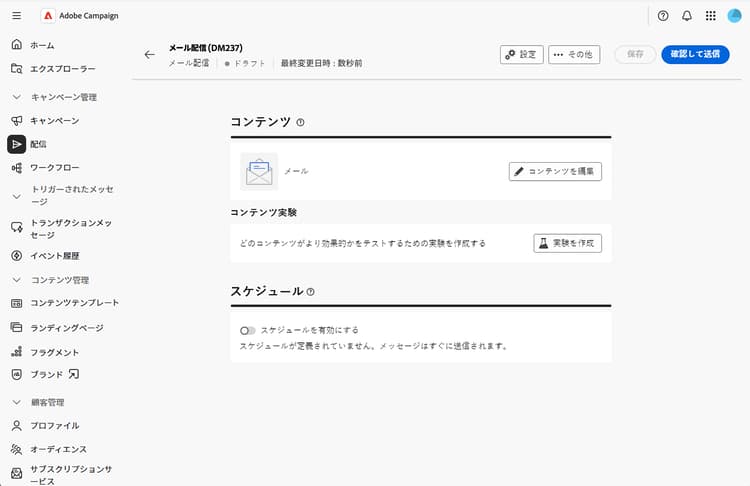
メール配信のプロパティページで、「コンテンツ」セクションにある「実験を作成」ボタンをクリックします。
実験設定を行う configure-experiment
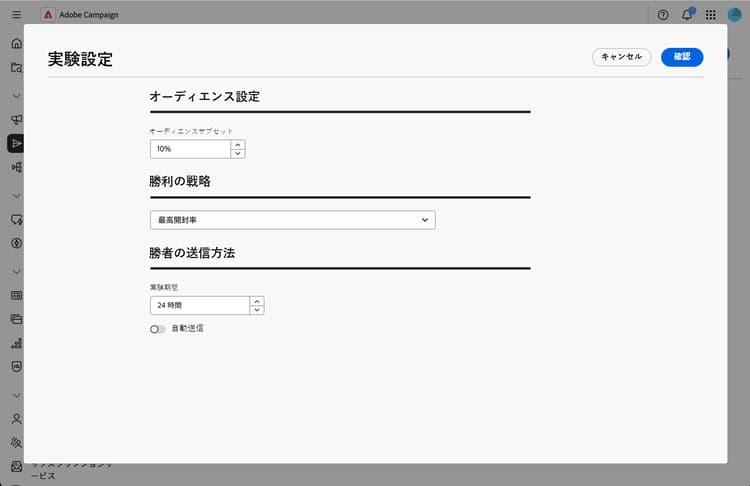
以下のセクションを使用して実験を設定します。
オーディエンス設定 audience-settings
実験のバリアントを受け取るターゲット母集団のパーセンテージを定義します。
値を入力してオーディエンスサイズを設定します。 これは、テスト段階で実験のバリアントの 1 つを受け取る受信者の割合を表します。
- 最小:1%
- 最大:100%
- デフォルト:10%
残りのオーディエンス(デフォルトでは 90%)は、実験が終了し、勝者が決定されると、勝者バリアントを受け取ります。
例えば、ターゲットオーディエンスが 10,000 人、オーディエンスサイズが 10%の場合、実験に参加するために 1,000 人の受信者がランダムに選択されます。 残りの 9,000 人の受信者には、実験が終了した後に勝者バリアントが送信されます。
成功戦略 winning-strategy
勝者バリアントを決定するための指標を選択します。
- 開封率(デフォルト):メールの開封率が最も高いバリアントが勝者となります
- 最高クリックスルー率:メール内のクリック数が最も多いバリアントが勝者となります
- 最低登録解除率:登録解除率が最も低いバリアントが勝者となります
システムは実験中にこれらの指標を自動的に追跡し、選択した基準に従ってどのバリアントが最も効果的かを計算します。
勝者の送信方法 sending-method
実験を実行する時間を定義し、送信方法を選択します。
-
期間の値を時間単位で入力します。 テストは、勝者バリアントを決定する前にこの期間に実行されます。
- 最短:3 時間
- 最長:240 時間(10 日間)
- デフォルト:24 時間
note NOTE 有意義なデータを収集するのに十分な期間を確保してください。 期間が短い場合、十分な統計的有意性を提供できない可能性があります。特に、クリックスルー率などの指標の場合、データが蓄積されるまで時間がかかる可能性があります。 -
勝者バリアントを残りの母集団に送信する方法を選択します。
- 自動送信がアクティブ化されている:実験が終了すると、システムは自動的に残りのオーディエンスに勝者バリアントを送信します。
- 自動送信が非アクティブ化されている:実験結果を確認した後で勝者バリアントを送信するには、手動で「送信」ボタンをクリックする必要があります。
実験の終わりまでに他のバリアントよりも有意に良い結果を得たバリアントがない場合、システムは残りの母集団に最初のバリアントを送信します。 こちらを参照してください。
コンテンツの処理を定義 define-content
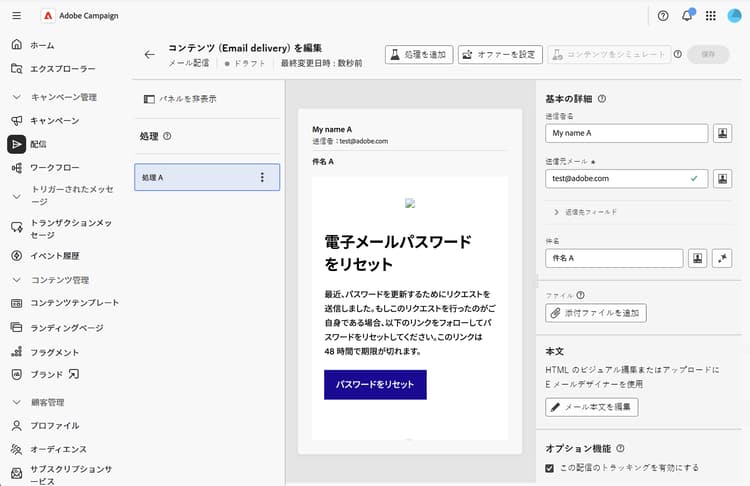
実験設定を保存すると、デフォルトで最初の処理が作成されます。 次に、他の処理(最大 3 つ)を追加し、その特定のコンテンツを定義する必要があります。
-
配信プロパティで、「コンテンツを編集」ボタンをクリックします。 処理は左側に表示されます。
-
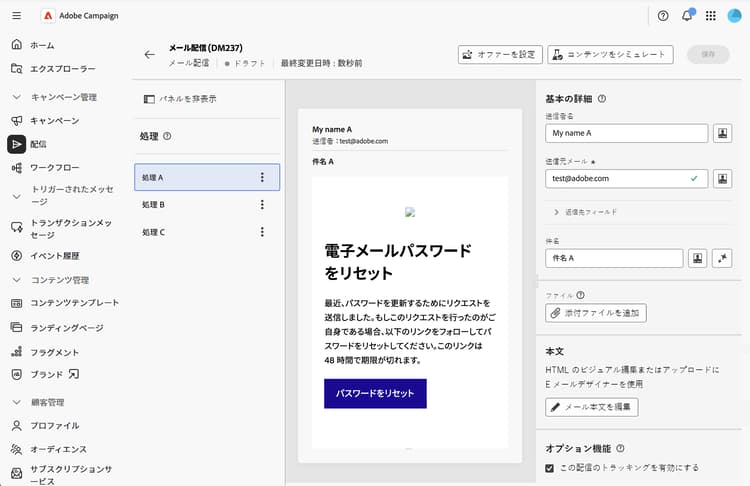
「処理を追加」ボタンをクリックし、名前を定義します。 追加する必要があるすべての処理について、この操作を繰り返します。 その後、名前を変更、複製、および削除できます。
-
各処理をクリックし、次の項目をカスタマイズします。
- 送信者名:メールの送信元をカスタマイズします
- 件名:各処理に対して一意の件名を書き込みます
- メール本文:E メールデザイナーを使用して、様々なコンテンツバージョンをデザインします
-
処理をクリックし、「コンテンツをシミュレート」をクリックして、各処理をプレビューします。
実験を開始して結果をモニターする validate-start
すべてのコンテンツ処理を定義したら、実験を検証して開始できます。
-
配信プロパティで、「確認して送信」、「準備」の順にクリックします。
-
次に、「実験を開始」をクリックして、A/B テストを開始します。
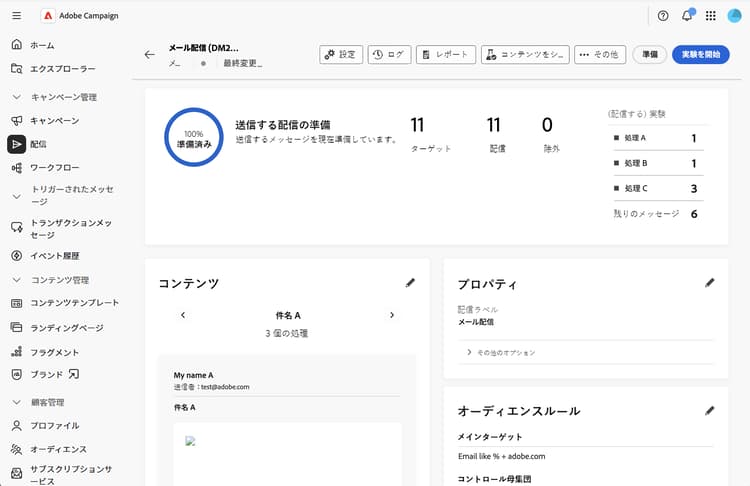
-
テストを実行したら、配信ダッシュボードに表示されるさまざまな指標を監視します。
実験の実行中に、「送信を停止」をクリックして実験を終了できます。 また、「勝者を選択して送信」をクリックすることで、実験の終了前に手動で送信することもできます。
配信を送信 send-deliveries
送信は、「勝者の送信方法」設定で選択した内容に従って、自動的または手動で実行できます。 こちらを参照してください。
自動送信 automatic-sending
自動送信の場合、システムは勝者の戦略に基づいて結果を分析し、勝者の処理を決定します。 勝者の処理は、残りのオーディエンスに自動的に送信されます。 明確な勝者が現れなかった場合は、最初のバリアントが選択されます。
手動送信 manual-sending
手動送信を設定した場合は、実験が終了したときに結果を確認し、「送信」をクリックして勝者の処理を送信します。 明確な勝者が表示されない場合、デフォルトで最初の処理が選択されますが、別の処理を選択することもできます。
結果を表示 final-results
テストが完了し、配信が完全に送信されたら、包括的なレポートにアクセスできます。
-
配信ダッシュボードで、「レポート」をクリックします。
-
「実験レポート」タブに移動して、各処理の主要なパフォーマンス指標を表示します。
ベストプラクティス best-practices
コンテンツ実験を行う際には、以下の推奨事項を考慮してください。
-
一度に 1 つの要素をテストする:最も明確な結果を得るには、複数の要素を同時にテストするのではなく、1 つの要素のバリアント(例:件名のみ、コンテンツのみ)をテストします。
-
適切な期間を選択:統計的有意性を得るのに十分な時間を確保します。
- 開封率テストの場合:12 ~ 24 時間で十分です
- クリックスルー率テストの場合:24 ~ 48 時間以上が必要な場合があります
- 大規模なオーディエンスでは少ない時間で済む場合があり、小規模なオーディエンスでは長い時間が必要な場合があります
-
オーディエンスを適切にサイズ調整:
- 実験オーディエンス(テストに割り当てられた割合)が、有意義な結果を生成するのに十分な大きさであることを確認します
- 一般的なガイドライン:信頼性の高い結果を得るために、処理ごとに最低 1,000 人の受信者が必要です
-
過度にならない範囲で定期的にテストを実施:重要なキャンペーンに関する実験は実施し、すべての送信をテストすることは避けて、インパクトのある意思決定にリソースを集中してください。
-
学習内容を文書化:実験結果の記録を保持して、今後のキャンペーン戦略に役立てることができます。