カスタムフォームの操作 custom-forms
カスタムフォームは、カスタムスキーマのレコードを web ユーザーインターフェイスから直接管理できるデータ入力インターフェイスです。 各カスタムフォームは特定のカスタムスキーマに対応し、レコードを参照するためのリストビューと、レコードを作成、編集、削除するための詳細ビューを提供します。
カスタムフォームは、スキーマのフォーム定義(画面の定義)に基づいており、どのフィールドを表示し、どのように整理するかを設定します。
カスタムスキーマの作成と公開 form-schema
最初にカスタムスキーマを作成して公開する必要があります。 手順について詳しくは、この 節 を参照してください。
この例で使用するデータモデルは次のとおりです。
- 受信者が複数の購入を行う
- 購入が製品にリンクされている
- 製品がブランドにリンクされている
このユースケースでは、購入、製品、ブランドの 3 つのスキーマが作成されます。 次に例を示します。
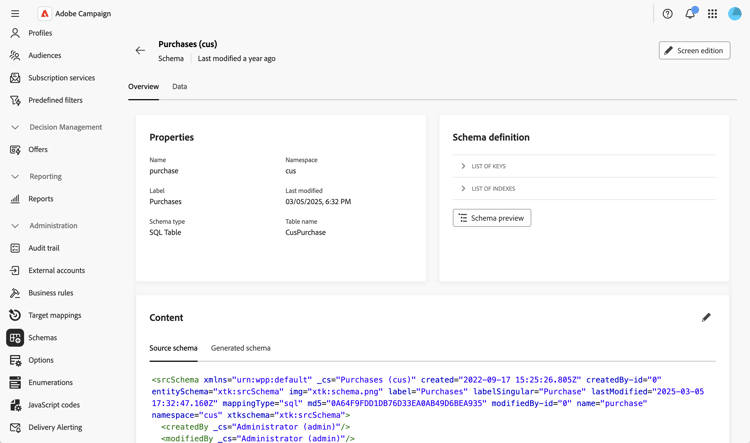
画面定義の設定 form-screen-schema
表示するフィールドと編成方法を定義します。 手順について詳しくは、この 節 を参照してください。
製品のカスタムリストが追加されたブランドスキーマの例を次に示します。 次に、ブランドにリンクされている製品のリストがフォームに表示されます。
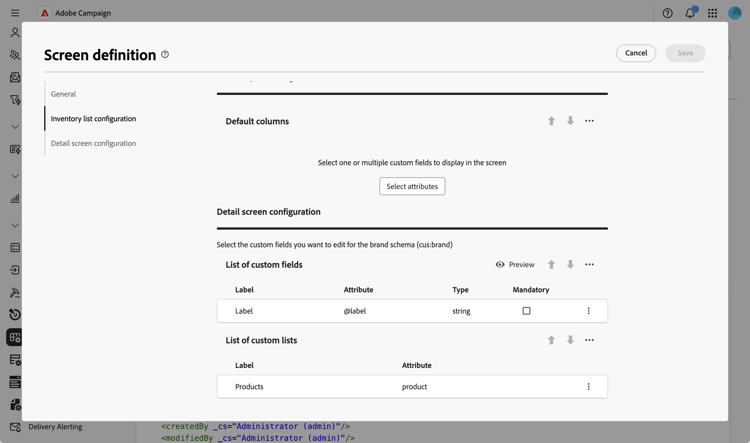
製品スキーマの場合は、購入カスタムリストを追加します。 購入スキーマの場合、「製品」フィールドと「受信者」フィールド。
ナビゲーションエントリの作成 form-screen-entries
エクスプローラーでフォルダーを作成して、カスタムフォームにアクセスします。 手順について詳しくは、この 節 を参照してください。
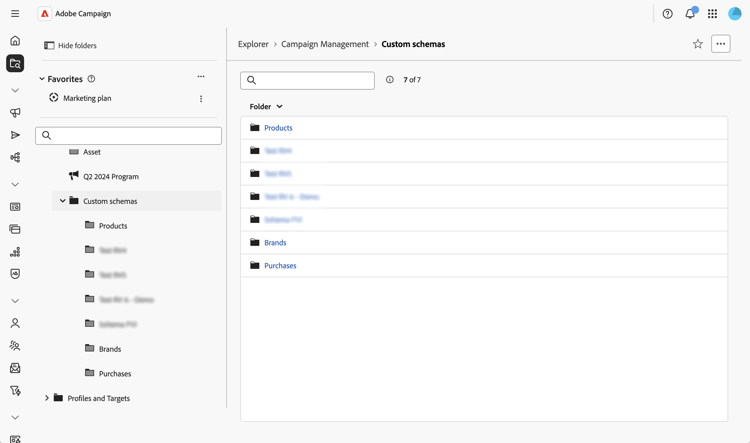
リスト表示には、そのスキーマのすべてのレコードが表示されます。 スキーマでフォーム定義が設定されている場合、リストは編集可能で、レコードの作成、編集、削除を行うことができます。
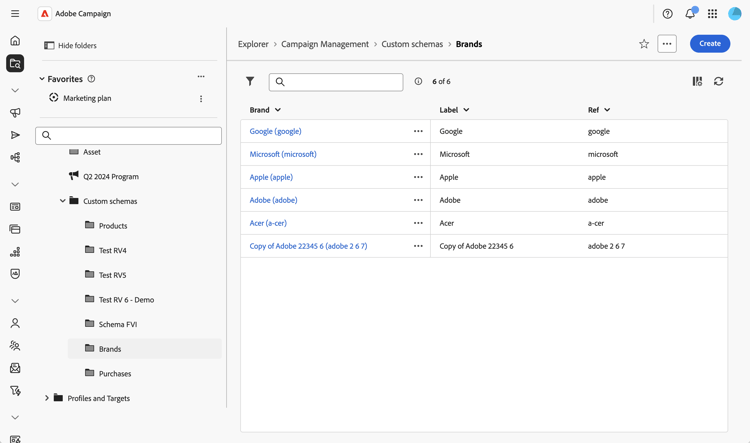
これにより、以下のことが可能になります。
- レコードの表示と編集:リスト表示のレコードをクリックして詳細ビューで開き、フィールドを直接編集します。
- 新しいレコードを作成:「作成」ボタンをクリックし、必須フィールドに入力します。 リンクされたフィールドについては、検索アイコンを使用して、使用可能な関連レコードから選択します。
- レコードを削除:レコードを選択し、レコードの詳細またはリスト表示で使用可能な削除アクションを使用します。
- タブに関連データを表示:詳細表示の専用タブから関連レコードにアクセスします(例えば、ブランドにリンクされたすべての製品や、製品にリンクされたすべての購入を表示します)。
- フィルターの適用:フィルターパネルを使用してリスト表示を絞り込み、スキーマの任意のフィールドに基づいて特定のレコードを検索します。
- リスト列のカスタマイズ:画面の定義を通じて、リストビューにデフォルトで表示される列を設定します。