アクセスと設定のスキーマ access
スキーマは、管理/スキーマメニューからアクセスできます。
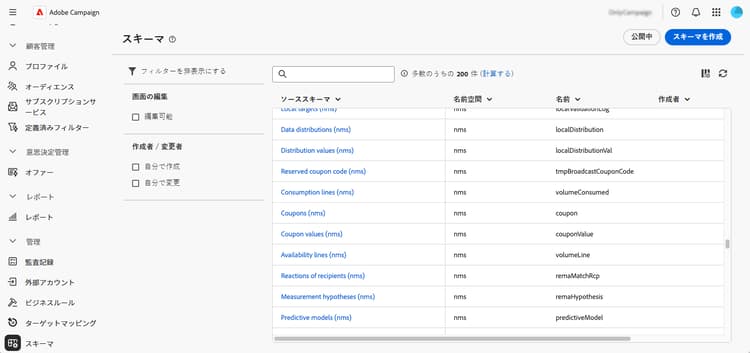
この画面から、既存のすべてのスキーマを表示できます。 編集可能なスキーマのみを表示するなど、リストを絞り込むのに役立つフィルターが使用できます。
スキーマを開くには、その名前を選択します。 詳細なスキーマビューが表示されます。
スキーマの概要 overview
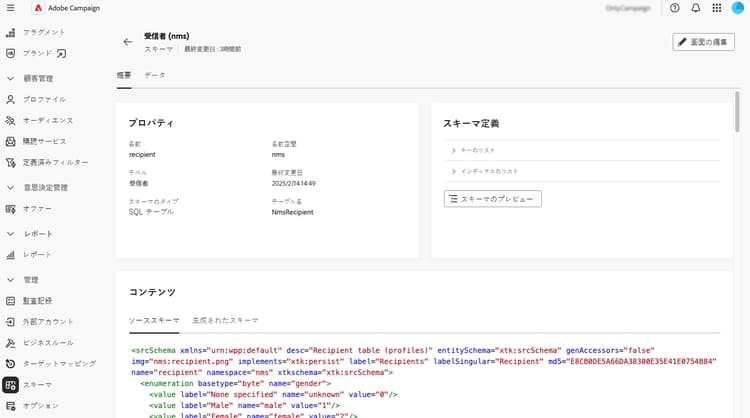
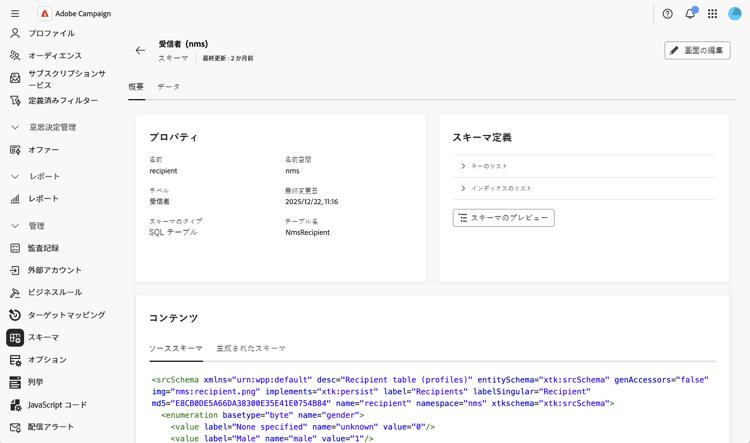
「概要」タブには、スキーマの一般的なビューが表示されます。
-
「プロパティ」セクションには、スキーマ名、名前空間、関連付けられたテーブル名などの主要な情報が表示されます。
-
「スキーマ定義」セクションには、データの紐付けに使用するプライマリキーや他のテーブルとのリンクなどのスキーマ定義の詳細が表示されます。
「スキーマのプレビュー」ボタンをクリックすると、スキーマを構成する様々なフィールドとリンクが表示されます。 これにより、スキーマの完全な構造を確認できます。 スキーマをカスタムフィールドで拡張すると、そのすべての拡張を視覚化できます。
-
「コンテンツ」セクションには、スキーマの XML コンテンツが表示され、ソースと生成された構文を切り替えることができます。
スキーマのデータ data
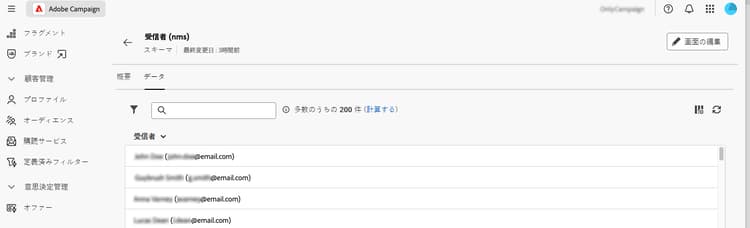
「データ」タブには、スキーマのデータに関する情報が表示されます。
画面表示のカスタマイズ screen-def
画面の定義では、インターフェイスでのスキーマフィールドの表示方法と編集方法を設定できます。 リストビューのデフォルト列の設定、詳細画面に表示されるカスタムフィールドのカスタマイズ、関連データを表示するコレクションリストの追加、区切り記号と表示基準を使用したセクションへのフィールドの整理を行うことができます。
画面の定義にアクセスするには:
-
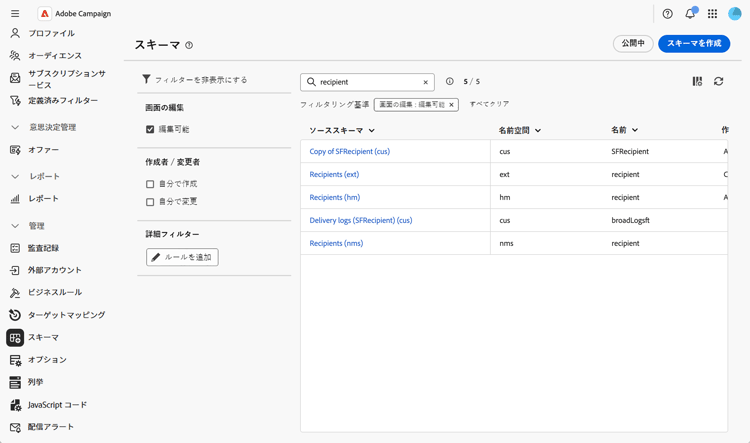
スキーマメニューを参照し、フィルターを使用して編集可能なスキーマを見つけます。
-
リストでスキーマ名を選択して開き、スキーマ詳細ビューで「画面の編集」ボタンをクリックして、画面の定義にアクセスします。
様々なリストを使用して、上下の矢印アイコンを使用するかドラッグ&ドロップすることで、エレメントを並べ替えることができます。 項目を削除するには、特定の行のゴミ箱アイコンをクリックするか、省略記号アイコンから「すべて削除」を選択します。
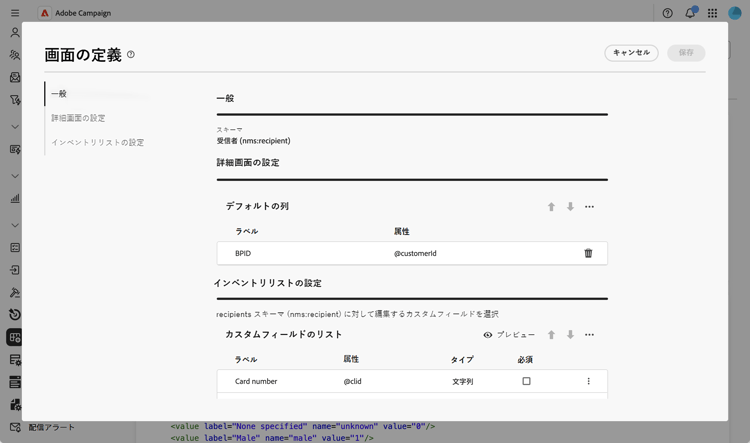
画面の定義から、以下の操作を実行できます。
- デフォルトのリスト列を設定 - リスト ビューにデフォルトで表示する列を設定します。
- カスタムフィルターを追加 - リスト表示のフィルターパネルにクイックアクセスフィルターフィールドを追加します。
- カスタムフィールドを編集 – 詳細画面に表示するカスタムフィールドを設定し、セクションに整理します。
- コレクションリストを追加 - コレクションリストを追加して、プロファイル画面に関連データを表示します。
- データに対するアクションを制御 - カスタムスキーマの作成、編集および削除アクションを制限します。
nms:deliveryや xtk:workflow など、左側のナビゲーションの1つ以上のエントリを強化するスキーマの場合、画面定義にはサイドナビゲーションアクセス セクションも表示されます。 個々のアクセス権に関係なく、インスタンス上のすべてのユーザーに対して、メニューエントリに対応する のメニューアクセスを削除チェックボックスを選択して、左側のナビゲーションから非表示にします。 一部のスキーマでは、複数のメニューエントリを利用できます。例えば、nms:deliveryは 配信 およびトランザクションメッセージ エントリによって共有されているため、それぞれにチェックボックスが表示されます。