カスタムフィールドの編集 fields
カスタムフィールドは、Adobe Campaign コンソールから標準スキーマに追加されている属性です。 組織のニーズに合わせて新しい属性を含めることで、スキーマをカスタマイズできます。
カスタムフィールドは、インターフェイスのプロファイル詳細など、様々な画面に表示できます。 表示するフィールドと、インターフェイスでその表示方法を制御できます。
画面の定義画面とそのアクセス方法について詳しくは、画面の定義へのアクセスの節を参照してください。
リストにカスタムフィールドを追加するには:
-
スキーマメニューを参照し、フィルターを使用して編集可能なスキーマを見つけます。
-
リストでスキーマ名を選択して開き、スキーマ詳細ビューの「画面の編集」をクリックし、画面の定義にアクセスします。
-
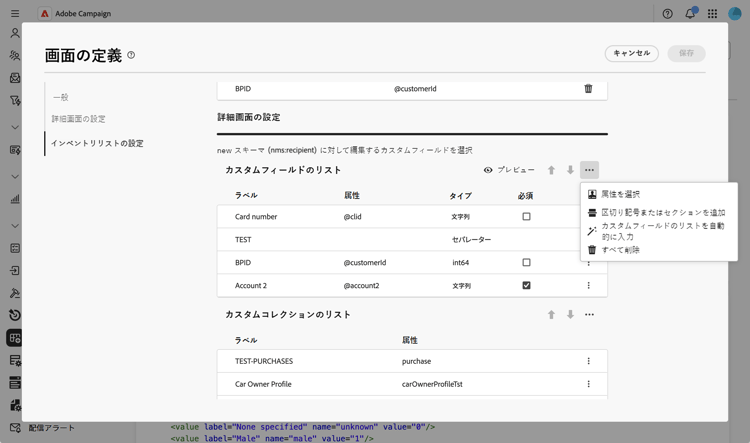
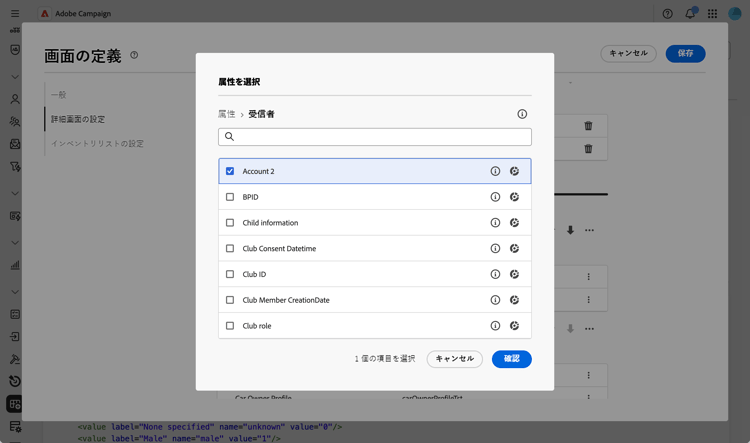
カスタムフィールドのリストテーブルの上にある省略記号アイコンをクリックし、「属性を選択」を選択して、インターフェースに表示する 1 つまたは複数のカスタムフィールドを選択します。
-
追加するカスタムフィールドを選択し、「確認」をクリックします。
note NOTE また、「カスタムフィールドのリストを自動的に入力」を選択すると、スキーマに定義されているすべてのカスタムフィールドがインターフェースに追加されます。
カスタムフィールドを追加すると、プレビュー、並べ替え、必須項目への設定、設定の編集、サブセクションへの整理を行うことができます。
フィールド設定の指定 field-settings
各カスタムフィールドに特定の設定を指定するには、リスト内のフィールド行にある省略記号アイコンをクリックし、「編集」を選択します。
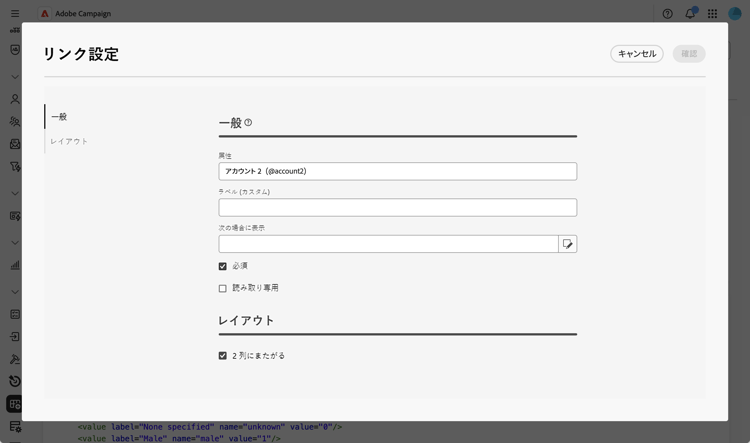
使用可能な設定を以下に示します。
-
属性:カスタムフィールドの名前(読み取り専用)。
-
ラベル(カスタム):インターフェイスに表示するラベル。 ラベルを指定しない場合は、スキーマで定義されたラベルが表示されます。
-
次の場合に表示:フィールドが表示されるタイミングを制御する xtk 式を使用して条件を定義します。 例えば、別のフィールドが空の場合は、このフィールドを非表示にします。
-
必須:インターフェイスでフィールドを必須にします。
-
読み取り専用:インターフェイスでフィールドを読み取り専用にします。 ユーザーは、フィールドの値を編集できません。
-
フィルター設定(リンクタイプのフィールドの場合):クエリモデラーを使用して、リンクタイプのカスタムフィールドを表示するためのルールを指定します。 例えば、別のフィールドの入力に基づいてリストの値を制限します。
accordion 例を表示 また、構文
$(<field-name>)を使用して、条件内の他のフィールドに入力された値を参照することもできます。 これにより、フィールドがまだデータベースに保存されていない場合でも、フォームに入力されたフィールドの現在の値を参照できます。以下の例では、条件は @ref フィールドの値が @refCom フィールドに入力された値と一致するかどうかを確認します。 一方、
$(@refCom)の代わりに@refComを使用すると、データベースに存在する @ref フィールドの値が参照されます。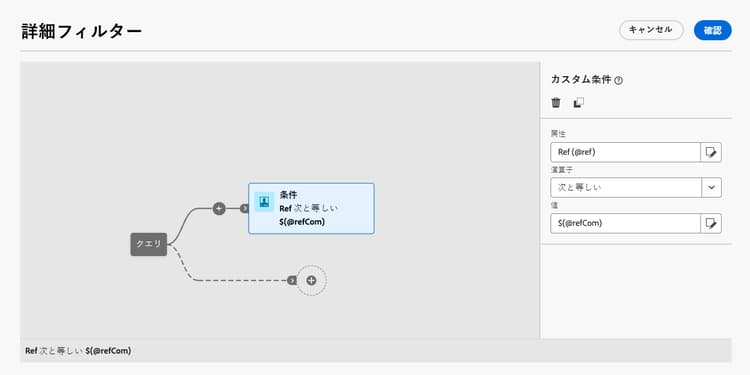
-
2 列にまたがる:デフォルトでは、カスタムフィールドはインターフェイスに 2 列で表示されます。 このオプションの切替スイッチをオンにすると、カスタムフィールドが 2 列ではなく画面の全幅に表示されます。
カスタムフィールドのプレビュー preview
「プレビュー」をクリックして、カスタムフィールドをサンプル画面に表示します。 これにより、フィールドが必須としてマークされるなど、フィールドがインターフェイスで表示される仕組みを確認できます。
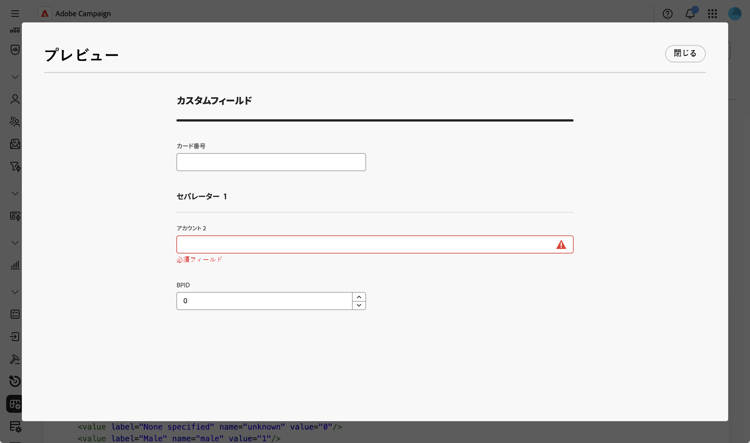
サブセクションでのフィールドの整理 separator
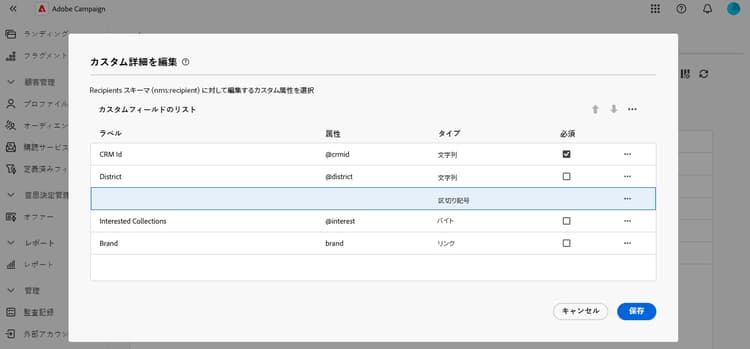
読みやすくするために、インターフェイスのカスタムフィールドをグループ化するための区切り記号を追加できます。 これを行うには、次の手順に従います。
-
カスタムフィールドのリストテーブルの上にある省略記号アイコンをクリックし、「区切り記号を追加」を選択します。
-
区切り記号を表す新しい行をリストに追加します。 区切り記号の行の省略記号アイコンをクリックし、「編集」を選択します。
-
区切り記号の ラベル を入力し、(オプションで)区切り記号を表示する際に制御する 次の場合に表示 条件を設定します。
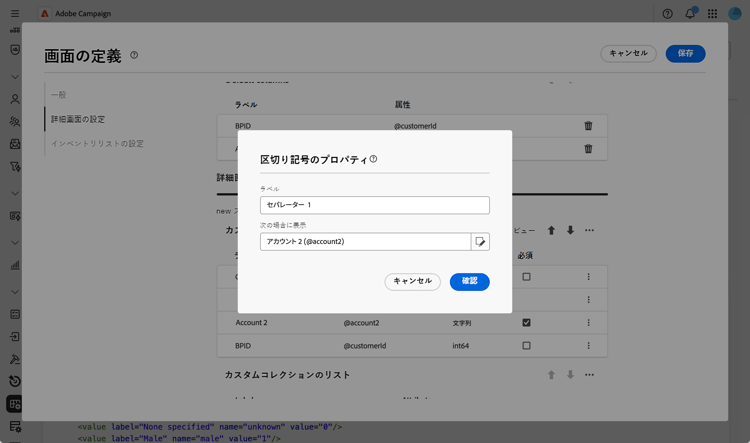
-
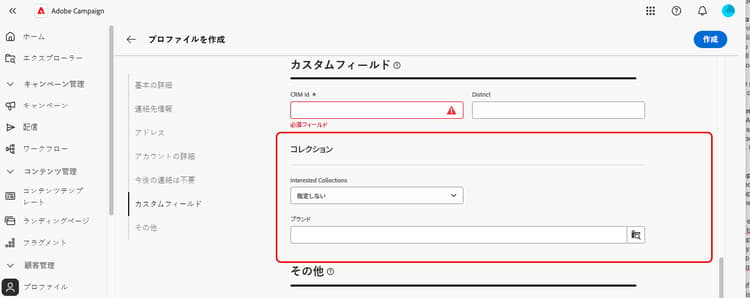
上下の矢印を使用して、区切り記号を目的の位置に移動します。 区切り記号の下にリストされるフィールドは、その下にグループ化されます。
この例では、「興味のあるコレクション」フィールドと「ブランド」フィールドが「コレクション」サブセクションにグループ化されています。
table 0-row-2 1-row-2 カスタムフィールドの設定 インターフェイスでのレンダリング