スキーマの作成と公開 create-publish
スキーマの作成と管理 create-schemas
新しいスキーマを作成したり、既存のスキーマを拡張したり、外部データベースにアクセスしたりできます。
スキーマの作成または拡張 create-new
スキーマを作成または拡張するには:
-
管理 > スキーマに移動します。
-
「スキーマを作成」をクリックします。
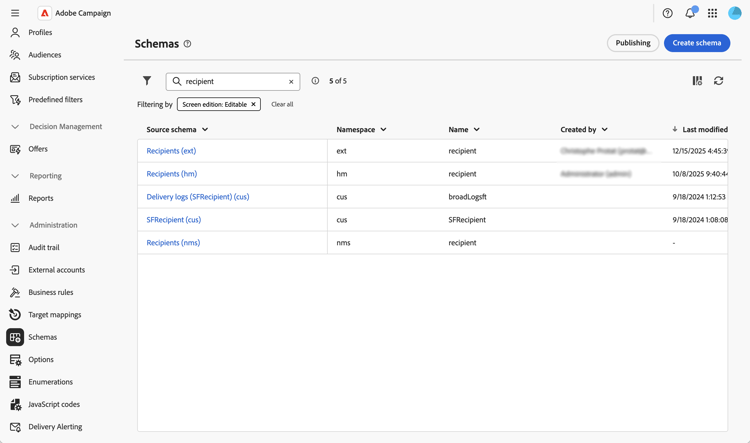
-
スキーマの名前空間を入力します(例:カスタムスキーマの
cus)。 -
一意の名前とラベルを入力し、新しいスキーマを作成するか、既存のスキーマを拡張するかを選択します。
-
「作成」をクリックします。
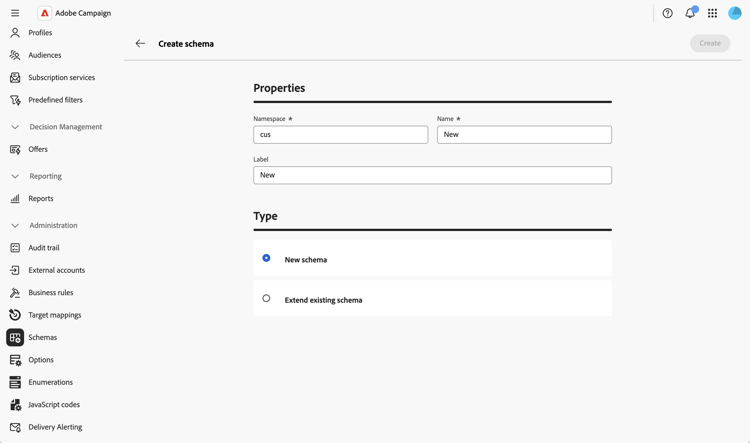
スキーマが作成され、生成されたスキーマ構造が表示されます。
デフォルトでは、スキーマは空です。 次に、スキーマエディターを使用して、スキーマに含めるフィールドを追加する必要があります。
-
スキーマの詳細画面のコンテンツ セクションで鉛筆アイコンをクリックします。
-
必要な要素を追加して保存します。 カスタムスキーマ構造の例を次に示します。
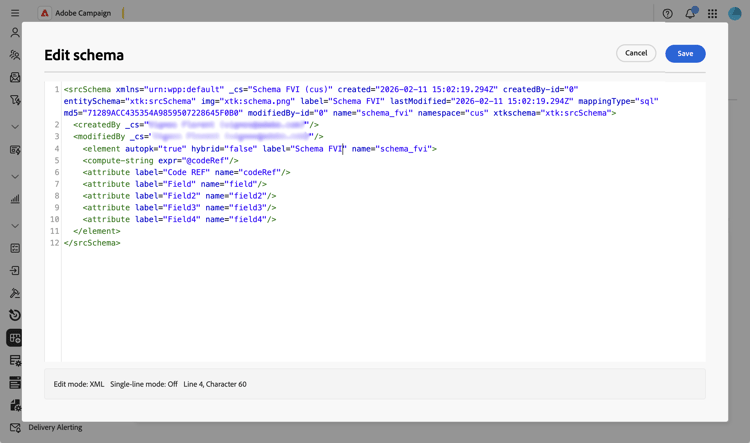
XML構造が自動的に検証され、スキーマが生成されます。
スクリーンエディションの定義 define-attributes
スキーマを作成したら、スクリーンエディションを定義する必要があります。
画面の定義画面とそのアクセス方法について詳しくは、画面の定義にアクセス の節を参照してください。
この例では、2つのカスタムフィールドを追加するだけです。
-
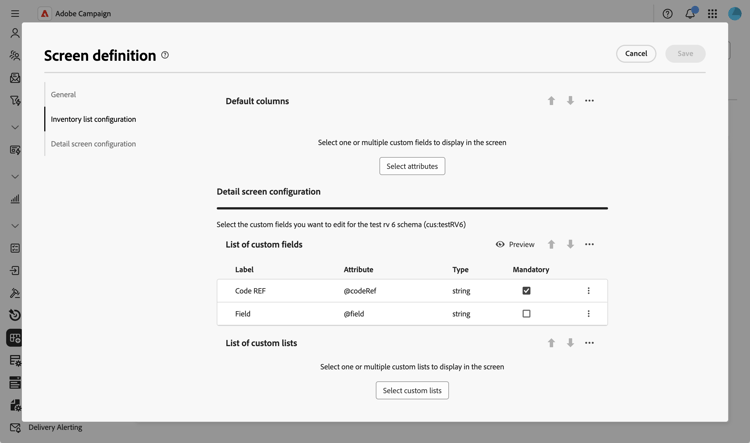
スキーマの詳細ビューで「Screen edition」ボタンをクリックして、画面定義にアクセスします。
-
カスタムフィールドのリスト テーブルの上にある省略記号アイコンをクリックし、属性の選択を選択します。
-
追加して確認するカスタムフィールドを選択します。
スキーマの公開と同期 publish
スキーマを作成または変更した後、論理スキーマを物理データベース構造と同期させるためにスキーマを公開する必要があります。
スキーマの変更を公開 publish-changes
スキーマの変更を公開するには:
-
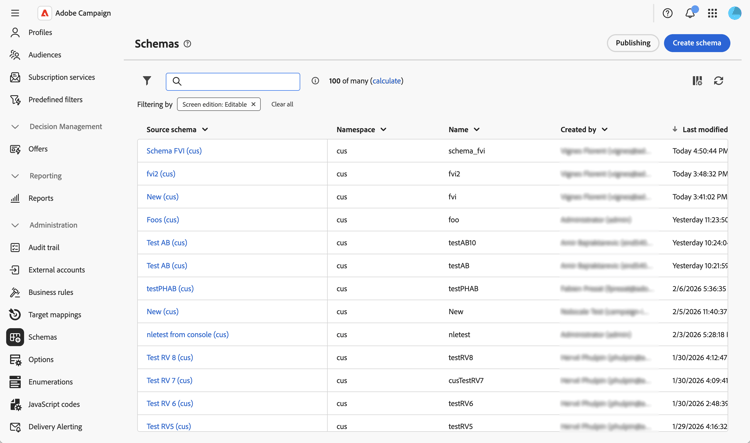
管理 / スキーマに移動して、スキーマリストにアクセスします。
-
「公開」をクリックして確認します。
適用する変更を表示する
-
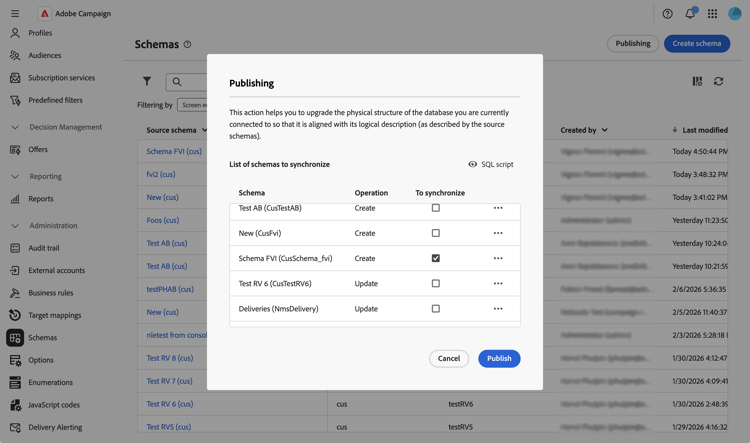
同期するスキーマをリストで選択します。
適用する変更を表示する
-
実行されるSQL スクリプトを確認して、データベース構造を更新します。
-
「公開」をクリックし、公開を続行することを確認します。
ナビゲーションエントリの作成 navigation
カスタムスキーマを公開した後、エクスプローラーでナビゲーションエントリを作成して、カスタムデータにアクセスできます。
- Explorer メニューに移動し、カスタムスキーマを配置するフォルダーを選択します。
- 省略記号アイコンをクリックし、新しいフォルダーを作成をクリックします。
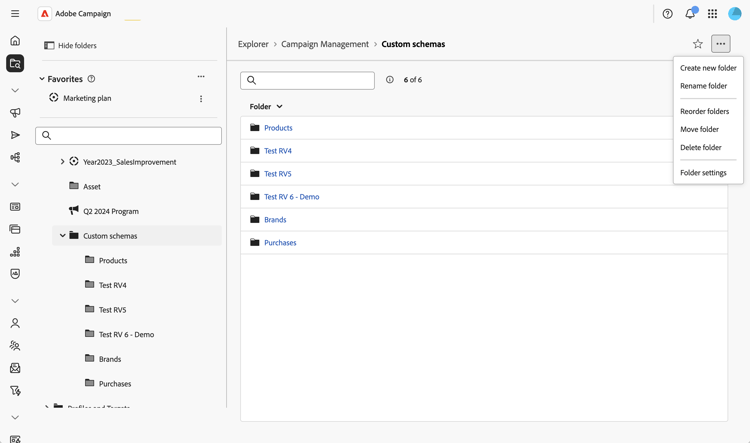
- ラベルを追加し、フォルダータイプ フィールドでスキーマを選択します。
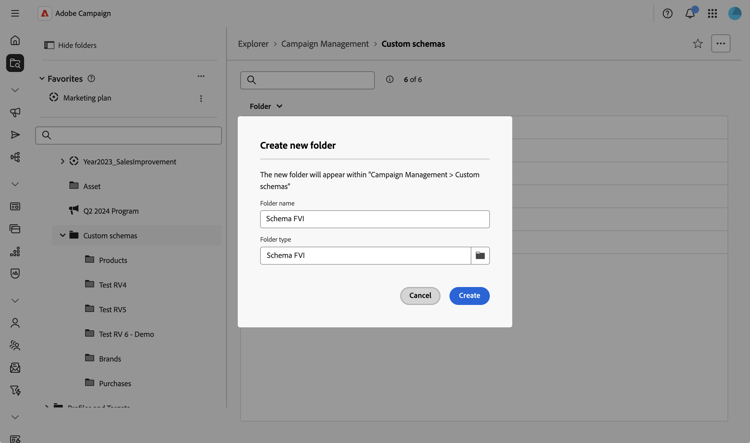
- カスタムスキーマにExplorer ビューからアクセスできるようになりました。
新しいフォルダーから、次のことができます。
- カスタムスキーマ内のレコードのリストを表示します。
- 新しいレコードを作成します。
- 既存のレコードを編集および削除します。
- リストビューにデフォルトで表示する列をカスタマイズします。