プロジェクトデバッガー
プロジェクトデバッガーは、ユーザーとAdobe サポートがAnalysis Workspaceのプロジェクトに関する問題をトラブルシューティングするのに役立ちます。 Adobe サポートから、Adobe サポートで発生したチケットのトラブルシューティングをデバッガーで実行できるようにするようリクエストされる場合があります。 問題の例としては、ビジュアライゼーションの読み込み時間や、ビジュアライゼーション内のコンポーネントの破損があります。
デバッガーの有効化
デバッガーを有効にするには:
- Analysis Workspace プロジェクトメニューから ヘルプ/デバッガーを有効にする を選択します。
- デバッガーを有効にする ダイアログで OK を選択します。
- ブラウザーからページまたはサイトのリロードを求められたら、確定します。
デバッガーの使用
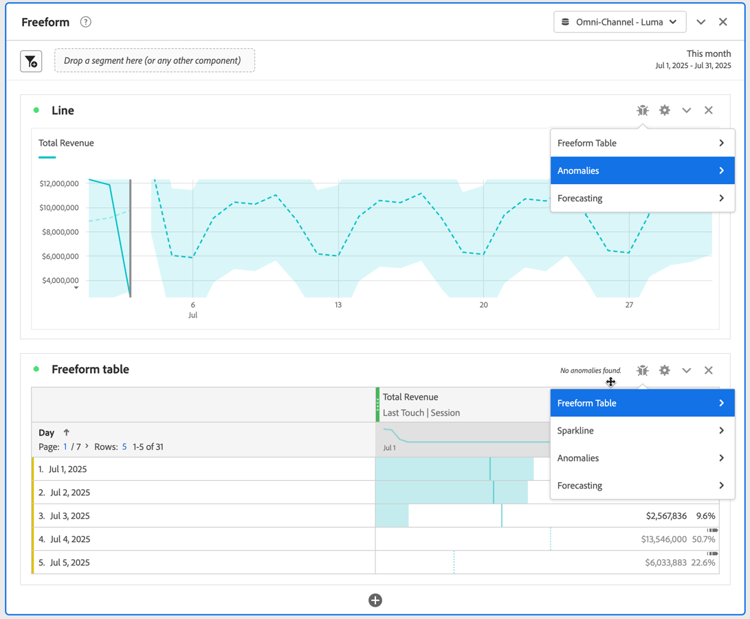
デバッガーを有効にすると、プロジェクト内のすべてのビジュアライゼーションに

特定のビジュアライゼーションにデバッガーを使用するには:
-
ビジュアライゼーションの上部にある「
-
コンテキストメニューから適切なアクションを選択します。 使用可能なアクションはビジュアライゼーションによって異なり、実行するデバッグのタイプを示します。 例えば、「異常値 を選択した場合、ビジュアライゼーションで異常値機能をデバッグします。
-
サブメニューから、タイムスタンプを選択します。
-
Oberon XML デバッグウィンドウが開き、ビジュアライゼーションによって実行された特定の機能の詳細が表示されます。 異常値リクエストの出力の例については、以下を参照してください。
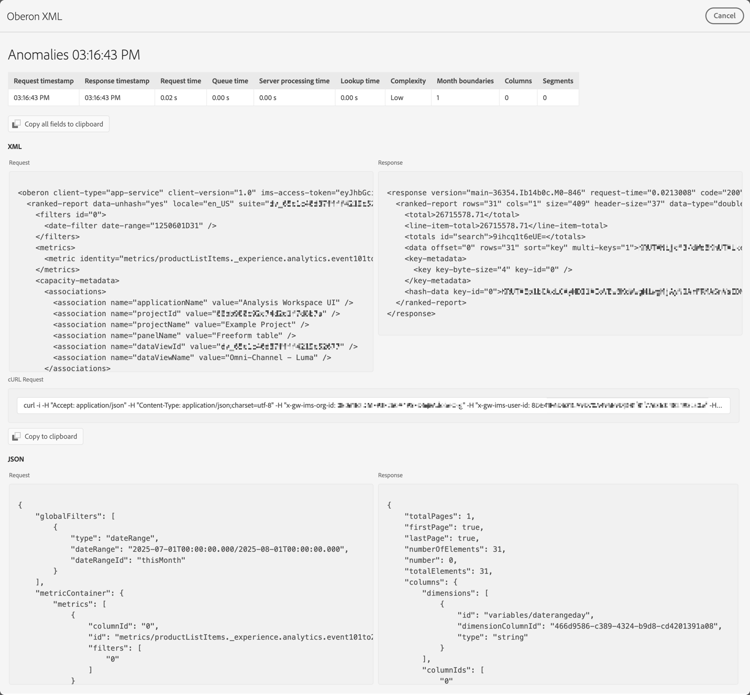
詳細は次のとおりです。
- 要求タイムスタンプ
- 応答タイムスタンプ
- リクエスト時間
- キュー時間
- サーバー処理時間
- 参照時間
- 複雑さ
- 月の境界
- 列
- セグメント
- XML Request および Response
- cURL リクエスト
- JSON Request および Response
-

- XML (リクエスト)
- XML (レスポンス)
- JSON (リクエスト)
- JSON (レスポンス)
- cURL リクエスト
-
-
リクエスト または 応答 テキスト領域にポインタを合わせて、表示する
-
コピーした情報や、Adobe サポートからAnalysis Workspace プロジェクトのビジュアライゼーションのトラブルシューティングをリクエストされた情報を交換します。
-
「キャンセル」を選択して Oberon XML デバッグウィンドウを閉じ、プロジェクトに戻ります。
トラブルシューティングを行う他のビジュアライゼーションに対して、上記の手順を繰り返します。
デバッガーの無効化
デバッガーを無効にするには:
- Analysis Workspace プロジェクトメニューから ヘルプ/デバッガーを無効にする を選択します。
- デバッガーを無効にする ダイアログで OK を選択します。
- ブラウザーからページまたはサイトのリロードを求められたら、確定します。