Customer Journey AnalyticsでQuantum Metric ヒートマップを使用する
量子指標のヒートマッピングをCJAデータにリンクすることで、ページレベルのエンゲージメントをより深く理解し、消費者の行動にもとづいてページを最適化できます。 Workspaceを使用すると、消費者のユーザーフローを把握し、消費者があるページから次のページに至るまでの経路を確認できます。 ハイパーリンクされたページ URLをクリックすると、ユーザーがコンテンツにどのように関与するかを視覚的にヒートマップできます。 Quantum Metric HeatmappingをCJAにリンクすることで、ページレベルのインタラクションをビジネス成果に関連付け、分析を次のレベルに引き上げることができます。
テーブルはそのセグメント内のすべてのセッションを返し、そのうちの1つをクリックしてQMでさらに詳しく調べることができます。 Quantum Metric セッションリプレイの詳細については、https://www.quantummetric.com/platform/session-replayを参照してください。
前提条件
Quantum Metricのヒートマップ機能にアクセスするには、Quantum MetricのUX Ops パッケージの使用権限が必要です。
手順1:Analysis Workspaceでのリンクの設定
-
experience.adobe.comにログインします。
-
Customer Journey Analyticsに移動し、上部メニューの Workspace を選択します。
-
既存のプロジェクトを選択するか、プロジェクトを作成します。
-
フリーフォームテーブル を作成します。
-
ページ URL ディメンションをWorkspace キャンバスにドラッグします。
-
ディメンション列ヘッダーを右クリックし、すべてのディメンション項目のハイパーリンクを作成を選択します。
-
カスタム URLを作成を選択します。
-
次のURL構造を貼り付けます。
code language-none $value?qm-visible=true -
「作成」をクリックします。
-
リンクの1つをテストして、Quantum Metric拡張機能が表示されているURLで開くかどうかを確認します。 これらのリンクは新しいタブで開くため、Workspace プロジェクトは開いたままになります。
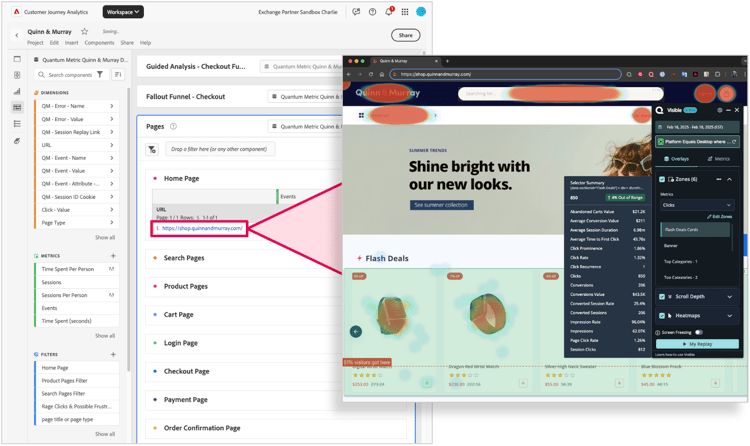
ステップ 2: Customer Journey Analytics内のリンクをクリックしてヒートマップを表示する
ヒートマッピングを調べたいページが見つかったら、それを目的のパネルに適用できます。 このテーブルは、Quantum Metricを使用して、ヒートマップ、スクロール深度、およびインタラクション用のキーゾーンを探索できるURLを返します。 詳しくは、量子指標ヒートマップ製品の概要を参照してください。 また、Quantum Metric カスタマーサポート担当者にお問い合わせいただくか、Quantum Metric カスタマーリクエストポータル からリクエストを送信することもできます。