Utilizzare cartelle di rapporti condivisibili
Puoi utilizzare cartelle di rapporti condivisibili per organizzare i rapporti e condividerle con altri utenti. Questa funzione è progettata per i team che gestiscono grandi volumi di rapporti e richiedono un controllo degli accessi scalabile e coerente.
Requisiti di accesso
| table 0-row-2 1-row-2 2-row-2 3-row-2 layout-auto html-authored no-header | |
|---|---|
| Pacchetto Adobe Workfront | Qualsiasi |
| Licenza di Adobe Workfront | qualsiasi |
| Configurazioni del livello di accesso |
Modificare l’accesso a Rapporti, Dashboard, Calendari Modifica accesso a Filtri, Viste, Raggruppamenti |
| Autorizzazioni sugli oggetti | Gestire le autorizzazioni per un rapporto |
Per ulteriori dettagli sulle informazioni contenute in questa tabella, consulta Requisiti di accesso nella documentazione Workfront.
Informazioni sulle autorizzazioni per le cartelle
Le cartelle di rapporti condivisibili utilizzano due livelli di autorizzazione:
- Visualizza: gli utenti possono aprire i report nella cartella, ma non possono modificare i dettagli della cartella, aggiungere o rimuovere elementi o eliminare la cartella. È possibile consentire agli utenti con l’accesso in visualizzazione di condividere la cartella abilitando l’impostazione Condividi quando si concede l’accesso.
- Gestione: gli utenti possono modificare i dettagli della cartella e aggiungere o spostare elementi del report. Inoltre, possono gestire l’accesso ai rapporti all’interno della cartella. Puoi consentire agli utenti con l’accesso Gestisci di condividere la cartella o eliminare le cartelle abilitando le impostazioni Condividi e Elimina quando concedi l’accesso.
Comportamento aggiuntivo:
- Gli amministratori di sistema possono visualizzare tutte le cartelle.
- Gli altri utenti visualizzano solo le cartelle a cui hanno accesso.
- Le autorizzazioni concesse a una cartella principale si applicano a tutte le sottocartelle e a tutti i report all’interno di tale struttura di cartelle.
- Gli utenti con l’accesso a una sottocartella possono visualizzare le relative cartelle padre per la navigazione, ma non le cartelle di pari livello a meno che l’accesso non venga concesso.
Creare una cartella di rapporti condivisibile
Solo gli amministratori di sistema possono creare cartelle al livello superiore. Dopo aver creato una cartella condivisibile, gli utenti con accesso Gestisci possono creare sottocartelle al suo interno.
-
Fai clic sull’icona Main Menu

-
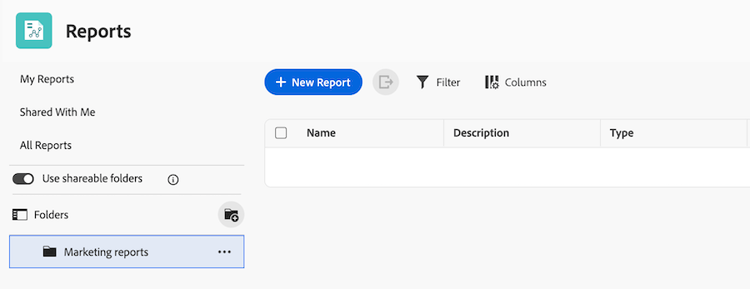
Attiva le cartelle di report condivisibili.
-
Fare clic su Crea cartella.
-
Inserisci un nome per la cartella.
-
Fai clic su Crea.
Creare una sottocartella in una cartella di rapporti condivisibile
È possibile creare fino a 3 livelli di sottocartelle in una cartella di rapporti condivisibile. Le sottocartelle ereditano le autorizzazioni dalla cartella principale, ma è anche possibile impostare autorizzazioni univoche per ogni sottocartella.
-
Fai clic sull’icona Main Menu
-
Individuare la cartella in cui si desidera creare una sottocartella.
-
Fai clic su Altro > Aggiungi sottocartella.
-
Immettere un nome per la sottocartella.
-
Fai clic su Crea.
Condividere una cartella di rapporti con altri utenti
Quando si condivide una cartella con gli utenti, questi ereditano l’accesso a tutte le sottocartelle della struttura.
-
Fai clic sull’icona Main Menu
-
Trova la cartella da condividere.
-
Fai clic su Altro > Condividi.
-
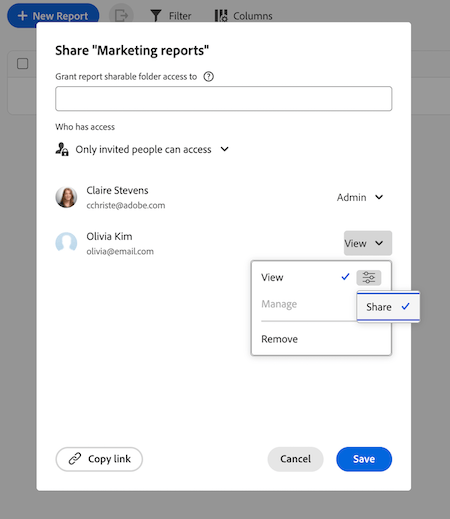
Aggiungi utenti, team, ruoli, gruppi o aziende.
-
Scegli l’accesso Visualizza o Gestisci:
- L’accesso in visualizzazione consente agli utenti di aprire i rapporti nella cartella. Puoi anche consentire agli utenti con l’accesso in visualizzazione di condividere nuovamente la cartella selezionando Condividi nelle impostazioni aggiuntive.
- L’accesso Gestisci consente agli utenti di modificare i dettagli della cartella e di aggiungere o rimuovere elementi. Puoi anche consentire agli utenti con l’accesso Gestisci di eliminare le cartelle o condividerle selezionando Elimina e Condividi nelle impostazioni aggiuntive.
-
Fai clic su Salva.
Spostare un report in una cartella condivisibile
Per spostare un report in una cartella, è necessario disporre dei diritti di Gestione sia per il report che per la cartella condivisibile.
-
Fai clic sull’icona Main Menu
-
Seleziona la casella di controllo accanto al rapporto che desideri spostare.
-
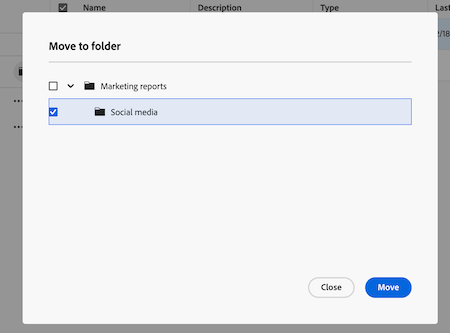
Fai clic su Sposta nella cartella nella barra delle azioni nella parte inferiore dello schermo.
-
Trovare la cartella in cui spostare il report, quindi fare clic su Sposta. La struttura del report è compressa per impostazione predefinita, pertanto potrebbe essere necessario espandere le cartelle per trovare la cartella di destinazione.
Eliminare una cartella di rapporti condivisibile
Quando si elimina una cartella, vengono eliminate anche tutte le sottocartelle all’interno della cartella. Devi avere l’accesso Gestisci alla cartella per eliminarla. I rapporti presenti nella cartella non vengono eliminati, ma si trovano comunque nell’elenco principale dei rapporti.
Le autorizzazioni per i rapporti concesse tramite le autorizzazioni per le cartelle vengono rimosse quando la cartella viene eliminata. Le autorizzazioni per i rapporti concesse direttamente dal rapporto o ereditate da un dashboard rimangono attive.
-
Fai clic sull’icona Main Menu
-
Fai clic su Altro > Elimina.
-
Fai clic su Sì, eliminalo per confermare.
Nuova esperienza di elenco per cartelle condivisibili
Quando accedi a cartelle condivisibili nell’area Rapporti, visualizzerai una nuova esperienza con un elenco che ti consente di visualizzare e gestire facilmente cartelle e rapporti. Per ulteriori informazioni sulla nuova esperienza di elenco, vedere Utilizzare elenchi avanzati.