Creare e visualizzare le istantanee del progetto
I project manager spesso devono confrontare i dati passati di un progetto con lo stato corrente per prendere decisioni informate e vedere come sono cambiati i loro progetti nel tempo.
Le istantanee in Adobe Workfront consentono di visualizzare queste differenze tra le istantanee (scattate in una data e in un’ora specifiche) e i dati correnti del progetto in modo rapido e preciso, consentendo di gestire i progetti in modo più efficace e di prendere decisioni migliori. I confronti tra istantanee mostrano l’evoluzione del progetto.
Requisiti di accesso
| table 0-row-2 1-row-2 2-row-2 3-row-2 layout-auto html-authored no-header | |
|---|---|
| Pacchetto Adobe Workfront | Flusso di lavoro Ultimate |
| Licenza di Adobe Workfront | Standard |
| Configurazione del livello di accesso | Modifica accesso ai progetti |
| Autorizzazioni sugli oggetti | Quando si visualizza uno snapshot, è possibile visualizzare tutti i campi per i quali si dispone dell'autorizzazione di visualizzazione sul progetto originale |
Per ulteriori informazioni, consulta Requisiti di accesso nella documentazione di Workfront.
Creare un’istantanea
-
Vai a un progetto.
-
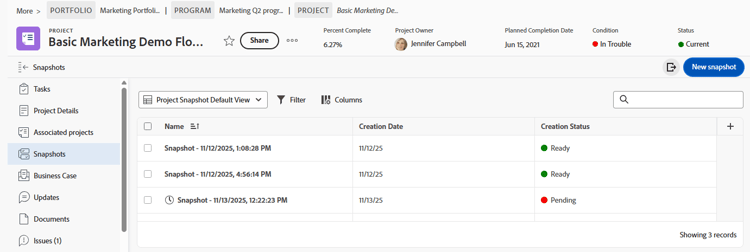
Nel pannello a sinistra, fai clic su Snapshot.
-
Fare clic su Nuovo snapshot.
-
Digitare un nome per lo snapshot nella finestra di dialogo Nuovo snapshot e fare clic su Salva.
Il nome dello snapshot viene visualizzato nell’elenco.
note NOTE Quando si crea un'istantanea, questa non è immediatamente disponibile. In base ai dati in esecuzione in background, la preparazione potrebbe richiedere fino a 4 ore. Lo stato di creazione è In sospeso quando lo snapshot non è ancora disponibile e Pronto quando visualizzarlo.
Visualizza un’unica istantanea
-
Vai a un progetto e fai clic su Snapshot nel pannello a sinistra.
-
Fare clic sul nome di un’istantanea nell’elenco per aprirla. Lo stato deve essere Pronto prima di poterlo aprire.
note tip TIP Le breadcrumb nella parte superiore dello schermo ti collegano al progetto e ti consentono di identificare se stai visualizzando un’istantanea. Lo snapshot visualizza i seguenti elementi esistenti al momento della creazione dello snapshot:
- Gerarchia di attività e sottoattività nel progetto
- Dettagli del progetto ed eventuali moduli personalizzati allegati ai dettagli
- Progetti associati e relativa gerarchia
- Problemi
- Tariffe
- Record di fatturazione
- Spese
- Team del progetto (scheda Persone)
È possibile personalizzare qualsiasi elenco dello snapshot filtrando, ordinando, aggiungendo e rimuovendo colonne o applicando una visualizzazione. I KPI basati sulla tempificazione sono disponibili per l’aggiunta alla visualizzazione snapshot. Per ulteriori informazioni, vedere Personalizzare gli elenchi di snapshot in questo articolo.
Confronto delle istantanee
-
Vai a un progetto e fai clic su Snapshot nel pannello a sinistra.
-
Selezionare un’opzione per il confronto degli snapshot:
-
Per confrontare due o più snapshot tra loro, selezionare le caselle di controllo accanto agli snapshot nell’elenco e fare clic su Confronta nella barra delle azioni nella parte inferiore dello schermo.
-
Per confrontare gli snapshot con il progetto corrente, selezionare le caselle di controllo accanto agli snapshot nell’elenco e fare clic su Confronta con corrente nella barra delle azioni nella parte inferiore dello schermo.
note NOTE Lo stato di ogni snapshot che si desidera confrontare deve essere Pronto.
-
-
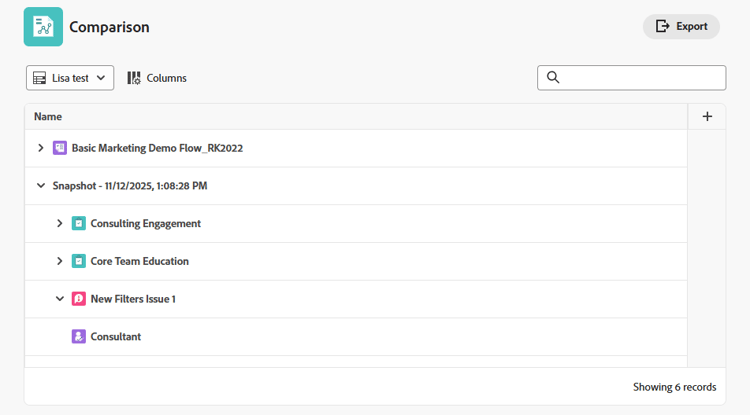
Nella schermata Confronto, espandi ogni istantanea e il progetto corrente per visualizzare la gerarchia sottostante.
-
È possibile personalizzare il confronto ordinando, aggiungendo e rimuovendo colonne oppure applicando una visualizzazione. Per ulteriori informazioni, vedere Personalizzare gli elenchi di snapshot in questo articolo.
Esporta snapshot
È possibile esportare l’elenco di tutte le istantanee o un confronto delle istantanee in formato xlsx o csv. Tutte le colonne visualizzate sono incluse nel file esportato.
-
Fare clic sull’icona Esporta

-
Selezionare il formato per il file di esportazione.
Il file viene salvato nel computer. È possibile che venga richiesto di scegliere la posizione.
-
(Facoltativo) Aprire l’elenco esportato utilizzando l’applicazione appropriata.
Personalizzare gli elenchi di snapshot
È possibile personalizzare l’elenco di tutti gli snapshot, nonché di tutti gli elenchi all’interno di uno snapshot o di un confronto, filtrando, ordinando, aggiungendo e rimuovendo colonne o applicando una visualizzazione.
Per ulteriori informazioni sulle personalizzazioni degli elenchi, vedere Utilizzare elenchi avanzati.
Filtrare gli elementi in un elenco
I filtri consentono di ridurre la quantità di informazioni visualizzate nell’elenco.
-
Fai clic su Filtro sopra l’elenco.
-
Nella casella Filtro fare clic su Aggiungi condizione.
-
Seleziona un campo in base al quale filtrare.
-
Seleziona un modificatore di filtro, ad esempio “Ha uno di”, “Non ha nessuno di”, “È prima” o “È dopo”. Le opzioni del modificatore variano a seconda del tipo di campo in base al quale si sta filtrando.
-
Seleziona il valore o i valori del campo. A seconda del tipo di campo in base al quale si sta filtrando, è possibile che venga richiesto di selezionare l’elemento da un elenco, cercarlo o utilizzare un calendario per selezionare un intervallo di date.
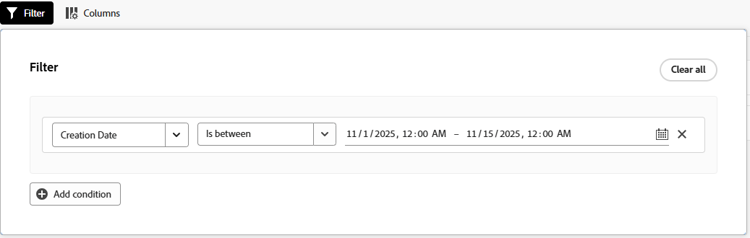
Il filtro viene applicato automaticamente all’elenco.
-
Fare clic su Aggiungi condizione per aggiungere un’altra condizione al filtro.
È possibile unire più filtri tramite un connettore AND o OR.
-
Quando il filtro viene applicato, è possibile aprire nuovamente le opzioni Filtro per modificare le opzioni del filtro o cancellare tutti i filtri.
Un indicatore viene visualizzato sul pulsante Filtro quando si applica un filtro all’elenco.

Ordinare in un elenco
Per ordinare le singole colonne:
-
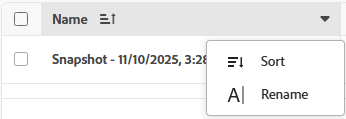
Passa il puntatore del mouse sulla colonna, quindi fai clic sulla freccia giù e seleziona Ordina.
Un’icona accanto al nome di una colonna indica che l’elenco è ordinato in base ai valori della colonna e alla direzione dell’ordinamento.
Personalizzare le colonne di un elenco
È possibile nascondere, visualizzare e riordinare le colonne di un elenco.
-
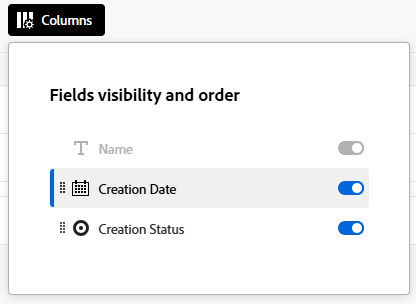
Fai clic su Colonne sopra l’elenco.
-
Utilizza i pulsanti per visualizzare o nascondere le colonne nell’elenco.
-
Per riordinare le colonne, fare clic sull’icona Trascina

note NOTE Il campo principale è la prima colonna dell'elenco. È fisso nella prima posizione e non è possibile modificarne la colonna. Se il numero di colonne è elevato, il campo principale viene bloccato a sinistra e quando scorri orizzontalmente lo visualizzerai sempre. L'icona accanto al nome di un campo mostra il tipo di campo, ad esempio testo o campo data. Un indicatore viene visualizzato sul pulsante Colonne quando le colonne sono nascoste. L’indicatore non viene visualizzato quando si riordinano le colonne.

Aggiungere e rimuovere colonne con Gestione colonne
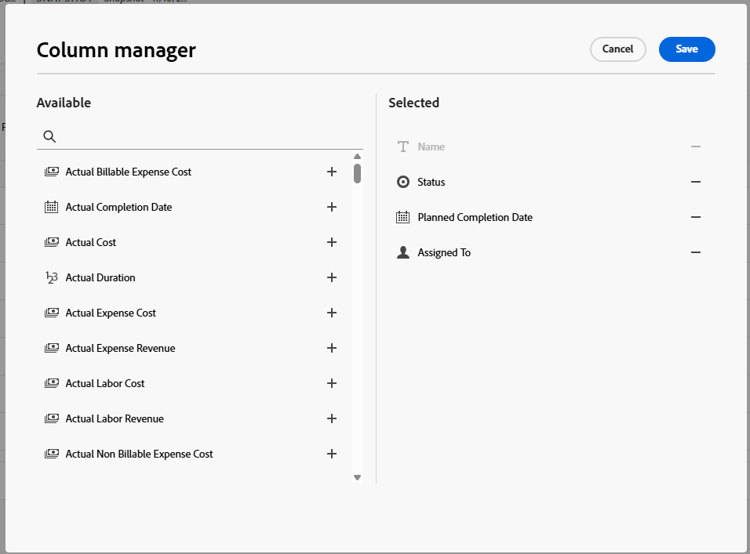
È possibile utilizzare Gestione colonne in alcuni elenchi avanzati per aggiungere e rimuovere facilmente colonne nell’elenco. È possibile aggiungere o rimuovere come colonne sia i campi di sistema che quelli personalizzati già esistenti in Workfront.
-
Fai clic sull’icona + nell’angolo superiore destro della tabella per aprire la casella Gestione colonne.
-
Cerca un campo oggetto esistente nella colonna Available, quindi fai clic su + a destra del nome del campo per aggiungerlo alla colonna Selected.
-
Fare clic su - a destra di un campo nella colonna Selected per rimuoverlo dall’elenco.
-
Fai clic su Salva.
L’elenco aggiorna le colonne in base alle scelte effettuate.
Applicare una visualizzazione a un elenco
Per applicare o creare una vista:
-
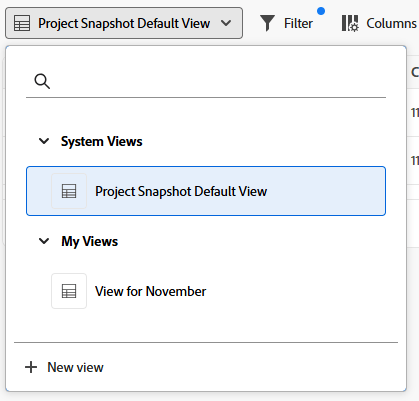
Fai clic sul menu a discesa Viste e seleziona una vista esistente da applicare all’elenco
O
Fai clic su Nuova visualizzazione per crearne una.
-
(Condizionale) Per aggiungere una nuova visualizzazione, immettere un nome per la visualizzazione, quindi fare clic su Crea.
-
(Facoltativo) Nascondi, mostra o ridisponi le colonne. Per ulteriori informazioni, vedere Personalizzare le colonne in un elenco.
-
(Facoltativo) Filtra l’elenco. Per ulteriori informazioni, vedere Filtrare gli elementi in un elenco.
Le modifiche alle viste vengono salvate automaticamente. Alla successiva applicazione di questa visualizzazione, le impostazioni delle colonne e dei filtri rimangono invariate. Per ulteriori informazioni sulle visualizzazioni, vedere Utilizzare elenchi avanzati.